
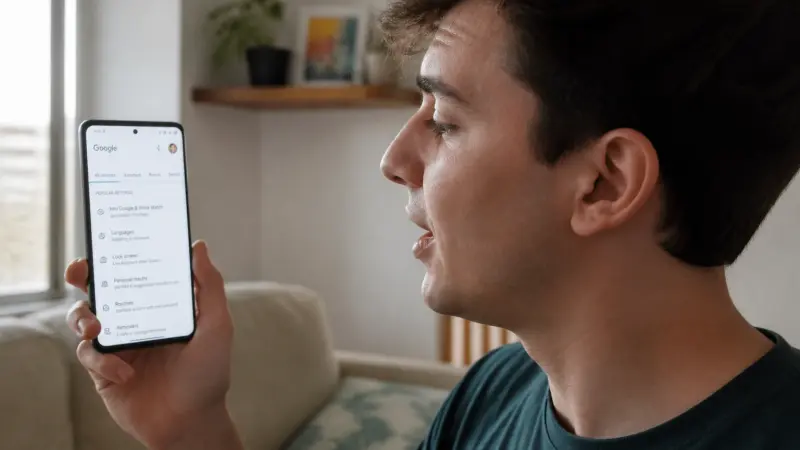
Demander la météo, envoyer rapidement un message ou programmer un rappel sans toucher son téléphone : la commande vocale OK Google rend ces gestes accessibles à tous, même sans expérience technique. Encore faut-il bien activer cette fonctionnalité, la paramétrer pour qu’elle reconnaisse votre voix, et connaître quelques astuces pour l’utiliser sans risque. Voici comment procéder, point par point, sur un appareil Android.
Quels prérequis vérifier avant d’activer OK Google ?
Avant toute manipulation, il faut s’assurer que le smartphone ou la tablette dispose d’Android 6.0 au minimum et d’au moins 1 Go de mémoire. L’application Google, qui gère l’assistant vocal, doit aussi être installée et à jour. Si elle n’apparaît pas dans le menu des applications, il suffit de la télécharger gratuitement sur le Google Play Store.
- Vérifiez que l’application Google est présente sur l’appareil.
- Contrôlez la version d’Android dans les paramètres du téléphone.
- Assurez-vous de disposer d’une connexion Internet active pour la configuration initiale.
Comment activer la commande vocale OK Google ?
La configuration commence dans l’application Google. Voici le cheminement type :
- Ouvrir l’application Google (icône G coloré).
- Appuyer sur la photo de profil en haut à droite.
- Entrer dans Paramètres, puis sélectionner Assistant Google.
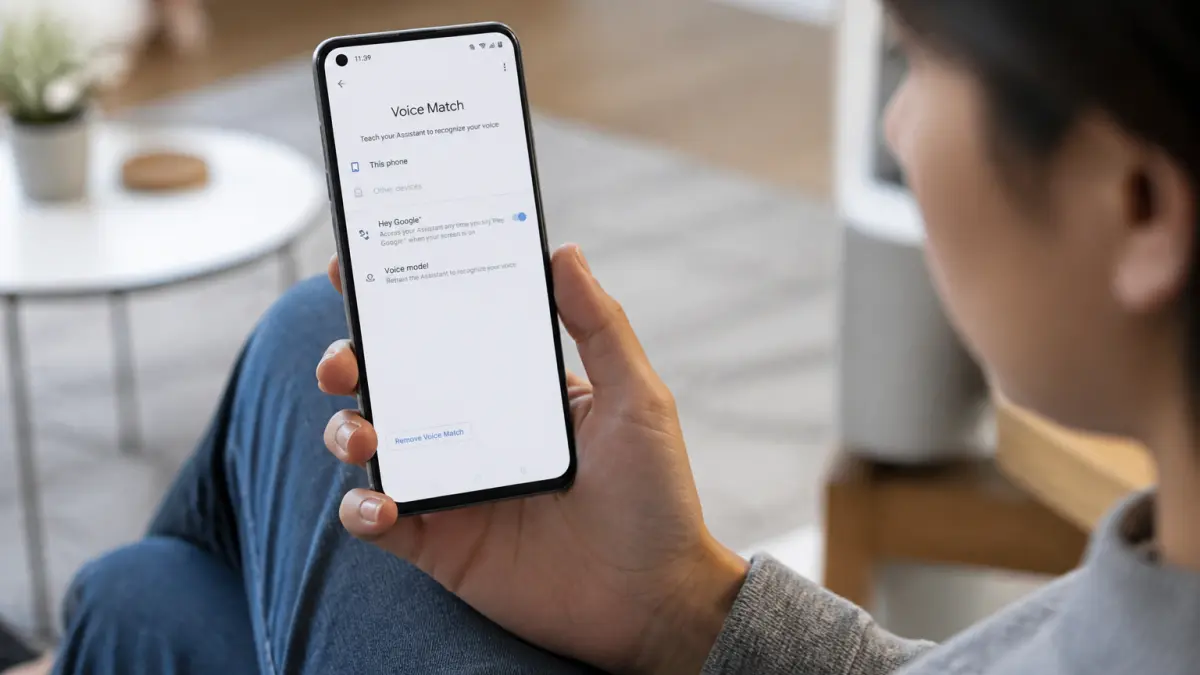
- Chercher la rubrique Voice Match.
- Activer l’interrupteur Hey Google ou Détecter OK Google.
Une fois cette étape franchie, l’appareil demandera de procéder à un apprentissage vocal : il s’agit de répéter plusieurs fois les commandes « Hey Google » et « Ok Google » pour enregistrer votre voix. Ce modèle vocal améliore la précision et évite que l’assistant ne réagisse à la voix d’autrui.
Comment configurer la reconnaissance vocale et la sécurité ?
La configuration vocale s’effectue immédiatement après l’activation. Il faut suivre les instructions à l’écran et répéter les phrases demandées. Si la reconnaissance perd en efficacité, il est possible de réentraîner l’empreinte vocale depuis le même menu Voice Match, sans tout recommencer.
Pour renforcer la confidentialité, l’assistant ne répond plus qu’à la voix enregistrée. Sur les appareils récents (Android 8.0 et plus), il peut même fonctionner quand l’écran est verrouillé. Cette option se règle dans :
- Paramètres de l’assistant Google
- Rubrique Écran de verrouillage
- Activation de l’assistant sur écran verrouillé
Les informations affichées (messages, rappels…) restent paramétrables dans les options de confidentialité. Cela évite, par exemple, qu’un message privé ne s’affiche sans votre accord.
Quelles sont les commandes utiles au quotidien ?
Une fois l’assistant configuré, il suffit de dire « OK Google » ou « Hey Google » pour l’activer, puis de formuler une demande claire. Quelques exemples concrets :
- Demander la météo : « Quelle est la météo demain à Bordeaux ? »
- Envoyer un message : « Envoie un SMS à Pierre : j’arrive dans 5 minutes »
- Appeler un contact : « Appelle Marie »
- Créer un rappel : « Rappelle-moi de prendre mes médicaments à 20h »
- Obtenir une information : « Quel âge a Catherine Deneuve ? »
- Faire un calcul : « Combien font 20 % de 150 ? »
L’assistant peut aussi rechercher une recette, renseigner sur les horaires d’un film, lancer une musique, ou aider à planifier un trajet.
Quelles difficultés ou erreurs fréquentes éviter ?
Plusieurs points peuvent bloquer l’utilisation de la commande vocale :
- L’application Google n’est pas à jour : la mise à jour corrige souvent les soucis de détection vocale.
- Le microphone de l’appareil est désactivé ou obstrué : vérifiez son fonctionnement et les autorisations dans les paramètres.
- L’apprentissage vocal n’a pas été réalisé dans un environnement calme : recommencez l’opération dans une pièce silencieuse.
- La commande ne répond pas sur écran verrouillé : retournez dans les paramètres Voice Match pour activer cette option.
En cas de problème persistant, relancez l’entraînement vocal ou redémarrez l’appareil. N’oubliez pas que la reconnaissance ne fonctionne qu’avec une connexion Internet active pour les requêtes complexes.
Tableau récapitulatif des étapes de configuration
| Étape | Action à réaliser |
|---|---|
| Vérification de la compatibilité | Android 6.0+, 1 Go RAM, application Google à jour |
| Activation de l’assistant | Ouvrir Google, accéder aux paramètres, activer Voice Match |
| Entraînement vocal | Répéter plusieurs fois « Hey Google » et « OK Google » |
| Paramétrage de l’écran verrouillé | Activer l’option dans les paramètres d’assistant |
| Test de fonctionnement | Essayer une commande vocale (appeler, demander la météo…) |
Que faire si l’assistant ne répond pas correctement ?
Si l’assistant Google ne reconnaît pas la commande ou semble moins réactif, commencez par contrôler les autorisations du microphone et la connexion Internet. Un réentraînement vocal peut aussi corriger le tir. Pensez à vérifier les paramètres de confidentialité si certaines informations ne s’affichent pas ou si l’assistant reste muet sur écran verrouillé.
Activer OK Google : une aide précieuse, mais à personnaliser selon ses besoins
La commande OK Google simplifie vraiment l’usage d’un smartphone pour tous, y compris les personnes peu à l’aise avec la technologie. Prenez le temps de personnaliser les réglages, surtout sur la confidentialité et l’accès aux données personnelles, pour éviter toute mauvaise surprise. Si l’assistant vous semble trop intrusif ou ne répond pas à vos attentes, il reste possible de désactiver certaines fonctionnalités ou de limiter la reconnaissance à l’application Google uniquement. En cas de doute, privilégiez une configuration simple, quitte à l’ajuster par la suite selon vos usages réels.