
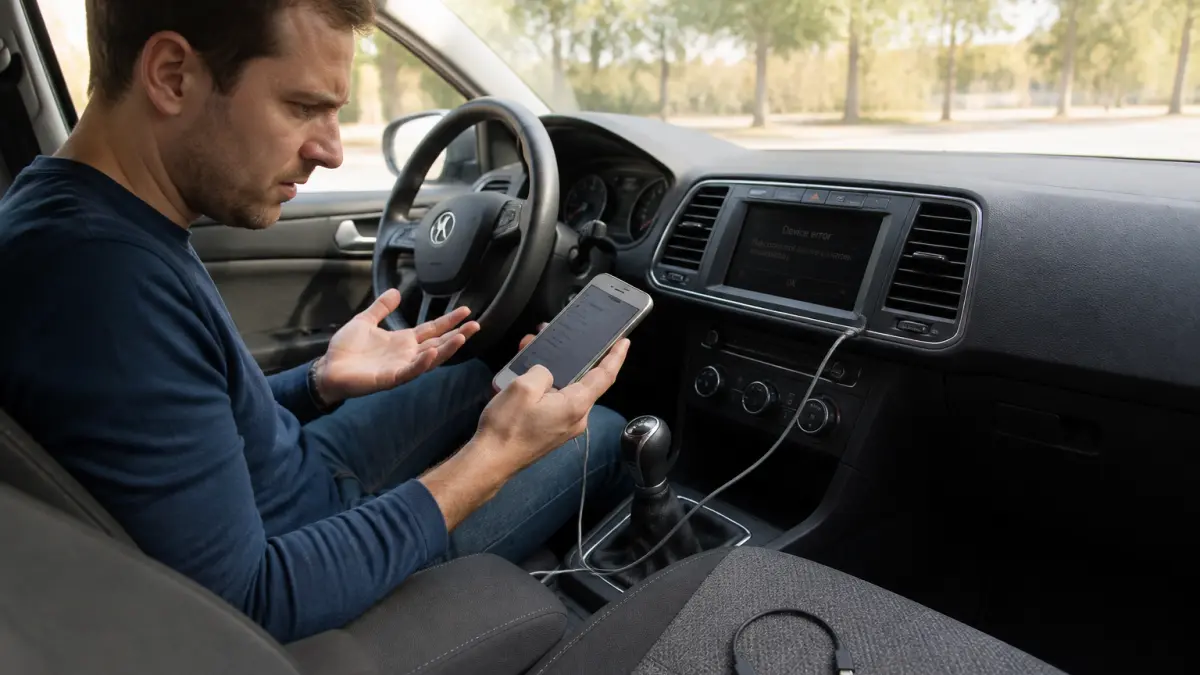
Vous branchez votre téléphone, l'écran de la voiture reste noir, ou alors Android Auto se lance puis disparaît au bout de quelques secondes. Avant de vous lancer dans une réinstallation complète ou un reset usine, plusieurs vérifications simples peuvent résoudre le problème. La plupart des pannes viennent d'un détail qu'on néglige : un câble fatigué, un port mal choisi, ou un cache qui sature.
Le câble USB : première cause de déconnexion
Un câble qui charge encore peut très bien ne plus transmettre correctement les données. Android Auto échange en permanence des informations entre le téléphone et l'autoradio : la carte, la musique, les notifications. Si le débit de données est insuffisant, la connexion coupe dès que la charge augmente. Un utilisateur a constaté que Google Maps seul restait stable, mais qu'au lancement de Spotify ou à la réception d'un SMS, tout s'arrêtait. Le passage à un câble capable de transférer environ 10 Mbps a stoppé les coupures.
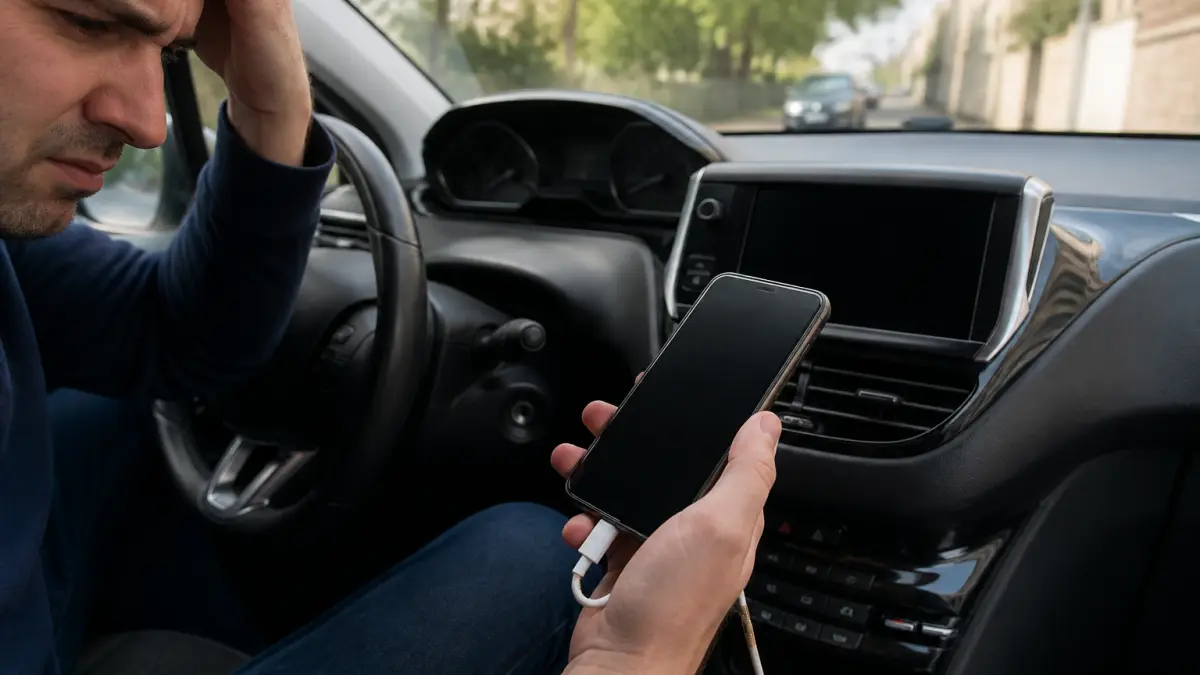
Pour éviter ce piège, utilisez un câble court, de moins d'un mètre, sans rallonge ni hub USB. Privilégiez un modèle certifié USB-IF, même s'il coûte un peu plus cher. Sur une Peugeot 208, le simple remplacement d'un câble générique par le câble d'origine a suffi à rétablir la connexion. Vérifiez aussi l'état du connecteur : un câble tordu ou poussiéreux peut bloquer le transfert.
Testez tous les ports USB de la voiture
Beaucoup de véhicules ont plusieurs prises USB, mais une seule est dédiée à Android Auto. Si votre téléphone se charge mais que l'interface ne s'affiche pas, essayez un autre port. Sur certains modèles, le port compatible est marqué d'un logo smartphone ou d'une icône Android. Si vous utilisez un autoradio après-vente, vérifiez le manuel : certains ports ne sont prévus que pour la recharge et ne transmettent pas les données.
Un port encrassé peut aussi poser problème. Un peu de poussière ou une intensité inférieure à 0,5 A suffit à bloquer la connexion. Nettoyez délicatement le port avec un cure-dent ou une brosse fine, sans forcer.
Redémarrez l'autoradio, pas seulement le téléphone
Quand Android Auto devient instable du jour au lendemain, le réflexe "je redémarre le téléphone" ne suffit pas toujours. Plusieurs retours indiquent qu'un redémarrage du système de la voiture peut rétablir une connexion fiable. La méthode la plus simple : maintenez le bouton d'alimentation de l'écran multimédia enfoncé jusqu'à extinction, puis laissez redémarrer.
Pourquoi ça marche ? L'autoradio accumule parfois un état logiciel bancal, une pile Bluetooth qui s'emmêle, ou un service Android Auto côté véhicule qui ne relâche pas correctement la session. Le redémarrage remet les compteurs à zéro. Si la coupure est "propre" – l'interface disparaît puis revient sans que le câble ait bougé – vous êtes probablement face à un bug logiciel, pas à un faux contact.
Effacez le cache d'Android Auto et des services Google
Les applications Android Auto et Google Play Services stockent des données temporaires qui peuvent se corrompre après une mise à jour. Allez dans Paramètres > Applications > Android Auto > Stockage, puis effacez le cache. Si le problème persiste, effacez aussi les données de l'application (attention : cela supprime les réglages sauvegardés).
Sur les téléphones récents, Android Auto est souvent intégré au système, mais ses données restent réinitialisables. Faites de même pour Google Play Services : Paramètres > Applications > Google Play Services > Stockage > Effacer le cache. Un redémarrage après cette opération est recommandé.
Vérifiez l'heure et les autorisations
Un décalage entre l'heure du téléphone et celle de l'autoradio peut empêcher la connexion sécurisée. Réglez l'heure du véhicule sur automatique si possible, ou synchronisez-la manuellement avec celle du smartphone. Redémarrez ensuite le système.
Lors de la première connexion, Android Auto demande plusieurs autorisations : accès aux notifications, à la musique, aux appels. Si vous les avez refusées ou si une mise à jour les a réinitialisées, l'interface peut ne pas se lancer. Déverrouillez le téléphone et acceptez toutes les demandes qui apparaissent à l'écran. Une fois la connexion établie en mode filaire, vous pourrez tenter le sans-fil si votre équipement le permet.
Supprimez les anciens appareils appairés
Un téléphone qui a été connecté à plusieurs voitures ou à des accessoires Bluetooth (écouteurs, enceintes) peut saturer la liste des périphériques. Supprimez tous les anciens appareils dans les paramètres Bluetooth du téléphone, puis réappairez proprement avec l'autoradio. Sur une Golf 5, effacer trois périphériques a permis une connexion stable en dix secondes, sans déconnexion.
Si vous utilisez Android Auto sans fil, désactivez puis réactivez le Bluetooth et le Wi-Fi sur le téléphone. Assurez-vous que le cryptage WPA2 est activé sur le réseau Wi-Fi de l'autoradio. La bande 5 GHz est préférable à la 2,4 GHz pour éviter les interférences.
Mettez à jour le firmware de l'autoradio
Un micrologiciel obsolète peut mal gérer les versions récentes d'Android (12, 13, 14) et provoquer des déconnexions répétées. Consultez le site du constructeur de votre voiture ou de votre autoradio après-vente pour télécharger la dernière mise à jour. Installez-la via clé USB ou Wi-Fi selon les instructions du fabricant. La version 3.2.1 d'un système octa-core a par exemple stoppé définitivement ces problèmes.
Vérifiez aussi que votre téléphone est à jour : Paramètres > Système > Mise à jour logicielle. Une mise à jour Android incomplète peut bloquer Android Auto. Idem pour Google Play Services et l'application Android Auto elle-même.
Quand tout ça ne suffit pas : désactiver le mode économie d'énergie
Certains téléphones coupent les connexions en arrière-plan pour économiser la batterie. Allez dans Paramètres > Batterie > Économie d'énergie et désactivez-la. Sur les modèles Xiaomi, Samsung ou OnePlus, il existe souvent des restrictions spécifiques pour Android Auto. Ajoutez l'application à la liste des exceptions pour éviter qu'elle ne soit mise en veille.
Si le problème persiste après toutes ces vérifications, une réinstallation d'Android Auto peut être envisagée, mais elle reste rarement nécessaire. Dans la majorité des cas, un câble changé, un cache vidé ou un redémarrage de l'autoradio suffit à rétablir la connexion. Avant de tout effacer, prenez le temps de tester ces points un par un : vous gagnerez du temps et éviterez de perdre vos réglages.


