
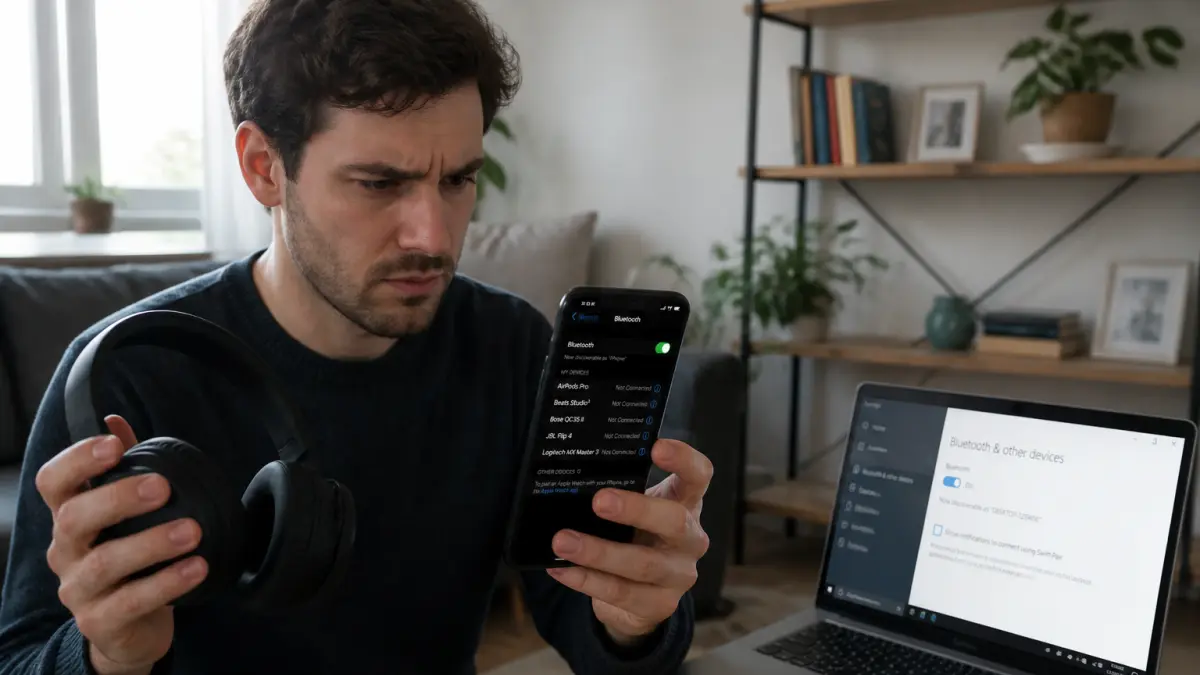
Vous allumez votre casque, vous ouvrez les paramètres Bluetooth de votre téléphone ou de votre PC, et rien. L’appareil n’apparaît pas dans la liste. Avant de soupçonner une panne matérielle, il y a une série de réglages simples à vérifier. La plupart des problèmes de détection viennent de paramètres oubliés, d’une batterie faible ou d’une simple incompatibilité de mode. Voici par où commencer.
Vérifier que le Bluetooth est bien activé et visible
Cela paraît basique, mais c’est l’étape la plus souvent sautée. Sur Windows 11, ouvrez Paramètres > Bluetooth et appareils. Vérifiez que l’interrupteur Bluetooth est sur Activé. Si vous utilisez un ordinateur portable, certains modèles ont un commutateur physique ou une touche de fonction (souvent Fn + F2 ou une touche avec une icône Bluetooth) qui coupe la connexion. Assurez-vous qu’il n’est pas en position arrêt.
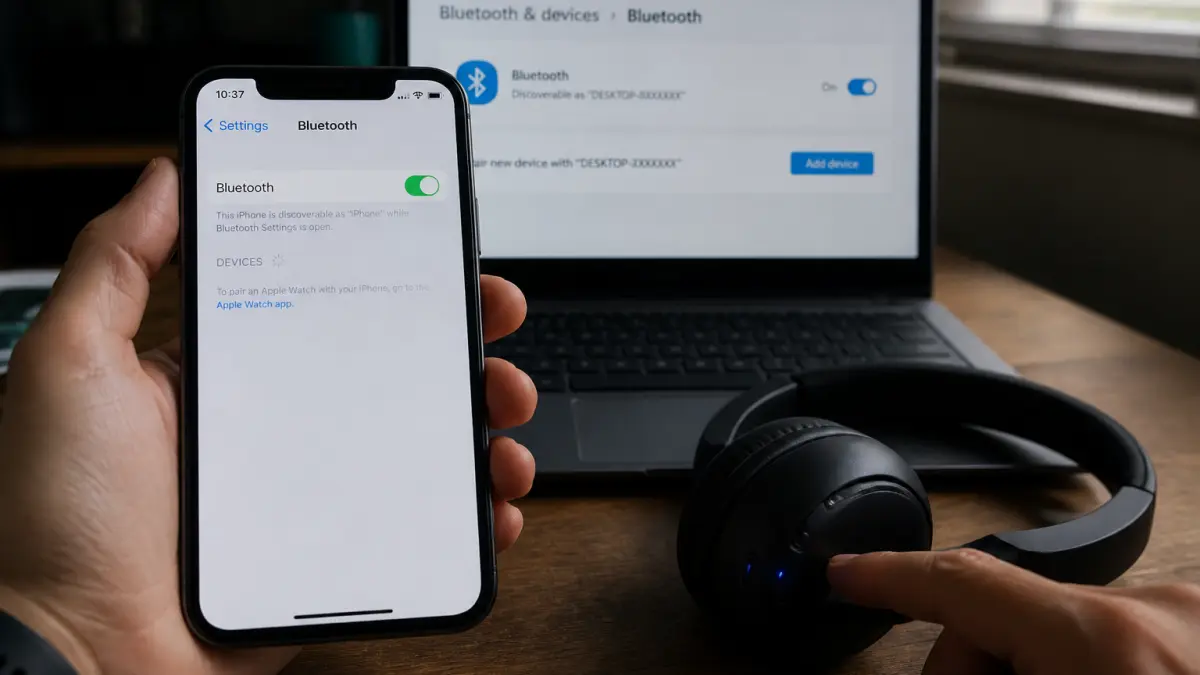
Sur iPhone ou iPad, allez dans Réglages > Bluetooth. Le curseur doit être vert. Si le bouton est grisé, l’appareil peut être en mode Avion ou avoir un problème logiciel plus profond. Redémarrez votre téléphone avant de chercher plus loin.
Un point souvent négligé : le paramètre de découverte. Sous Windows 11, dans Paramètres > Bluetooth et appareils > Paramètres de l’appareil, la liste déroulante « Découverte des appareils Bluetooth » propose deux options : Par défaut (affiche les appareils courants) et Avancé (affiche tous les types). Passez en mode Avancé si votre accessoire n’apparaît pas. Cela résout beaucoup de cas où une souris ou un clavier exotique reste invisible.
Mettre l’accessoire en mode de détection
Un appareil Bluetooth n’est pas toujours en mode « visible » en permanence. Pour qu’il soit détecté, il faut souvent le passer en mode appairage. La procédure varie selon le fabricant : maintenir le bouton d’alimentation enfoncé pendant 5 à 10 secondes, appuyer sur un bouton dédié avec une icône Bluetooth, ou combiner deux boutons. Consultez le manuel de votre accessoire si vous ne trouvez pas.
Si l’appareil a déjà été connecté à un autre téléphone ou PC, il peut refuser de se montrer sur un nouveau terminal tant qu’il n’est pas oublié de l’ancien appareil. Sur votre ancien téléphone ou PC, allez dans la liste des appareils Bluetooth, sélectionnez l’accessoire, et choisissez « Oublier ». Ensuite, remettez-le en mode appairage et réessayez sur le nouvel appareil.
Vérifier la batterie et la proximité
Un niveau de batterie faible est une cause fréquente d’absence de détection. Un casque ou une enceinte avec une batterie presque vide peut ne pas émettre de signal suffisant pour être repéré. Rechargez complètement l’accessoire ou remplacez ses piles si c’est le cas. Ne vous fiez pas à l’indicateur de batterie de l’appareil lui-même : parfois il reste allumé alors que la puissance est insuffisante pour une connexion stable.
La distance compte aussi. Éloignez l’accessoire de plus de 5 à 10 mètres du récepteur, et le signal peut devenir trop faible. Mais il y a un autre piège : les interférences USB 3.0. Un périphérique USB 3.0 non blindé branché à proximité de votre PC peut brouiller le signal Bluetooth. Éloignez l’accessoire de la tour ou du port USB 3.0, ou débranchez temporairement les câbles USB superflus pour tester.
Redémarrer les services et les pilotes
Sous Windows, un simple redémarrage du service Bluetooth peut suffire. Appuyez sur Windows + R, tapez services.msc, puis cherchez « Service de prise en charge Bluetooth ». Faites un clic droit dessus et choisissez Redémarrer. Si le service est arrêté, cliquez sur « Démarrer ».
Les pilotes obsolètes ou corrompus sont une autre cause classique. Ouvrez le Gestionnaire de périphériques (clic droit sur le bouton Démarrer), déroulez la section « Bluetooth ». Faites un clic droit sur l’adaptateur Bluetooth (souvent « Intel Wireless Bluetooth » ou « Realtek Bluetooth ») et sélectionnez Mettre à jour le pilote. Choisissez « Rechercher automatiquement des pilotes ». Si Windows ne trouve rien, allez sur le site du fabricant de votre PC (Dell, HP, Lenovo) pour télécharger le dernier pilote Bluetooth pour votre modèle exact.
Sur Mac, les pilotes sont gérés par le système. Assurez-vous d’avoir installé la dernière mise à jour de macOS, car Apple intègre souvent des correctifs Bluetooth dans ses mises à jour.
Exécuter l’utilitaire de résolution des problèmes
Windows intègre un outil automatisé qui peut détecter et corriger les problèmes Bluetooth courants. Allez dans Paramètres > Système > Dépannage > Autres utilitaires de résolution des problèmes. Trouvez « Bluetooth » dans la liste et cliquez sur Exécuter. Laissez l’outil analyser. Il peut réinitialiser des paramètres, redémarrer des services ou vous indiquer précisément quel composant pose problème.
Sur iPhone ou iPad, il n’y a pas d’utilitaire équivalent. Mais vous pouvez forcer une réinitialisation réseau en allant dans Réglages > Général > Transférer ou réinitialiser l’iPhone > Réinitialiser > Réinitialiser les réglages réseau. Cette action efface les mots de passe Wi-Fi enregistrés, mais elle peut résoudre un blocage Bluetooth persistant.
Quand le problème vient de l’application elle-même
Parfois, le Bluetooth est activé, l’accessoire est détecté, mais une application spécifique ne le voit pas. Sur iPhone ou iPad, chaque application doit avoir l’autorisation d’accéder au Bluetooth. Allez dans Réglages > Confidentialité et sécurité > Bluetooth. Vérifiez que l’application que vous utilisez (par exemple une app de fitness ou de musique) a l’interrupteur activé. Si ce n’est pas le cas, activez-le et relancez l’application.
Sur Windows, certaines applications peuvent avoir leurs propres paramètres de périphériques audio. Vérifiez dans les paramètres sonores de l’application que le bon périphérique Bluetooth est sélectionné comme sortie.
Appareil détecté mais pas connecté : que faire ?
Si l’appareil apparaît dans la liste mais que la connexion échoue, essayez ces étapes dans l’ordre :
- Oubliez l’appareil : sur Windows ou iOS, sélectionnez l’accessoire dans la liste Bluetooth et choisissez « Oublier » ou « Supprimer ». Puis refaites l’appairage depuis zéro.
- Désactivez le Bluetooth sur les autres appareils : si votre casque est déjà connecté à un autre téléphone ou PC, il peut refuser de se connecter au nouveau. Éteignez le Bluetooth de l’ancien appareil ou déconnectez l’accessoire.
- Vérifiez la compatibilité : un accessoire très ancien peut ne pas être compatible avec la version Bluetooth de votre appareil récent. Contactez le fabricant si le doute persiste.
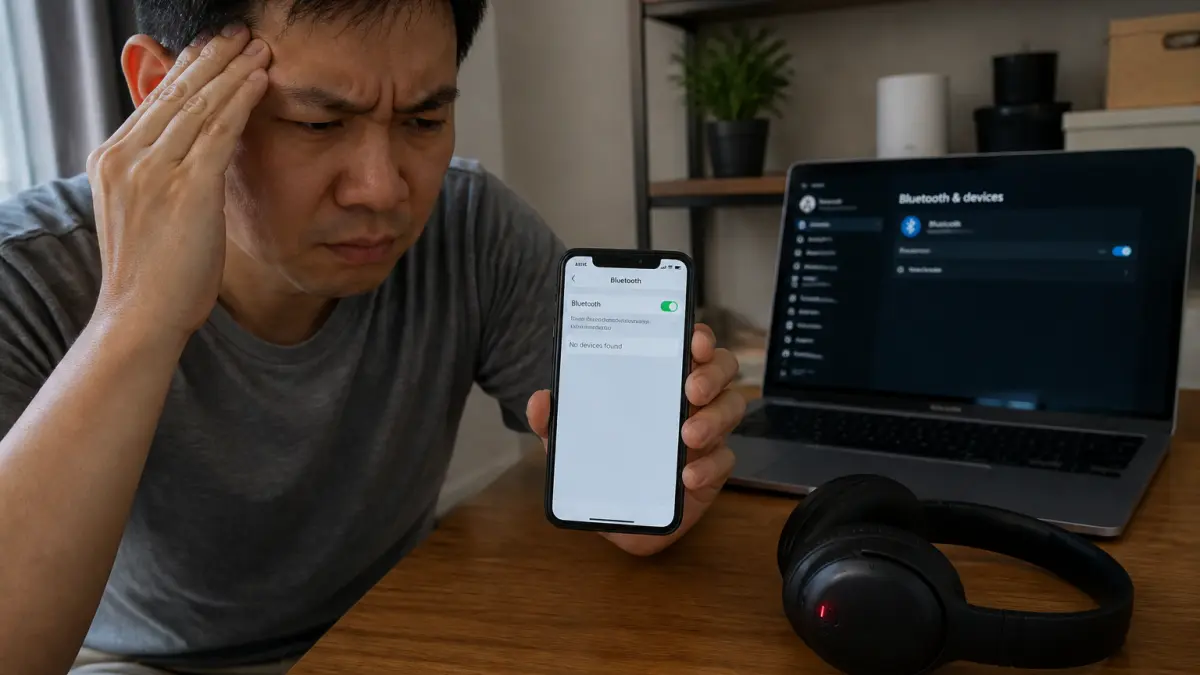
Si après toutes ces vérifications l’appareil n’est toujours pas détecté, le problème peut être matériel. Testez l’accessoire avec un autre téléphone ou PC. S’il fonctionne ailleurs, c’est probablement l’adaptateur Bluetooth de votre appareil principal qui est défectueux. Dans ce cas, une clé USB Bluetooth externe (coûtant entre 10 et 30 euros) peut remplacer l’adaptateur interne.
Ne laissez pas un réglage oublié vous faire perdre du temps. Vérifiez d’abord l’activation, le mode appairage et la batterie. Dans neuf cas sur dix, la solution tient en une de ces trois actions.


