
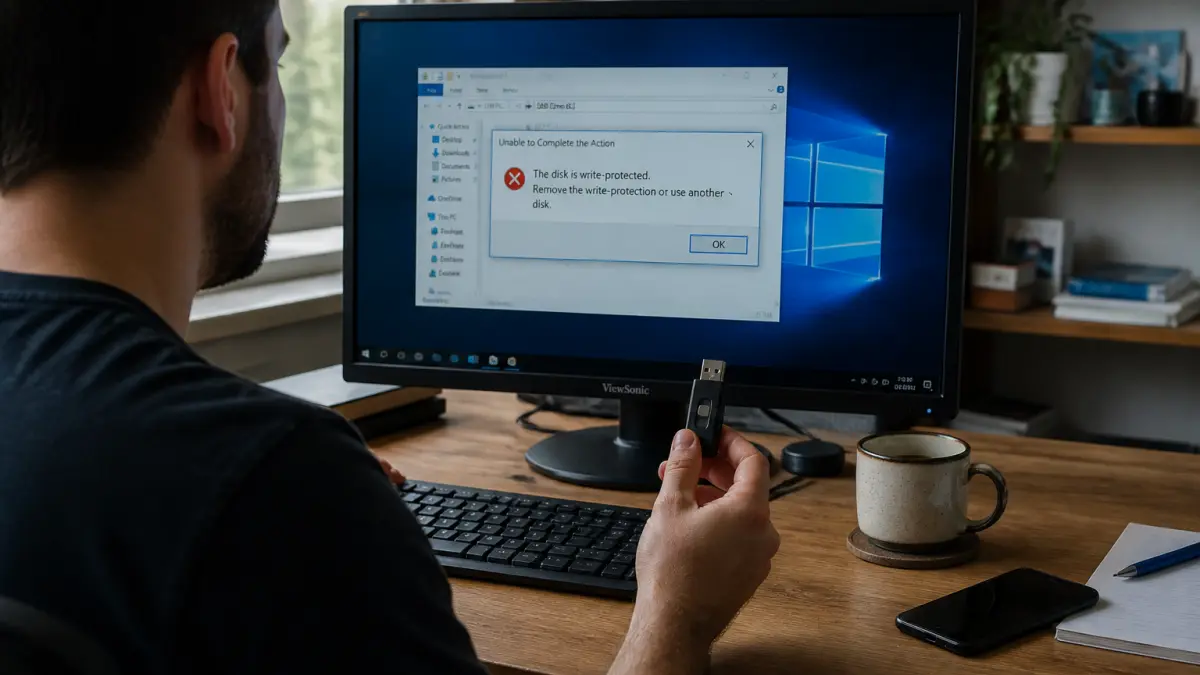
Vous branchez votre clé USB, vous tentez de copier un fichier ou de le supprimer, et Windows vous répond par un message sec : "Ce disque est protégé en écriture". Impossible d'écrire un seul fichier, impossible de formater. Le message est clair, mais la cause ne l'est pas toujours. Avant de jeter votre clé ou de passer des heures sur des forums, il faut comprendre d'où vient le blocage. La bonne nouvelle : dans la plupart des cas, la protection en écriture n'est pas une condamnation à mort pour votre support. Elle peut être levée en quelques minutes, à condition de suivre les bonnes étapes dans le bon ordre.
L'interrupteur physique : la cause la plus simple à vérifier
Certains modèles de clés USB, notamment chez SanDisk ou Kingston sur des séries un peu anciennes, intègrent un petit curseur sur le côté du boîtier. Ce commutateur mécanique force la clé en mode lecture seule. Si vous l'avez accidentellement basculé en rangeant la clé dans une poche ou un sac, Windows applique la protection sans que vous puissiez la contourner par logiciel.
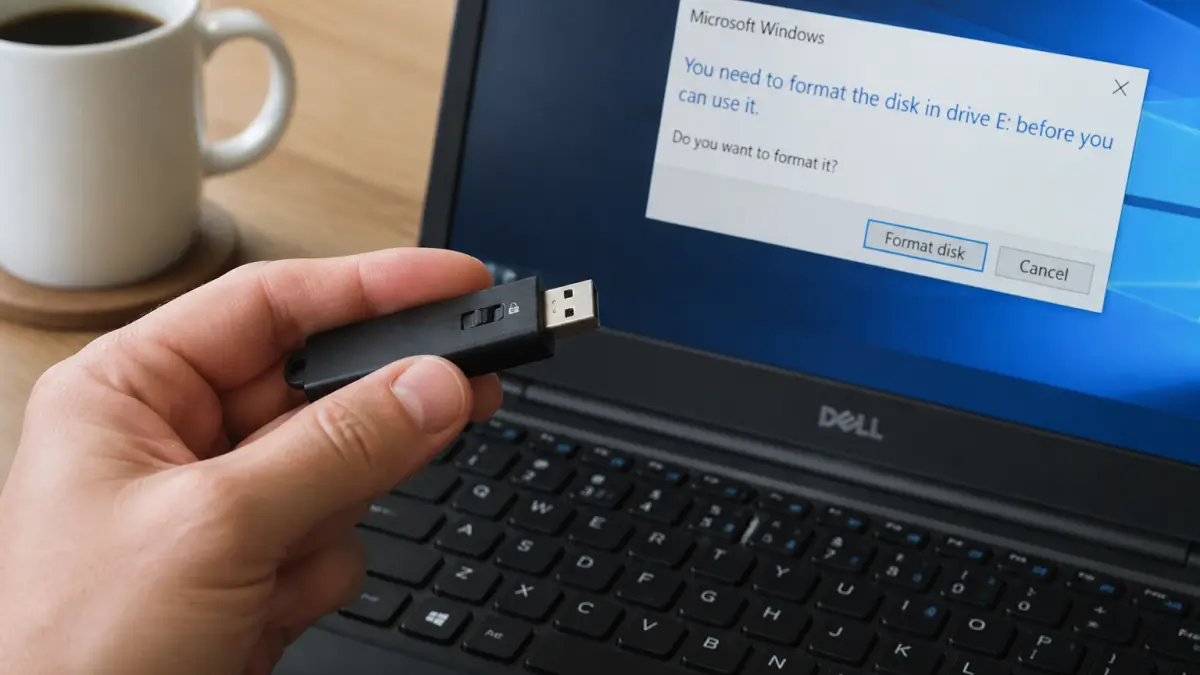
Regardez attentivement les tranches de votre clé. Si vous trouvez ce petit interrupteur, faites-le glisser en position déverrouillée. Débranchez ensuite la clé, attendez quelques secondes, puis rebranchez-la sur un autre port USB pour forcer Windows à relire son état. Cette étape semble évidente, mais elle est souvent oubliée et fait perdre beaucoup de temps.
Diskpart : la méthode la plus directe pour lever la protection logicielle
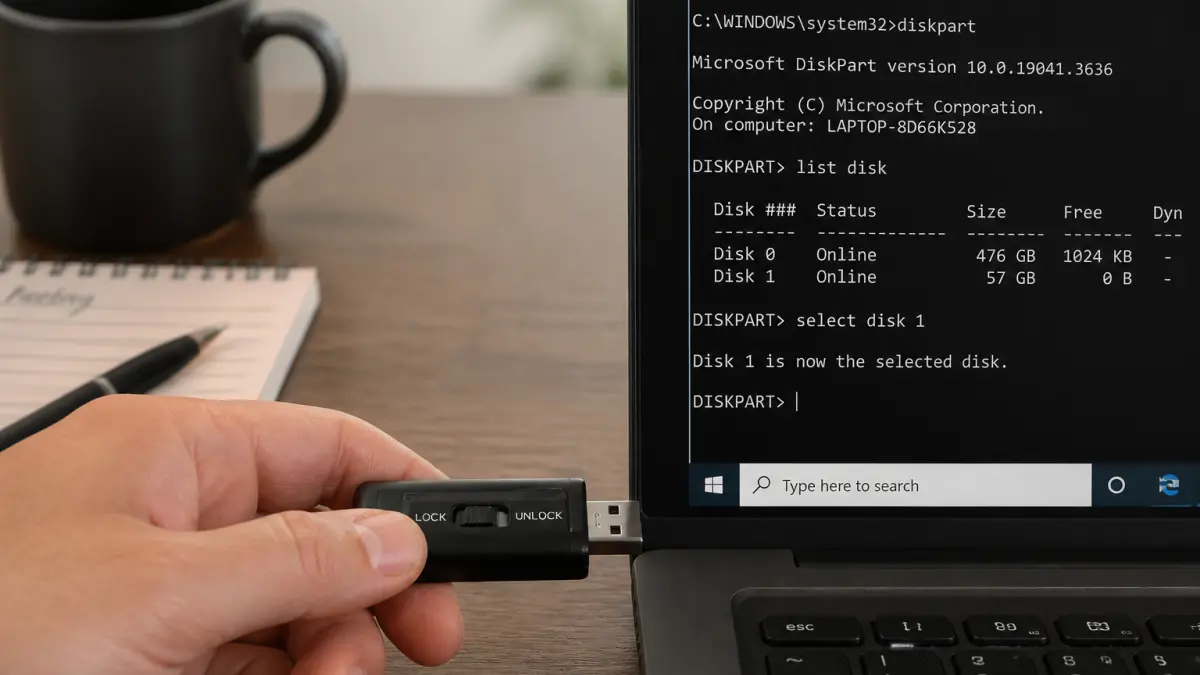
Si votre clé n'a pas d'interrupteur physique, le blocage vient probablement d'un attribut logiciel activé au niveau du disque. L'outil intégré diskpart permet de le vérifier et de le retirer en quelques commandes. C'est la méthode recommandée par la plupart des techniciens, car elle agit directement sur le périphérique sans passer par l'explorateur Windows.
Étapes à suivre avec diskpart
- Ouvrez le menu Démarrer, tapez cmd, faites un clic droit sur "Invite de commandes" et choisissez "Exécuter en tant qu'administrateur".
- Tapez diskpart et validez.
- Tapez list disk pour afficher tous les disques connectés à votre PC.
- Repérez le numéro correspondant à votre clé USB grâce à sa taille affichée (exemple : 8 Go). Soyez vigilant : ne confondez pas avec votre disque dur système.
- Tapez select disk X en remplaçant X par le numéro identifié.
- Tapez attributes disk clear readonly et validez.
- Si Windows renvoie un message de confirmation, la protection logicielle est levée. Tapez exit pour quitter.
Une fois la protection retirée, vous pouvez formater la clé via l'explorateur Windows ou la ligne de commande. Si le formatage échoue encore, le problème est probablement matériel.
Le registre Windows : quand le système force la protection
Sur certains PC, notamment en environnement professionnel ou après une manipulation antérieure, une clé de registre peut forcer le mode lecture seule pour tous les périphériques de stockage USB connectés. Cette configuration est souvent mise en place pour des raisons de sécurité, mais elle peut persister après la désactivation de la politique.
Pour vérifier et corriger cette clé :
- Appuyez sur Windows + R, tapez regedit et validez.
- Naviguez jusqu'à HKEY_LOCAL_MACHINE\SYSTEM\CurrentControlSet\Control\StorageDevicePolicies.
- Si la clé StorageDevicePolicies n'existe pas, créez-la : clic droit sur Control, Nouveau > Clé, nommez-la StorageDevicePolicies.
- Dans cette clé, créez une valeur DWORD nommée WriteProtect (clic droit, Nouveau > Valeur DWORD 32 bits).
- Double-cliquez sur WriteProtect et mettez la valeur à 0.
- Redémarrez votre ordinateur.
Cette manipulation est réservée aux utilisateurs avancés. Avant de modifier le registre, faites une sauvegarde de la base de registre (Fichier > Exporter). Une erreur dans le registre peut rendre Windows instable.
Quand le problème est matériel : les signes qui ne trompent pas
Si vous avez essayé les trois méthodes ci-dessus et que Windows affiche toujours le même message, il faut envisager une défaillance physique. Les clés USB ont une durée de vie limitée en nombre d'écritures. Quand le contrôleur mémoire approche de la fin de sa vie, il bascule automatiquement en lecture seule pour protéger les données restantes. C'est un mécanisme de sécurité intégré par les fabricants.
Les signes d'une usure matérielle :
- La clé est reconnue par Windows mais reste systématiquement en lecture seule, même après avoir retiré la protection via diskpart.
- Le formatage échoue avec une erreur du type "Le disque est protégé en écriture" ou "La demande n'a pas été exécutée".
- La clé a déjà subi plusieurs retraits brutaux pendant une écriture.
- Elle a plus de 3 à 5 ans et a été utilisée intensivement.
Dans ce cas, aucune manipulation logicielle ne pourra récupérer la possibilité d'écrire. La seule solution fiable est de remplacer le support. Avant de le jeter, tentez de récupérer les données qu'il contient en les copiant vers un autre disque. Si la copie échoue, des outils de récupération de données peuvent parfois lire le contenu même en mode lecture seule.
Formatage forcé : ultime tentative avant de passer à autre chose
Si diskpart a retiré la protection mais que le formatage via l'explorateur Windows échoue encore, vous pouvez tenter un formatage en ligne de commande. Tapez format X: /fs:fat32 /q (remplacez X par la lettre de votre clé) pour un formatage rapide en FAT32. Si cela ne fonctionne pas, essayez avec /fs:ntfs. Le formatage bas niveau n'est pas recommandé pour les clés USB grand public : il sollicite fortement les cellules mémoire et peut accélérer l'usure.
Un dernier recours consiste à utiliser un utilitaire fourni par le fabricant de la clé. Silicon Power, Kingston, SanDisk et d'autres proposent parfois des outils de réparation ou de formatage spécifiques à leurs modèles. Ces logiciels peuvent parfois réinitialiser le contrôleur et redonner vie à une clé qui semblait perdue. Mais ils ne font pas de miracles : si le contrôleur est physiquement endommagé, aucun logiciel ne pourra le réparer.
Protection en écriture : un réflexe à avoir avant de jeter votre clé
Quand une clé USB passe en lecture seule, le réflexe est souvent de la formater immédiatement. C'est une erreur : tant que la protection en écriture est active, Windows refuse toute opération d'écriture, y compris le formatage. La bonne séquence est toujours la même : vérifier l'interrupteur physique, retirer l'attribut lecture seule via diskpart, puis vérifier le registre si nécessaire. Si rien ne marche, le problème est matériel et le remplacement est la seule issue.
Pour éviter que cela ne se reproduise, habituez-vous à retirer la clé via l'icône "Retirer le périphérique en toute sécurité" plutôt qu'en la débranchant brutalement. Un retrait pendant une écriture peut corrompre le système de fichiers et déclencher une protection en écriture automatique. Et si vous utilisez une clé régulièrement pour des transferts importants, investissez dans un modèle récent avec une bonne endurance d'écriture. Les clés USB ne sont pas éternelles, mais avec un minimum de précautions, elles peuvent tenir plusieurs années sans problème.


