
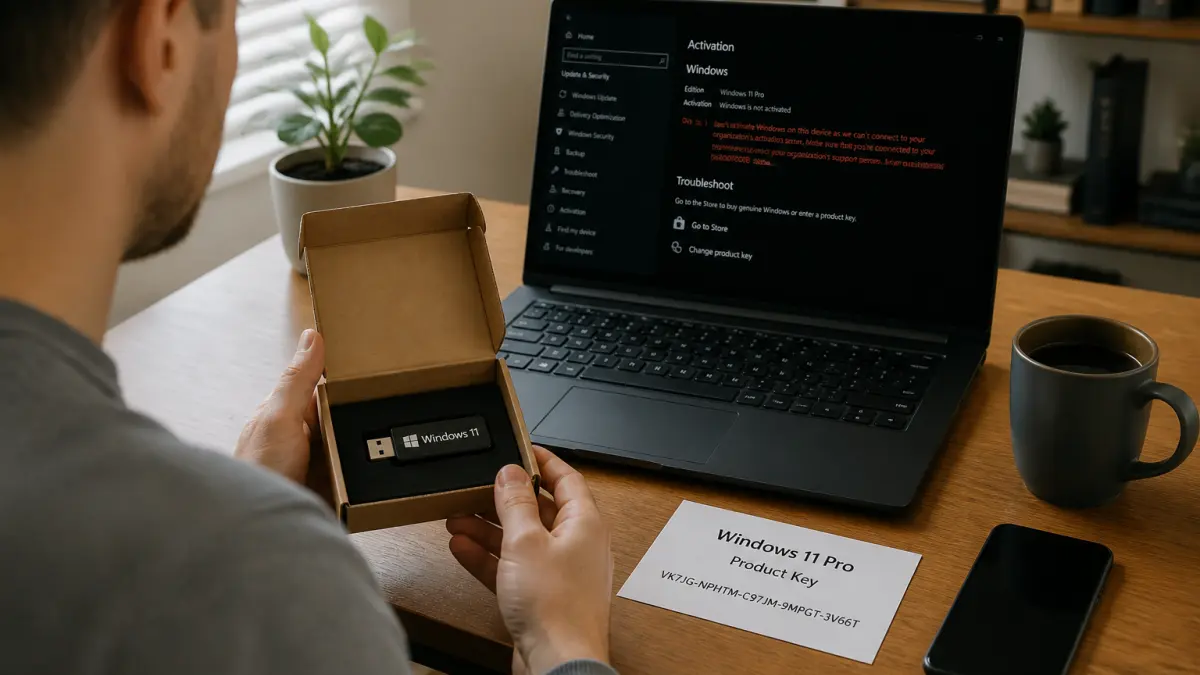
Quand on installe Windows 11, le système demande une clé de produit. Ce code de 25 caractères, souvent écrit sous la forme XXXXX-XXXXX-XXXXX-XXXXX-XXXXX, n'est pas qu'une formalité administrative. Il sert à activer le système d'exploitation sur une machine précise. Sans cette activation, Windows fonctionne en mode limité : fond d'écran noir, messages d'eau insistants, et certaines personnalisations bloquées. La clé prouve que vous avez bien acheté une licence, et elle associe cette licence à la configuration matérielle de votre PC.
Microsoft distingue deux formes de droits : la clé de produit physique (le code à taper) et la licence numérique (liée à votre compte Microsoft). La licence numérique est plus pratique : vous n'avez pas à ressaisir un code après une réinstallation, tant que vous utilisez le même compte. Mais la clé reste le moyen traditionnel, surtout quand on achète Windows en boîte ou sur une clé USB chez un revendeur.
Où trouver sa clé Windows 11 selon le mode d'achat ?
L'emplacement de la clé dépend entièrement de la façon dont vous avez obtenu Windows. Voici les cas les plus courants.
Achat d'un PC neuf avec Windows préinstallé
Si vous avez acheté un ordinateur neuf, la clé est souvent déjà intégrée dans le BIOS ou l'UEFI de la carte mère. Vous n'avez rien à taper : Windows 11 s'active automatiquement au premier démarrage. Parfois, un autocollant avec le code se trouve sur le boîtier ou dans les documents fournis. Pour les PC de grandes marques (Dell, HP, Lenovo), la clé est presque toujours préinstallée en usine. Si vous ne la trouvez pas, contactez le fabricant.
Achat d'une copie en magasin ou en ligne
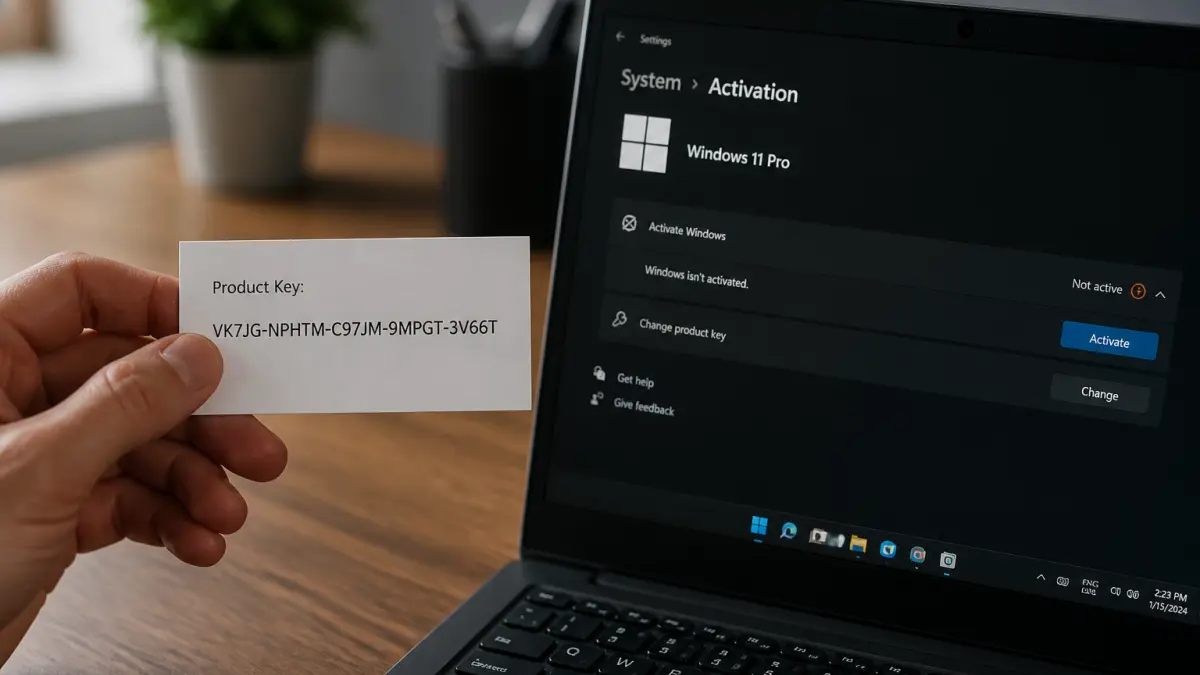
Quand vous achetez une version boîte de Windows 11 chez un détaillant, la clé est imprimée sur une carte ou une étiquette à l'intérieur du coffret. Pour un achat numérique, elle arrive dans l'e-mail de confirmation. Si vous avez acheté directement sur le site Microsoft, vous retrouvez la clé dans l'historique des commandes de votre compte Microsoft. Attention : Microsoft ne conserve pas de trace des clés achetées chez des revendeurs tiers.
Mise à niveau gratuite depuis Windows 10
Si vous êtes passé de Windows 10 à Windows 11 gratuitement, vous ne recevez pas de nouvelle clé. Vous conservez votre licence numérique existante, qui est liée à votre matériel. Dans ce cas, l'activation repose sur le droit numérique, pas sur un code à 25 caractères.
Abonnement entreprise ou MSDN
Pour les licences en volume ou les abonnements MSDN, la clé est disponible sur le portail web du programme concerné. Elle ne se trouve ni dans un e-mail ni sur un autocollant.
| Mode d'acquisition | Où trouver la clé ou la licence |
|---|---|
| PC neuf (marque) | Préinstallée dans le BIOS, parfois sur autocollant |
| Copie physique (boîte) | Carte ou étiquette dans le coffret |
| Achat numérique (revendeur) | E-mail de confirmation |
| Achat Microsoft Store en ligne | Historique des commandes compte Microsoft |
| Mise à niveau gratuite | Licence numérique, pas de clé |
| Licence volume / MSDN | Portail web du programme |
Comment vérifier que Windows 11 est bien activé ?
La vérification est rapide et ne demande que quelques clics. Ouvrez les Paramètres (touche Windows + I), allez dans Système, puis Activation. Vous voyez tout de suite l'état affiché en haut de la page.
Les messages possibles sont clairs :
- "Windows est activé" : tout fonctionne. Vous pouvez aussi voir si la licence est liée à votre compte Microsoft.
- "Windows est activé à l'aide d'une licence numérique" : l'activation a réussi, mais le lien avec votre compte Microsoft n'est pas fait.
- "Windows est activé à l'aide d'une licence numérique liée à votre compte Microsoft" : c'est la situation idéale, la licence est attachée à votre identifiant.
- "Windows n'est pas activé" : l'activation a échoué. Un message d'erreur explique pourquoi. Il faudra acheter une licence ou résoudre le problème.
Si vous voyez "Le compte Microsoft n'est pas lié", vous pouvez ajouter votre compte directement depuis cette page. Cliquez sur "Ajouter un compte", entrez votre identifiant et mot de passe. Une fois fait, la mention devient "Windows est activé avec une licence numérique liée à votre compte Microsoft". Cette liaison est utile : en cas de changement de carte mère ou de disque dur, vous pourrez réactiver Windows plus facilement avec l'utilitaire de résolution des problèmes.
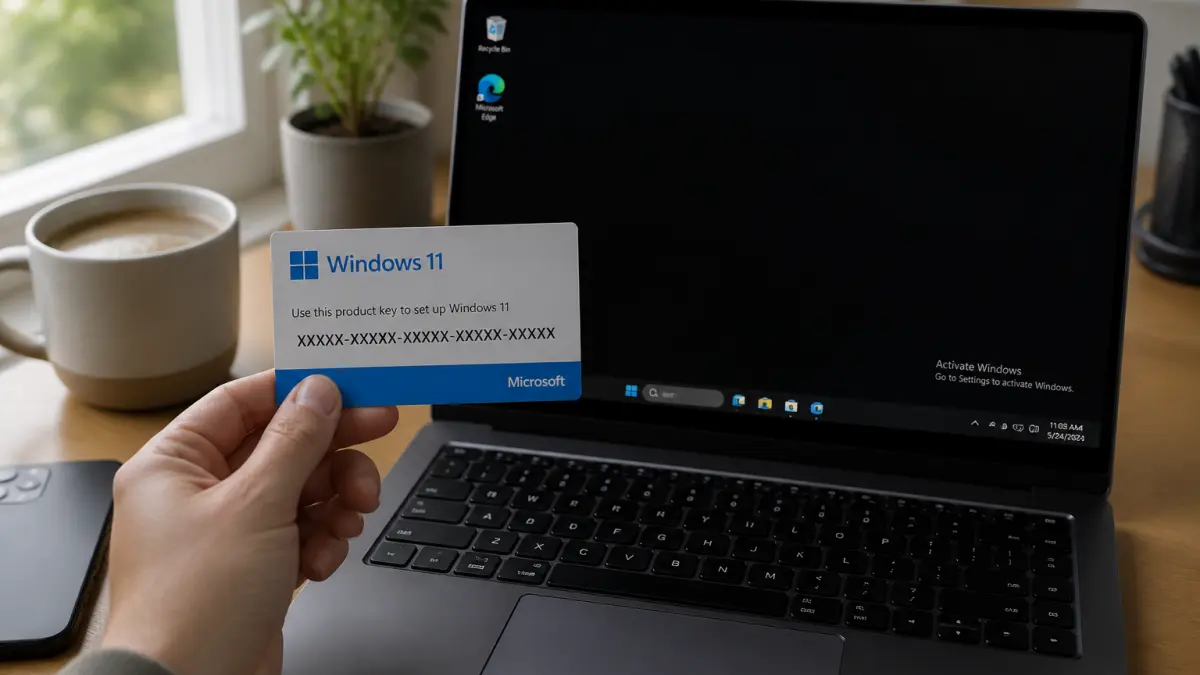
La licence numérique liée à un compte Microsoft permet de réactiver Windows après une modification matérielle majeure, sans avoir à ressaisir une clé.
Que faire si l'activation échoue ou si la clé semble invalide ?
Plusieurs raisons peuvent bloquer l'activation. La plus fréquente : la clé a déjà été utilisée sur un autre PC. Une clé Windows 11 standard ne fonctionne que sur une seule machine à la fois. Si vous avez changé de carte mère, l'activation peut refuser de se faire, car le matériel ne correspond plus à celui enregistré.
Autre cas classique : vous avez acheté une clé auprès d'un revendeur non officiel, et elle s'avère être une clé en volume ou une clé révoquée. Microsoft ne garantit pas l'activation des clés provenant de sites à prix très bas. Si vous avez un doute sur l'authenticité de votre licence, vous pouvez contacter le support Microsoft directement. Leur équipe peut vérifier si la clé est valide et si la méthode d'activation est conforme à leurs politiques. Attention : une clé non authentique peut être désactivée à distance à tout moment.
Si vous avez perdu votre clé, vous n'êtes pas complètement bloqué. Pour un PC neuf, la clé est souvent dans le BIOS : des outils gratuits comme ProduKey (de NirSoft) permettent de la lire. Mais cette méthode ne fonctionne que si Windows est déjà installé et activé. Pour une copie achetée en ligne, fouillez vos e-mails de confirmation ou votre compte Microsoft.
Lier son compte Microsoft : une étape simple qui évite bien des soucis
Lier votre licence Windows 11 à votre compte Microsoft est l'une des manipulations les plus utiles que vous puissiez faire après l'installation. Cela ne prend que quelques minutes. Il faut d'abord être connecté avec un compte administrateur. Vérifiez dans Paramètres > Comptes > Vos informations : si vous voyez "Administrateur" et une adresse e-mail, vous êtes prêt. Sinon, créez un compte Microsoft ou basculez votre compte local en compte Microsoft.
Ensuite, retournez dans Paramètres > Système > Activation, cliquez sur "Ajouter un compte", entrez vos identifiants. Une fois validé, la licence est attachée à votre compte. Concrètement, si vous remplacez votre carte mère ou votre disque dur, vous pourrez lancer l'utilitaire de résolution des problèmes d'activation et réactiver Windows sans devoir contacter le support. C'est une sécurité qui évite une perte de licence après une panne matérielle.
Attention aux clés à prix cassé : ce qu'il faut savoir avant d'acheter
Le marché des clés Windows low cost est actif. On trouve des codes pour 10 ou 15 euros sur des plateformes tierces. Ces clés proviennent souvent de programmes MSDN, de licences en volume destinées aux entreprises, ou de revente de clés OEM détachées de leur matériel d'origine. Microsoft peut les révoquer à tout moment. Le risque : un jour, votre Windows passe en mode non activé, et vous perdez l'accès aux mises à jour de sécurité.
Pour un usage personnel, la meilleure option reste d'acheter une licence officielle, soit directement chez Microsoft, soit chez un revendeur agréé. Le prix est plus élevé, mais vous avez la garantie que la clé ne sera pas désactivée. Si vous optez pour une clé moins chère, gardez à l'esprit que vous prenez un risque. Dans ce cas, ne liez pas votre compte Microsoft à cette licence : si la clé est révoquée, vous pourriez perdre la liaison et devoir racheter une licence.
Avant d'acheter, vérifiez que le vendeur est bien un revendeur autorisé. Microsoft publie une liste des partenaires agréés. Un prix trop bas par rapport au tarif officiel (aux alentours de 145 euros pour Windows 11 Famille) doit éveiller les soupçons.


