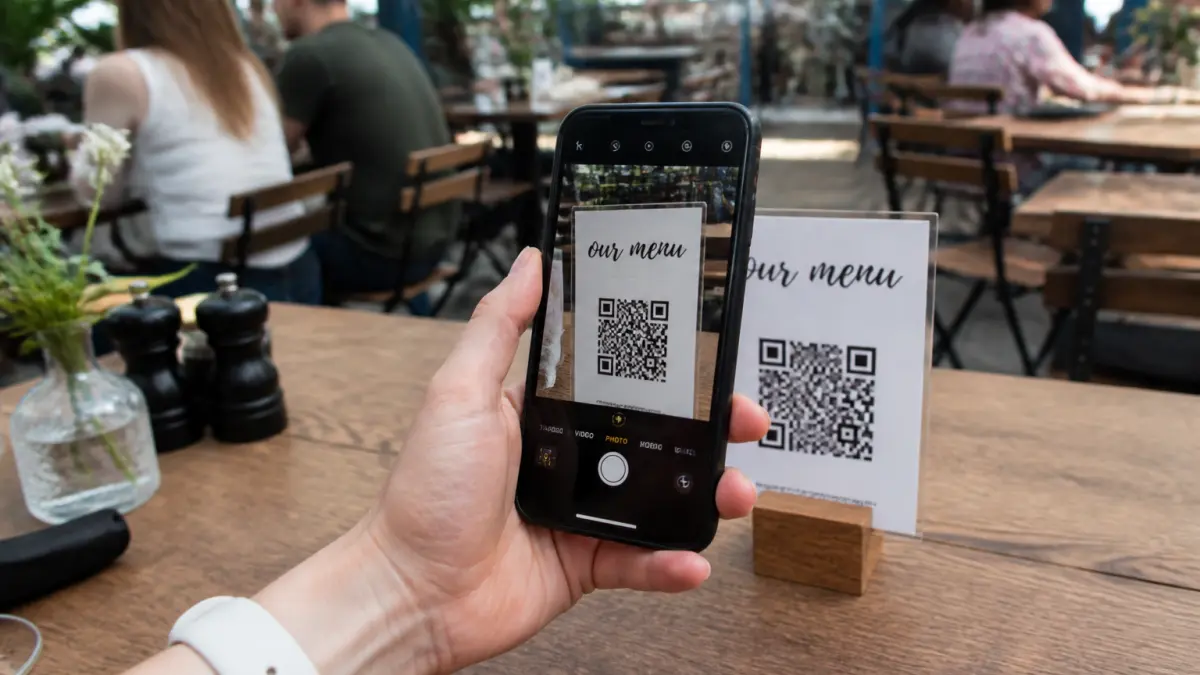
Scanner un QR code avec un iPhone est devenu un geste du quotidien, utile pour ouvrir un lien, télécharger une application ou même accéder à un menu de restaurant. Beaucoup hésitent encore par crainte de la complexité ou parce qu’ils n’utilisent pas souvent cette fonction. Pourtant, la méthode est rapide et ne nécessite ni connaissance technique, ni application supplémentaire. Voici comment procéder simplement, même si vous n’êtes pas à l’aise avec les nouvelles technologies.
Comment préparer son iPhone pour lire un QR code sans application supplémentaire ?
La plupart des modèles d’iPhone récents intègrent la lecture des QR codes directement dans l’appareil photo. Avant toute chose, il est indispensable de vérifier que l’option “Scanner les codes QR” est bien activée. Pour cela, ouvrez les Réglages de l’iPhone, faites défiler jusqu’à Appareil photo et activez l’interrupteur à côté de “Scanner les codes QR”. Si cette option n’apparaît pas, il se peut que votre modèle soit trop ancien ou que le système d’exploitation ne soit pas à jour.
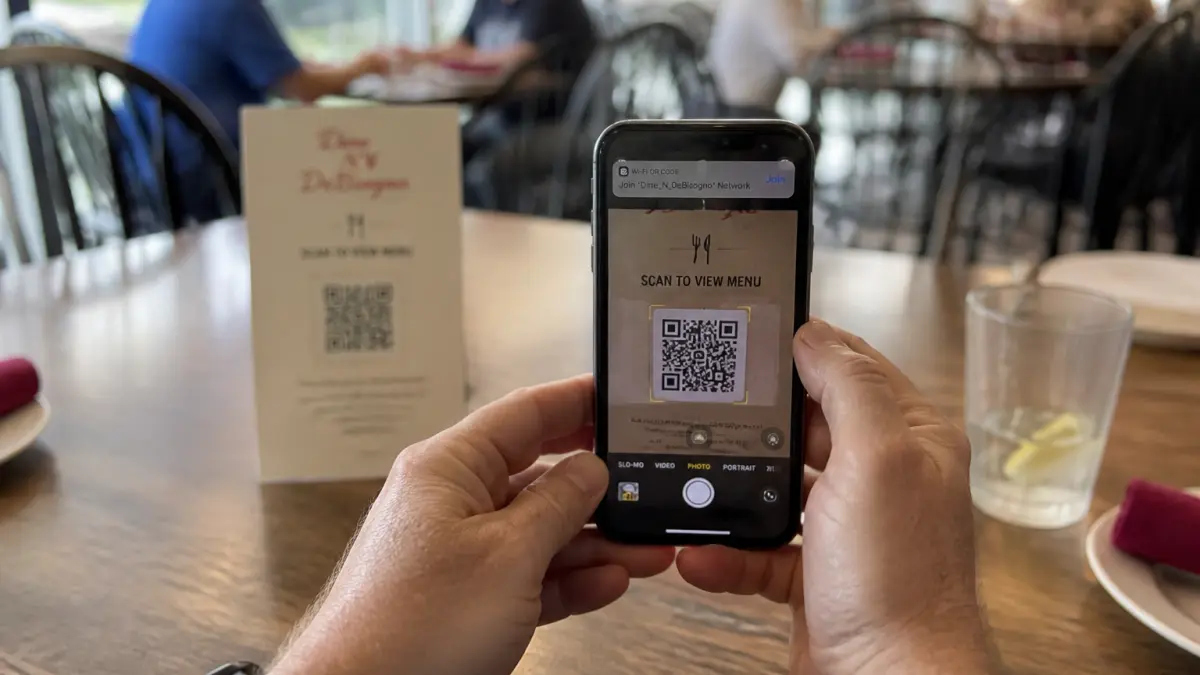
Pensez également à autoriser l’accès à la caméra si vous utilisez une application tierce ou un navigateur qui demande la permission d’utiliser l’appareil photo pour scanner un code. Certains utilisateurs rencontrent parfois des blocages liés à la confidentialité ou aux autorisations de l’appareil photo : un tour dans les réglages permet de régler ce souci rapidement.
Quelles sont les étapes concrètes pour scanner un QR code avec l’appareil photo ?
- Ouvrez l’application Appareil photo depuis l’écran d’accueil ou en balayant l’écran verrouillé vers la gauche.
- Pointez l’iPhone vers le QR code à environ 15-20 centimètres, en veillant à ce qu’il soit bien net et entièrement visible à l’écran.
- Patientez deux ou trois secondes sans bouger : une notification s’affiche si le code est reconnu.
- Touchez la notification pour ouvrir le lien associé, se connecter au Wi-Fi ou accéder à l’information proposée par le code.
Un éclairage suffisant aide l’iPhone à repérer le code rapidement. N’hésitez pas à activer la lampe torche intégrée si la luminosité est faible.
Pourquoi certains QR codes ne fonctionnent-ils pas ?
Si rien ne se passe en pointant l’appareil photo, plusieurs explications sont possibles. L’option de lecture des QR codes peut être désactivée dans les réglages, le code peut être endommagé ou de mauvaise qualité, ou encore l’éclairage n’est pas suffisant. Essayez de bouger légèrement l’appareil, d’ajuster la distance ou d’améliorer la lumière. Si le problème persiste, vérifiez que l’iPhone est à jour et que le code QR n’est pas simplement défectueux.
À noter : tous les QR codes ne donnent pas le même résultat. Certains ouvrent une page web, d’autres ajoutent un contact ou se connectent au Wi-Fi. Pour en savoir plus sur l’usage de ce type de code, le fonctionnement et l’utilisation d’un code QR sont détaillés dans un guide dédié.
Quelles alternatives si la lecture native échoue ou si l’iPhone est trop ancien ?
Sur les iPhones très anciens ou si l’option “Scanner les codes QR” est absente, il existe des applications gratuites de lecture de QR code sur l’App Store. Celles-ci proposent parfois des fonctions supplémentaires comme l’historique des scans ou la lecture de codes complexes.
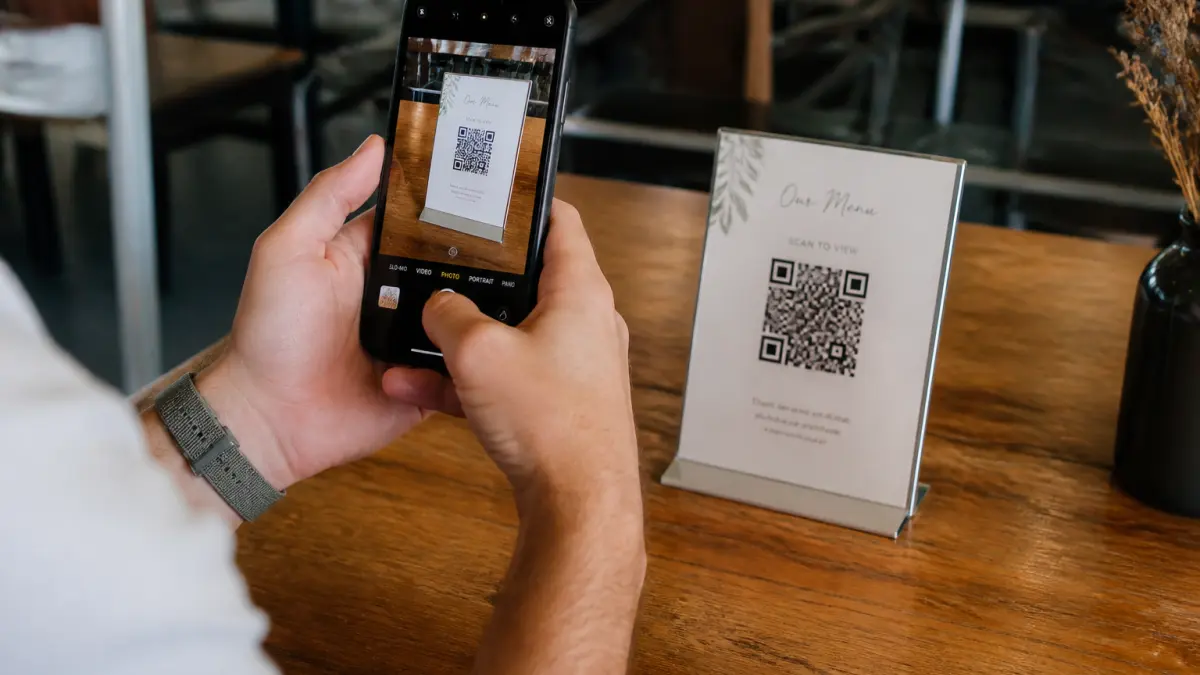
Pour ceux qui souhaitent créer un QR code à usage personnel, il est aussi possible de générer un code QR gratuitement en quelques clics.
Quels conseils pour une lecture rapide et fiable ?
- Nettoyez la lentille de l’appareil photo : une trace peut gêner la reconnaissance du code.
- Gardez la main stable, sans bouger pendant la capture.
- Placez le QR code dans un environnement lumineux, sans reflet ni éblouissement.
- Evitez d’utiliser le zoom qui risque de dégrader la qualité de l’image.
- Mettez à jour votre iPhone pour profiter des dernières améliorations du scanner intégré.
Comment savoir si l’opération a réussi et que le QR code est sécurisé ?
Une fois le code lu, l’iPhone affiche une notification claire, en haut de l’écran, mentionnant l’action possible (ouvrir un site, se connecter, etc.). Cette étape permet de vérifier le lien avant d’accepter, ce qui réduit les risques de fausse manipulation. Évitez de cliquer sur des liens suspects ou inconnus, surtout s’ils demandent des informations confidentielles.
| Étape | Action | Conseil |
|---|---|---|
| 1 | Ouvrir l’appareil photo | Utilisez le raccourci sur l’écran verrouillé pour gagner du temps |
| 2 | Pointer vers le code QR | Stabilisez la main, ajustez la lumière |
| 3 | Attendre la notification | Vérifiez le contenu affiché avant de cliquer |
| 4 | Toucher la notification | N’ouvrez que les liens de confiance |
Faut-il installer une application dédiée pour scanner les QR codes ?
Pour la majorité des utilisateurs, l’appareil photo suffit largement. Les applications tierces deviennent utiles si vous avez besoin d’options avancées comme la sauvegarde de l’historique, la création de codes personnalisés ou la lecture de QR codes très spécifiques. Avant tout téléchargement, vérifiez la réputation de l’application et limitez l’accès à vos données personnelles.
Quelques erreurs fréquentes à éviter lors du scan
- Scanner un code partiellement masqué ou plié : la lecture ne se fait pas.
- Oublier d’activer l’option “Scanner les codes QR” dans les réglages.
- Essayer de scanner à travers une vitre ou une surface brillante : le reflet perturbe la capture.
- Ignorer les mises à jour : certains bugs sont corrigés dans les nouvelles versions d’iOS.
Quand privilégier une autre méthode ou demander de l’aide ?
Si malgré toutes ces étapes, le QR code reste illisible ou si l’iPhone ne réagit pas, il est préférable de demander à un proche ou à un vendeur en magasin de vérifier avec un autre appareil. Certains QR codes, notamment ceux envoyés par mail pour installer une eSIM ou pour des démarches administratives, nécessitent parfois une manipulation spécifique (appui long sur le code dans le mail par exemple).
Pour les utilisateurs novices ou séniors, l’essentiel reste de ne pas hésiter à tester sans crainte : aucune donnée n’est transmise tant que la notification n’est pas validée. En cas de doute, vérifiez toujours le contenu affiché avant de cliquer.


