
Changer le fond d’écran de son iPhone, c’est le geste le plus simple pour lui redonner un coup de frais sans débourser un euro. Entre les images proposées par Apple, vos propres photos et les ressources trouvées sur le web, les possibilités sont nombreuses. Mais encore faut-il savoir où chercher et comment les appliquer correctement. Voici le guide pratique pour y voir clair.
Les fonds d’écran intégrés à iOS : que valent-ils vraiment ?
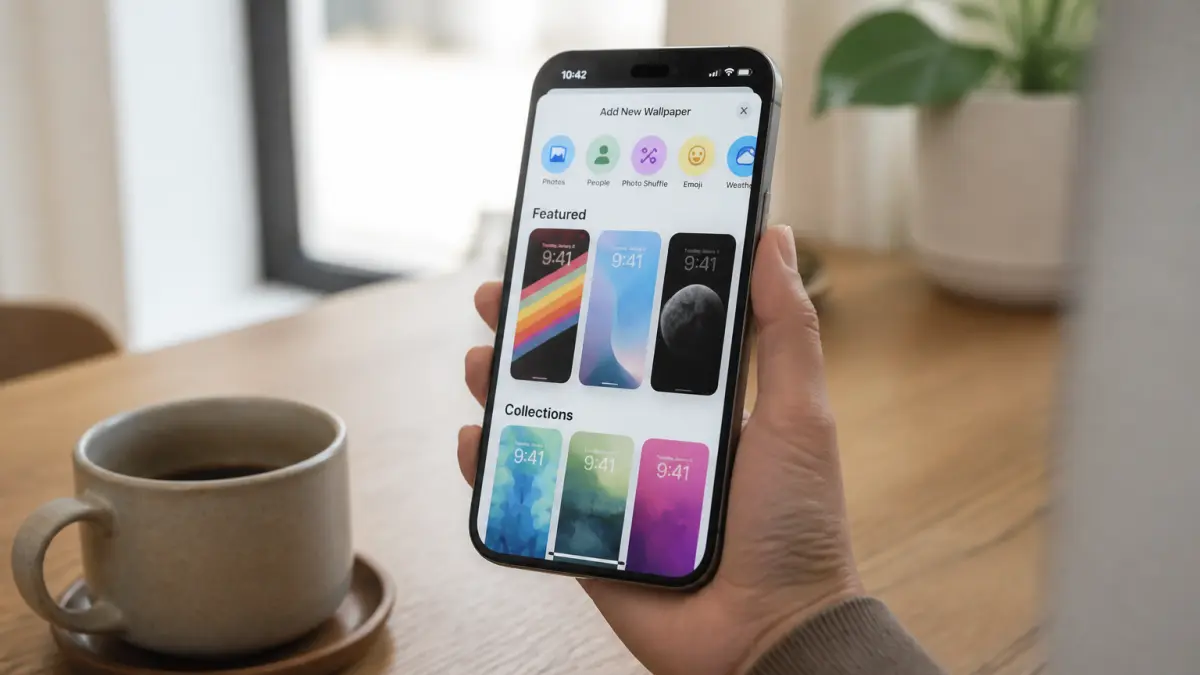
Apple fournit une sélection de fonds d’écran directement dans les Réglages. Pour y accéder, ouvrez l’app Réglages, touchez Fond d’écran, puis Ajouter un fond d’écran. Vous tombez sur plusieurs catégories : Météo et Astronomie, Emoji, Couleur, ou encore des fonds dynamiques qui bougent légèrement quand vous inclinez le téléphone. Ces options sont pratiques si vous voulez un résultat propre sans passer par des téléchargements. Le hic, c’est que le choix reste limité et que les mêmes images tournent sur tous les iPhone. Au bout d’un mois, on a vite fait le tour.

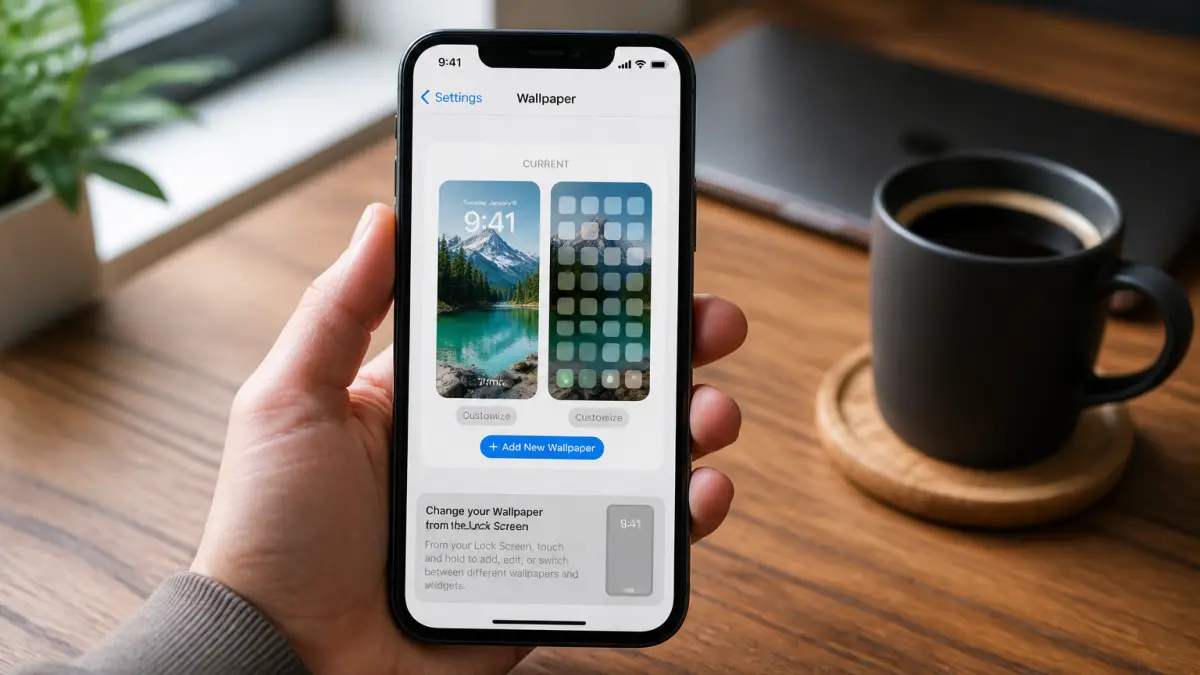
Depuis iOS 16, vous pouvez aussi créer un fond d’écran différent pour l’écran verrouillé et l’écran d’accueil. Une fois votre sélection faite, touchez Définir comme paire de fonds d’écran pour appliquer la même image partout, ou Personnaliser l’écran d’accueil pour en choisir une autre. C’est un bon moyen de marier une photo personnelle sur l’écran d’accueil avec un fond sobre sur l’écran verrouillé.
Où trouver des images de qualité sur le web ?
Si les fonds intégrés ne vous suffisent pas, le web regorge de ressources. Unsplash reste une référence pour des photos haute résolution, libres de droits, classées par thème (nature, villes, textures). Tapez simplement fond d’écran plage ou wallpaper iPhone dans votre navigateur Safari, et vous tomberez sur des centaines de sites. Attention toutefois : tous ne proposent pas une qualité suffisante pour l’écran Retina de l’iPhone. Préférez les images d’au moins 1 200 x 2 600 pixels pour éviter l’effet flou.
Autre astuce : des sites comme 9to5Mac partagent régulièrement les fonds d’écran officiels des nouveaux iPhone, avant même qu’ils soient disponibles dans les mises à jour iOS. Par exemple, les bulles de savon colorées des iPhone Xs et Xs Max ont été mises en ligne en version fixe (pas animée). Pour les récupérer, ouvrez le lien dans Safari, appuyez longuement sur l’image, puis choisissez Enregistrer l’image. Elle atterrit dans votre pellicule, prête à être utilisée.
Comment installer un fond d’écran depuis vos photos
Une fois l’image enregistrée, le processus est quasi immédiat. Ouvrez l’app Photos, sélectionnez la photo, touchez l’icône de partage (le carré avec une flèche vers le haut), puis Utiliser comme fond d’écran. Vous pouvez aussi passer par Réglages > Fond d’écran > Ajouter un fond d’écran > Photos, et choisir l’image dans votre bibliothèque.
Un détail qui change tout : l’iPhone recadre souvent l’image pour l’adapter à l’écran. Si la photo est plus large que haute, vous devrez glisser votre doigt vers la gauche ou la droite pour sélectionner la zone qui s’affichera. Prenez le temps de bien cadrer, surtout si le sujet principal est sur le côté. Une fois satisfait, validez en touchant Définir, puis choisissez si vous voulez ce fond sur l’écran verrouillé, l’écran d’accueil, ou les deux.
Les fonds d’écran aléatoires et l’effet 3D spatial
Avec iOS 16 et les versions ultérieures, Apple a introduit les Photos aléatoires. Dans Réglages > Fond d’écran > Ajouter un fond d’écran, sélectionnez cette option. Vous pouvez choisir un album existant (par exemple « Personnes » ou « Nature ») et définir une fréquence de changement : Au verrouillage, Toutes les heures, Tous les jours, ou En touchant l’écran. C’est idéal pour ne pas se lasser, mais attention à la batterie : un changement toutes les heures sollicite un peu plus le processeur.
Sur iPhone 12 et modèles plus récents, avec iOS 26 ou version ultérieure, vous pouvez transformer certaines photos en fonds d’écran spatiaux 3D. L’effet ne fonctionne que sur l’écran verrouillé. Pour l’activer, allez dans Réglages > Fond d’écran > Ajouter un fond d’écran > Photos, puis faites défiler vers la droite dans la barre supérieure et touchez l’onglet Scène spatiale. Toutes les photos ne sont pas éligibles : l’image doit avoir un éclairage de qualité, un sujet bien détaché de l’arrière-plan, et être en orientation paysage. Si c’est le cas, un bouton Scène spatiale apparaît pendant la personnalisation pour activer ou désactiver l’effet.
Supprimer ou remplacer un fond d’écran existant
Pour effacer un fond d’écran que vous avez créé, appuyez longuement sur l’écran verrouillé jusqu’à voir la galerie de fonds d’écran. Balayez vers la gauche ou la droite pour trouver celui que vous voulez supprimer, puis faites un balayage vers le haut et touchez l’icône de la corbeille. Si Face ID ne reconnaît pas votre visage, touchez à nouveau l’écran verrouillé de façon prolongée et saisissez votre code d’accès. Simple, mais il faut savoir que cette manipulation ne supprime pas la photo de votre pellicule, seulement le réglage.
Les erreurs à éviter pour un rendu propre
Première erreur : choisir une image trop chargée ou trop colorée. Les icônes d’apps deviennent illisibles, surtout sur l’écran d’accueil. Préférez des fonds sobres, avec des dégradés ou des motifs discrets. Deuxième erreur : oublier de recadrer avant d’appliquer. Une photo mal cadrée donne un résultat bâclé. Troisième erreur : télécharger des images de mauvaise qualité. Un fond pixelisé sur un écran Retina, ça se voit immédiatement. Vérifiez toujours la résolution avant de valider.
Enfin, si vous voulez installer les fonds d’écran des derniers iPhone sans acheter le modèle, ne cherchez pas de solution miracle : les versions animées (Live Wallpapers) ne sont pas toujours disponibles en téléchargement. Les versions fixes, oui. Mais l’effet 3D Touch ne fonctionnera pas sur un iPhone plus ancien. C’est un compromis à accepter.
Une dernière astuce pour personnaliser sans surcharger
N’hésitez pas à associer un fond d’écran différent à chaque mode de concentration. Depuis la galerie de l’écran verrouillé, touchez le bouton Concentration sous un fond d’écran pour le lier à un mode (Travail, Sommeil, Personnel). Ainsi, votre écran change automatiquement selon le moment de la journée. C’est plus utile qu’un simple changement esthétique : ça vous rappelle visuellement dans quel contexte vous êtes. Et ça évite de tomber dans le piège de changer de fond toutes les semaines par ennui.