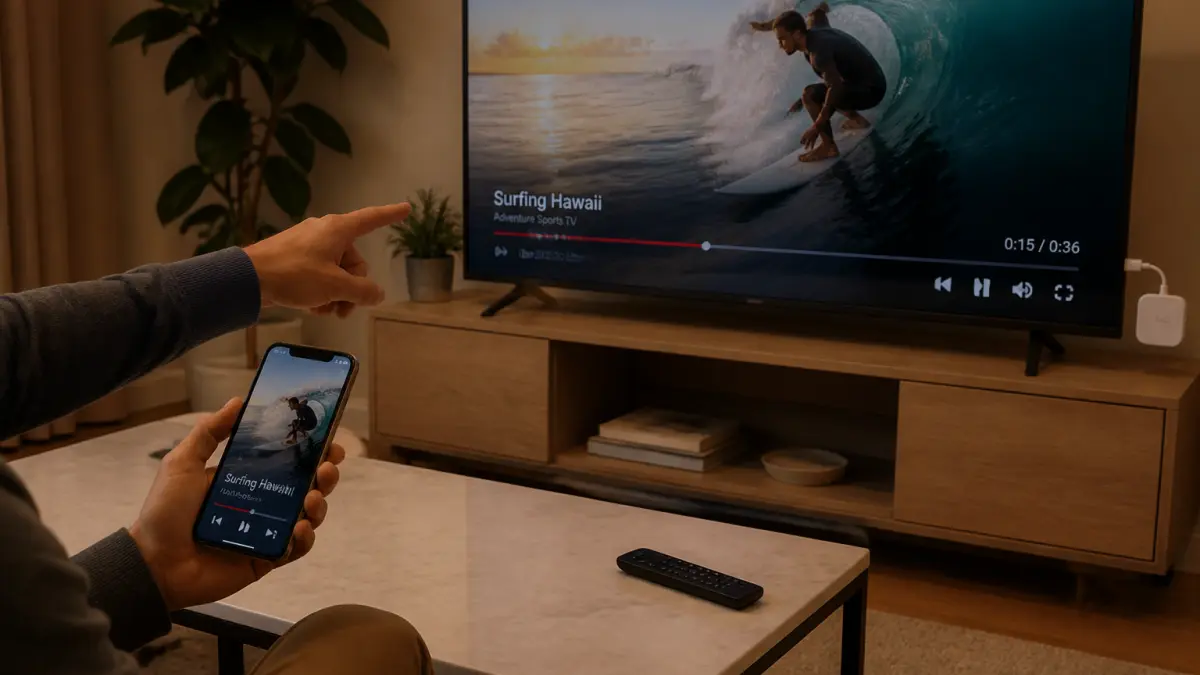
Le Chromecast est une clé HDMI signée Google. Elle se branche sur votre téléviseur et permet de diffuser en Wi-Fi le contenu de votre smartphone, tablette ou ordinateur. Pas de câble, pas de manipulation complexe : vous lancez une vidéo sur votre mobile et elle s'affiche sur l'écran du salon. L'appareil est particulièrement utile si votre téléviseur n'est pas une Smart TV, ou si votre box ne donne pas accès à toutes les plateformes de streaming comme Netflix, Disney+, Prime Video ou YouTube. Il fonctionne aussi avec RMC Sport pour le foot et le MMA, avec Deezer pour la musique, et même avec Facebook, Twitch ou Google Photos pour partager vos clichés en famille. Un seul boîtier transforme n'importe quel écran équipé d'une entrée HDMI en un récepteur multimédia complet.
Installer et configurer le Chromecast : les étapes clés
Brancher le boîtier sur le téléviseur
Avant toute chose, vous devez disposer d'un compte Google. L'entreprise recommande d'utiliser un compte Gmail pour une expérience optimale. Ensuite, téléchargez l'application Google Home sur votre mobile (Android ou iOS).
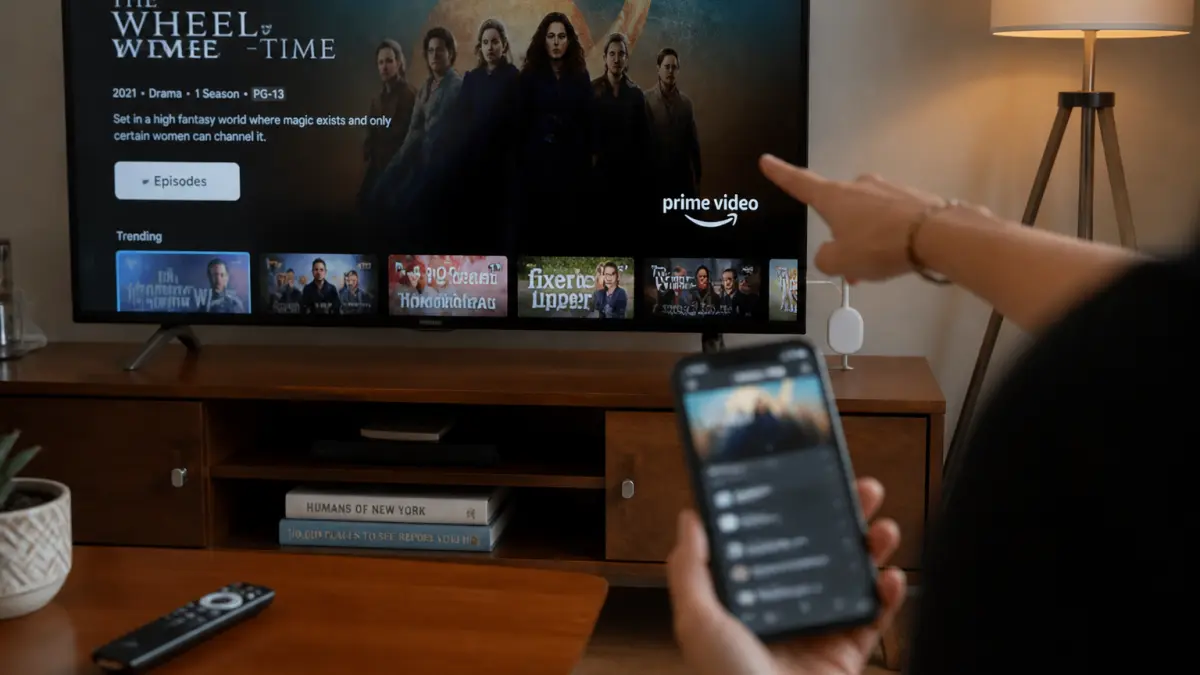
Pour l'installation physique :
- Allumez votre télévision.
- Insérez le Chromecast dans un port HDMI libre.
- Branchez l'extrémité du câble USB fourni dans le boîtier, puis l'autre extrémité dans l'adaptateur secteur. Branchez ce dernier sur une prise électrique.
- Sur votre télécommande TV, sélectionnez la source HDMI correspondante (le bouton avec une flèche dans un carré). L'écran d'accueil Chromecast doit apparaître.
Configurer l'appareil mobile
Ouvrez l'application Google Home. Si c'est la première utilisation, suivez les "Premiers pas". Sélectionnez "Configurer Chromecast", choisissez la "Maison" concernée, puis cliquez sur "Suivant". L'application détecte automatiquement votre nouveau boîtier. Votre smartphone doit être connecté au même réseau Wi-Fi que le Chromecast.
Si l'option "Configurer Chromecast" ne s'affiche pas :
- Appuyez sur le bouton "+" en haut à gauche de l'écran.
- Allez dans "Configurer un appareil".
- Sélectionnez "Nouvel appareil".
- Choisissez la "Maison" et validez.
Diffuser une vidéo depuis son smartphone ou son PC
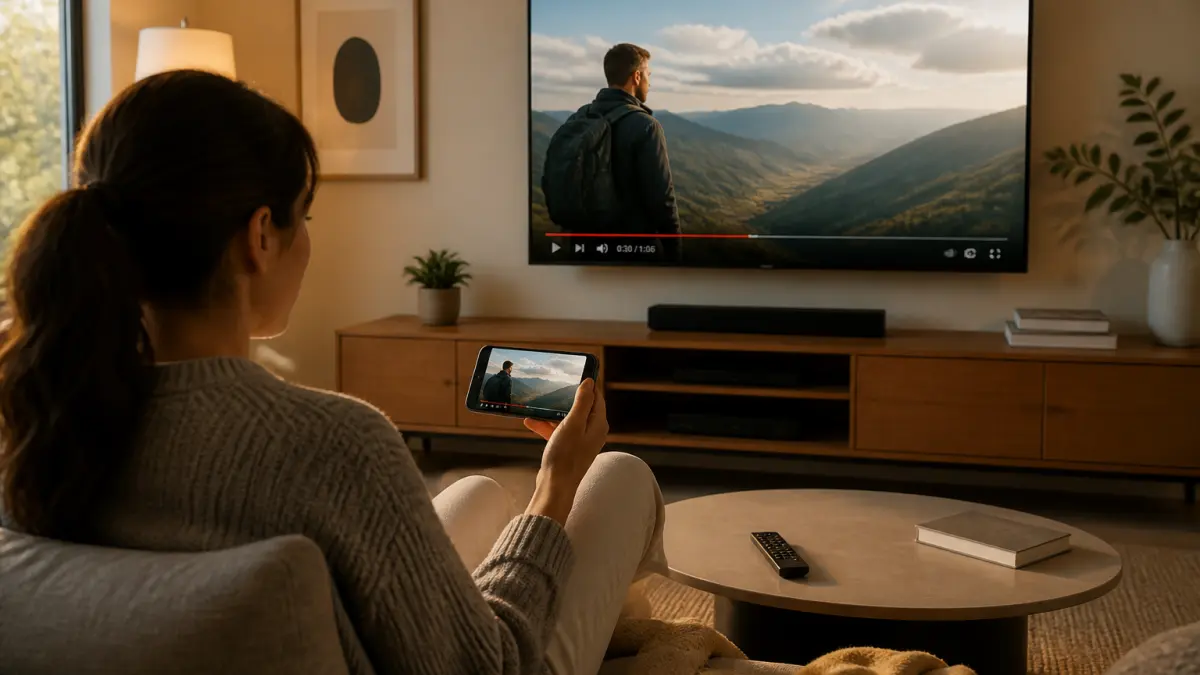
Une fois la configuration terminée, la diffusion est immédiate. Sur votre mobile, ouvrez une application compatible (Netflix, YouTube, etc.). Repérez l'icône Cast : un rectangle avec un symbole Wi-Fi dans le coin. Tapez dessus, sélectionnez votre Chromecast dans la liste, et la vidéo bascule sur le téléviseur. Vous pouvez continuer à utiliser votre téléphone pour autre chose, la lecture reste indépendante.
Depuis un ordinateur, le principe est le même via le navigateur Chrome. Ouvrez Chrome, cliquez sur les trois points en haut à droite, choisissez "Caster", puis sélectionnez votre appareil. Vous pouvez diffuser un onglet entier, votre bureau, ou un fichier vidéo local.
Formats vidéo pris en charge et limites du Chromecast
Le Chromecast lit nativement les formats MP4 et WebM. Il accepte aussi les flux MPEG-DASH, Smooth Streaming et HLS. En revanche, de nombreux formats courants ne sont pas supportés directement :
| Format | Prise en charge native |
|---|---|
| MP4 | Oui |
| WebM | Oui |
| MKV | Non |
| AVI | Non |
| FLV | Non |
| MOV | Non |
| VOB | Non |
| 3G2 | Non |
Si vous possédez une collection de vidéos en MKV, AVI ou FLV, vous ne pourrez pas les diffuser directement. Plusieurs solutions existent : convertir le fichier en MP4 avec un logiciel comme Wondershare UniConverter, ou utiliser un serveur multimédia (Plex, Emby) qui transcodera le flux à la volée. Une autre option consiste à diffuser l'écran de votre PC en miroir, mais la qualité et la fluidité peuvent être moins bonnes.
Erreurs fréquentes et comment les éviter
Le problème le plus courant est un Wi-Fi instable. Le Chromecast dépend entièrement de votre réseau. Si la vidéo saccade ou se coupe, vérifiez que le boîtier n'est pas trop loin de la box, et que votre connexion est suffisante pour le streaming HD (au moins 10 Mbit/s). Autre écueil : oublier de sélectionner la bonne source HDMI sur le téléviseur. Si l'écran reste noir après le branchement, appuyez sur le bouton "Source" ou "Input" de votre télécommande jusqu'à trouver le port où est branché le Chromecast. Enfin, l'application Google Home peut parfois ne pas détecter l'appareil. Dans ce cas, redémarrez votre box internet et votre smartphone, puis réessayez.
Chromecast ou Smart TV intégrée : que choisir ?
Une Smart TV récente intègre souvent les applications de streaming directement. L'avantage : pas de boîtier supplémentaire, une télécommande unique. Mais les téléviseurs anciens ou d'entrée de gamme ont des interfaces souvent lentes et des mises à jour logicielles limitées. Le Chromecast, lui, offre une expérience fluide et des mises à jour régulières via Google. Il permet aussi de diffuser depuis n'importe quel appareil, même si la télévision n'est pas connectée à Internet. Pour un deuxième téléviseur ou un vidéoprojecteur, le Chromecast reste la solution la plus simple et la moins chère.
Un point à garder en tête : si vous possédez déjà une box TV récente (Freebox, Livebox, Bbox), celle-ci intègre souvent un Chromecast virtuel. Vérifiez dans les paramètres de votre box avant d'acheter un boîtier. Dans ce cas, vous pouvez diffuser sans matériel supplémentaire.
Choisir son modèle Chromecast : lequel pour quel usage ?
Google propose plusieurs versions. Le Chromecast classique (3e génération) diffuse en Full HD. Le Chromecast Ultra monte en 4K HDR. Le Chromecast avec Google TV (4e génération) ajoute une télécommande et une interface autonome, ce qui le rend plus proche d'une Smart TV. Si vous avez un téléviseur 4K et que vous regardez Netflix ou Disney+ en Ultra HD, optez pour un modèle compatible. Pour un simple écran HD dans une chambre, le modèle de base suffit. Attention : tous les modèles nécessitent une alimentation électrique via le câble USB fourni. Ne branchez pas le boîtier directement sur le port USB du téléviseur, le courant n'est pas toujours suffisant.
Pour ceux qui cherchent à regarder Netflix sur PC, le Chromecast reste une alternative intéressante à un câble HDMI long. Vous lancez la vidéo sur votre ordinateur et elle s'affiche sur le grand écran sans contrainte de distance.
Enfin, si vous utilisez fréquemment des applications de streaming depuis votre mobile, le Chromecast est un investissement modeste qui évite d'acheter une nouvelle télévision. Le seul vrai prérequis : un réseau Wi-Fi fiable. Sans cela, l'expérience sera frustrante. Prenez le temps de vérifier la qualité de votre connexion avant d'acheter.