
Vous lancez une impression et rien ne se passe. Le voyant de l'imprimante est allumé, le papier est chargé, mais Windows ou macOS affiche obstinément le message "hors ligne". Avant de soupçonner une panne matérielle, sachez que dans la grande majorité des cas, le problème vient d'une rupture de communication entre votre ordinateur et l'imprimante. Câble débranché, réseau Wi-Fi instable, pilote obsolète ou simple tâche bloquée dans la file d'attente : les causes sont nombreuses, mais les solutions le sont aussi. Voici comment reprendre le contrôle étape par étape, sans avoir besoin d'être un expert.
1. Les vérifications physiques et réseau qui règlent 80 % des cas
Avant de plonger dans les paramètres système, commencez par le plus simple. Une imprimante allumée mais non connectée ne peut pas recevoir d'ordres. Pour les modèles filaires, vérifiez que le câble USB est bien enfoncé des deux côtés. Évitez de passer par un concentrateur USB : ces hubs peuvent fournir une alimentation insuffisante et couper la communication. Si vous utilisez une connexion Ethernet, assurez-vous que le câble réseau n'est pas endommagé et qu'il est branché sur un port actif de votre routeur.
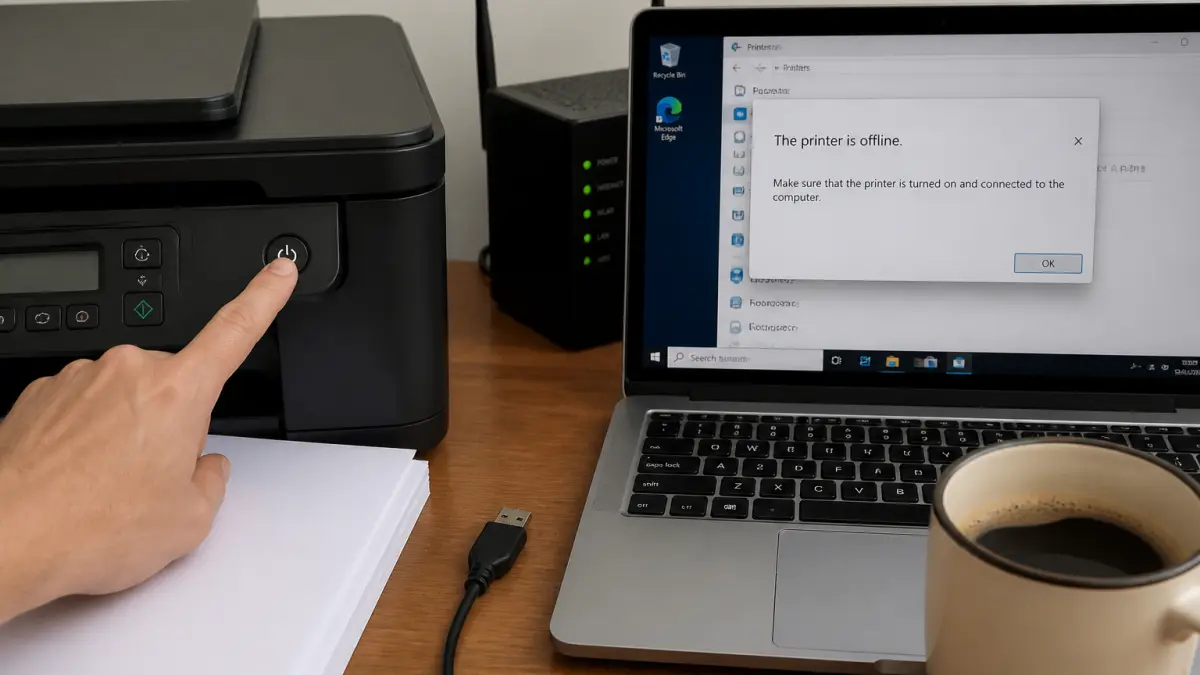
Pour les imprimantes Wi-Fi, le piège classique est de les avoir connectées à un réseau différent de celui de votre ordinateur. Vérifiez le nom du réseau affiché sur l'écran de l'imprimante (ou via son menu intégré) et comparez-le avec celui de votre PC. Un signal faible, des interférences (micro-ondes, téléphones sans fil) ou un mot de passe mal saisi lors de la configuration initiale peuvent aussi expliquer la déconnexion. Si vous doutez, redémarrez votre routeur, votre imprimante et votre ordinateur dans cet ordre : cela force le renouvellement des adresses IP et résout souvent le conflit.
Le cycle d'alimentation : une action sous-estimée
Éteignez l'imprimante, débranchez son câble d'alimentation, attendez trente secondes, rebranchez-la et rallumez-la. Cette simple opération vide les condensateurs et réinitialise la carte réseau interne. Elle est conseillée par Microsoft dans sa procédure officielle de dépannage. Ne sautez pas cette étape : elle suffit à remettre en ligne un nombre surprenant d'imprimantes, surtout après une coupure de courant ou une mise en veille prolongée.
2. Vérifier et nettoyer les paramètres Windows
Si le redémarrage n'a rien donné, c'est du côté de Windows qu'il faut chercher. Plusieurs réglages peuvent maintenir votre imprimante hors ligne sans raison apparente.
L'option "Utiliser l'imprimante hors ligne" est-elle cochée ?
Allez dans Paramètres > Bluetooth et appareils > Imprimantes et scanners. Sélectionnez votre imprimante, puis cliquez sur "Ouvrir la file d'attente d'impression". Dans la fenêtre qui s'ouvre, déroulez le menu "Imprimante" (en haut à gauche). Si l'option "Utiliser l'imprimante hors ligne" est cochée, décochez-la. Cela peut sembler basique, mais c'est une cause fréquente après une fausse manipulation ou un plantage logiciel.
Définir l'imprimante par défaut et désactiver la gestion automatique
Toujours dans "Imprimantes et scanners", cliquez sur votre imprimante, puis sur "Définir par défaut". Si ce bouton est grisé, c'est que Windows gère automatiquement l'imprimante par défaut. Descendez dans la page et décochez l'option "Laisser Windows gérer mon imprimante par défaut". Revenez en arrière et cliquez de nouveau sur "Définir par défaut". Cela évite que Windows basculle vers une autre imprimante (comme "Microsoft Print to PDF") sans vous prévenir.
Vider la file d'attente bloquée
Une tâche d'impression coincée peut paralyser toutes les suivantes. Dans la file d'attente d'impression, cliquez sur les trois points (ou sur "Imprimante" selon votre version) et sélectionnez "Tout annuler". Si rien ne se passe, passez à l'étape suivante : le redémarrage du service Spouleur d'impression.
3. Redémarrer le service Spouleur d'impression
Le Spouleur d'impression (Print Spooler) est le service Windows qui gère les tâches d'impression. S'il est bloqué ou arrêté, votre imprimante reste hors ligne. Pour le relancer :
- Appuyez sur Windows + R, tapez services.msc et validez.
- Dans la liste, faites défiler jusqu'à "Spouleur d'impression".
- Faites un clic droit dessus et choisissez Redémarrer.
- Si l'option est grisée, vérifiez que le statut indique "En cours d'exécution". Sinon, cliquez sur "Démarrer".
Après le redémarrage, retournez dans la file d'attente et videz-la à nouveau si des tâches résiduelles persistent. Cette manipulation est sans danger et ne supprime aucun pilote ni paramètre.
4. Supprimer et réinstaller l'imprimante
Si l'imprimante reste hors ligne après les étapes précédentes, il faut la supprimer complètement de Windows et la réinstaller. Cela efface les éventuels pilotes corrompus ou configurations erronées.
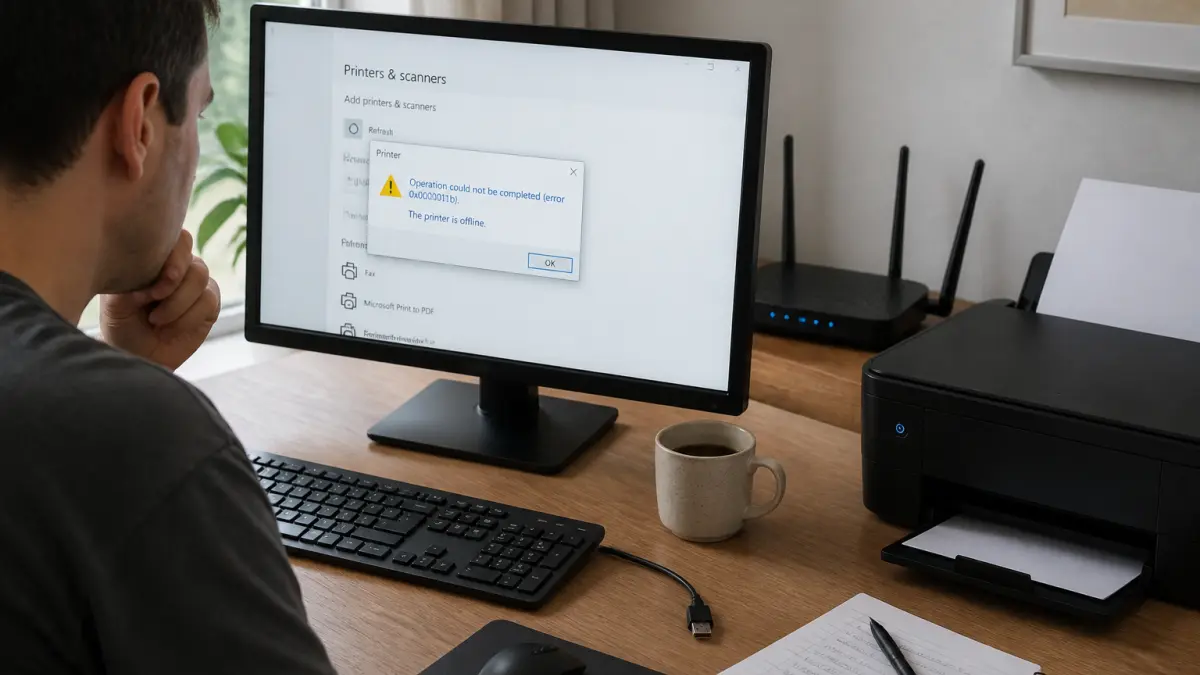
- Allez dans Paramètres > Bluetooth et appareils > Imprimantes et scanners.
- Cliquez sur votre imprimante, puis sur "Supprimer". Confirmez.
- Redémarrez votre ordinateur (important pour nettoyer les fichiers temporaires).
- Rebranchez l'imprimante (USB) ou assurez-vous qu'elle est allumée et connectée au réseau.
- Dans le même menu, cliquez sur "Ajouter un périphérique". Windows devrait la détecter automatiquement.
Si la détection automatique échoue, cliquez sur "Ajouter manuellement" et suivez les instructions. Pour les imprimantes réseau, vous pouvez aussi saisir son adresse IP (trouvable dans le menu réseau de l'imprimante). Évitez d'utiliser le programme d'installation fourni par le fabricant si vous êtes sur un PC ARM (type Copilot+) : Microsoft recommande d'utiliser l'ajout natif de Windows pour ces machines.
5. Pilotes, mises à jour et conflits logiciels
Un pilote obsolète ou incompatible est une cause fréquente de déconnexion, surtout après une mise à jour majeure de Windows. Pour vérifier :
- Allez dans Paramètres > Windows Update > Options avancées > Mises à jour facultatives. Si un pilote d'imprimante y figure, installez-le.
- Rendez-vous sur le site du fabricant (HP, Epson, Canon, Brother, etc.) et téléchargez le dernier pilote pour votre modèle et votre version de Windows. Installez-le en mode administrateur.
- Si vous utilisez un logiciel propriétaire (HP Smart, Epson Connect, Brother iPrint&Scan), vérifiez qu'il est à jour. Ces utilitaires peuvent parfois entrer en conflit avec les paramètres système.
Les pare-feu et antivirus peuvent aussi bloquer la communication réseau avec l'imprimante. Essayez de désactiver temporairement votre pare-feu (Windows Defender ou un tiers) et testez une impression. Si cela fonctionne, ajoutez une exception pour l'imprimante dans les règles de votre pare-feu.
6. Problèmes d'adresse IP et conflits réseau
Les imprimantes réseau reçoivent souvent une adresse IP automatique via le DHCP du routeur. Si cette adresse change (après un redémarrage du routeur, par exemple), l'ordinateur ne retrouve plus l'imprimante. La solution la plus fiable est d'attribuer une adresse IP fixe à l'imprimante dans les paramètres de votre routeur (réservation DHCP). Consultez le manuel de votre box ou routeur pour savoir comment faire. Vous pouvez aussi définir une adresse IP statique directement depuis le panneau de configuration de l'imprimante, mais attention aux conflits avec d'autres appareils.
Un autre point à vérifier : certains routeurs proposent un "isolement du réseau invité" qui empêche les appareils connectés sur le réseau invité de communiquer avec ceux du réseau principal. Assurez-vous que votre ordinateur et votre imprimante sont sur le même réseau (et non pas l'un sur le réseau principal et l'autre sur le réseau invité).
7. Quand le problème est matériel
Si toutes les solutions logicielles ont échoué, le matériel peut être en cause. Une carte réseau interne défaillante, un port USB ou Ethernet endommagé, ou des capteurs de bourrage papier défectueux peuvent maintenir l'imprimante hors ligne. Avant de conclure à une panne, vérifiez les points suivants :
- Le niveau d'encre ou de toner n'est pas vide (certaines imprimantes se mettent en veille forcée si un réservoir est à sec).
- Il n'y a pas de bourrage papier, même invisible (ouvrez tous les accès, retirez le bac).
- L'imprimante n'est pas en mode veille profonde : appuyez sur un bouton pour la réveiller.
Si le problème persiste, contactez le support du fabricant ou un réparateur. Une imprimante qui refuse toute communication après ces vérifications a probablement besoin d'une intervention technique.
Un dernier conseil avant de jeter l'éponge
Avant de vous lancer dans des heures de dépannage, essayez l'utilitaire de résolution des problèmes intégré à Windows. Allez dans Paramètres > Dépannage > Autres dépanneurs > Imprimante et lancez-le. Il détecte automatiquement les problèmes courants (service Spouleur arrêté, pilote manquant, conflit réseau) et propose des corrections. Ce n'est pas une solution miracle, mais il peut vous faire gagner du temps sur les cas simples.
Si vous devez souvent reconnecter votre imprimante, pensez à noter son adresse IP et à la fixer dans votre routeur. Cela évite les déconnexions liées au renouvellement DHCP. Et si vous utilisez un modèle Wi-Fi, placez-le à moins de cinq mètres du routeur, sans obstacle épais (mur en béton, plaque métallique). Ces deux précautions réduisent considérablement les récidives.


