
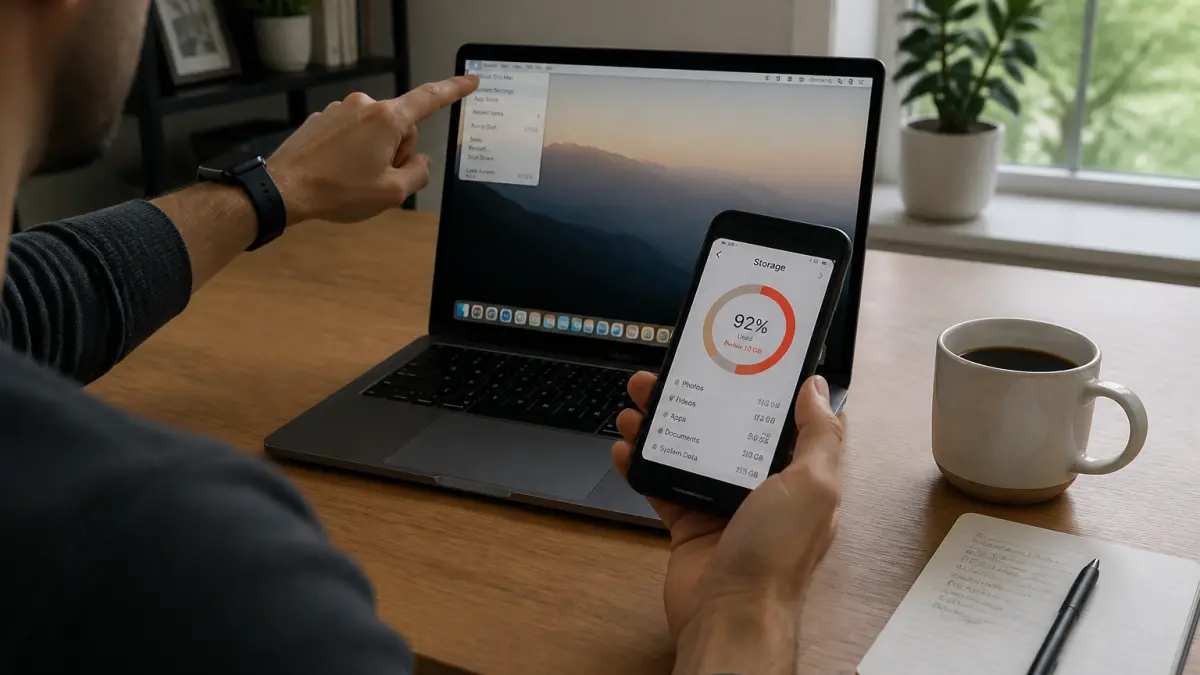
Vous avez reçu la notification : une nouvelle version de macOS est disponible. Avant de cliquer sur "Mettre à jour", prenez cinq minutes pour préparer votre Mac. Une mise à jour logicielle, même mineure, peut échouer si le disque est saturé, si la batterie est faible ou si une application incompatible bloque l'installation. L'assistance Apple le rappelle : la fonctionnalité Mise à jour de logiciels recherche, télécharge et installe uniquement les versions compatibles avec votre modèle. Mais compatibilité technique ne signifie pas installation sans accroc. Voici comment sécuriser votre machine avant de lancer le processus.
Votre Mac est-il vraiment compatible avec la nouvelle version ?
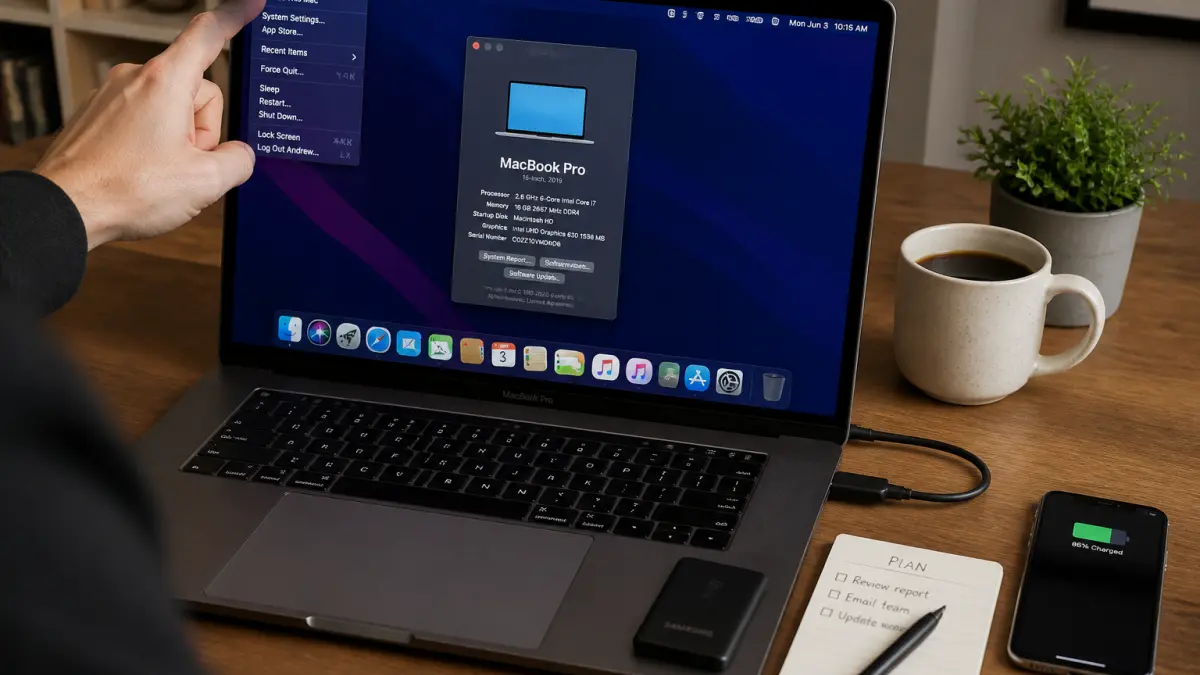
Avant toute chose, vérifiez que votre ordinateur figure dans la liste des modèles supportés. Apple publie pour chaque version majeure (Sonoma, Ventura, Monterey, etc.) une liste précise des Mac compatibles. Pour connaître votre modèle, cliquez sur la pomme en haut à gauche, puis "À propos de ce Mac". Notez l'année et le processeur. Rendez-vous ensuite sur le site officiel d'Apple pour croiser ces informations.
Si votre Mac est trop ancien, Mise à jour de logiciels n'affichera aucune proposition. L'écran indiquera simplement "Votre Mac est à jour". Dans ce cas, ne cherchez pas à forcer l'installation via des outils tiers non officiels : les risques de plantage, de perte de données ou d'incompatibilité avec vos applications sont réels. Mieux vaut rester sur la dernière version compatible et accepter que votre machine a atteint sa limite logicielle.
Libérer de l'espace disque : la condition numéro un
Une mise à jour nécessite plusieurs gigaoctets d'espace libre pour télécharger le fichier, le décompresser et l'installer. Pour vérifier votre stockage : pomme > Réglages Système > Général > Stockage. Si la jauge est dans le rouge, il faut agir.
Voici ce que vous pouvez supprimer sans risque :
- Les fichiers volumineux et inutilisés : vidéos, anciens documents, téléchargements qui traînent depuis des mois.
- Le dossier Téléchargements : triez par taille, supprimez les archives ZIP, les fichiers d'installation obsolètes.
- Les applications inutilisées : faites glisser celles dont vous ne vous servez plus vers la Corbeille. Utilisez AppCleaner pour une suppression propre des fichiers résiduels.
- Les anciennes sauvegardes iPhone/iPad : allez dans Stockage > Fichiers iOS. Si elles sont déjà sur iCloud, vous pouvez les effacer.
- Les caches d'applications : via Finder > Aller > Aller au dossier, tapez ~/Library/Caches/. Supprimez le contenu des dossiers correspondant aux applications que vous n'utilisez plus.
Un conseil : n'effacez jamais rien dans Macintosh HD > Système ou Macintosh HD > Bibliothèque. Ces dossiers contiennent des fichiers essentiels au fonctionnement de macOS. Une suppression maladroite peut rendre votre Mac instable ou impossible à démarrer.
Sauvegarder vos données : l'étape que personne ne regrette
Apple le dit clairement : "Avant d'installer un nouveau logiciel, nous vous conseillons de sauvegarder les données de votre Mac." Dans la plupart des cas, la mise à jour se passe bien. Mais un problème réseau, une coupure de courant ou une erreur logicielle peut suffire à perdre des fichiers. Vos contacts, photos et calendriers sont peut-être synchronisés via iCloud, mais les documents stockés sur le disque local, eux, ne le sont pas forcément.
Trois options s'offrent à vous :
| Méthode | Avantage | Inconvénient |
|---|---|---|
| Time Machine | Gratuit, intégré à macOS, sauvegarde en tâche de fond | Nécessite un disque externe vierge plus grand que le disque interne |
| SmartBackup | Gratuit, en français, simple d'utilisation | Fonctionnalités limitées (sauvegardes standards) |
| Carbon Copy Cloner | Instantanés, sauvegardes planifiées, consultation de plusieurs versions d'un fichier | Payant (environ 40 €) |
Time Machine est la solution la plus simple : branchez un disque externe, activez la sauvegarde dans les Réglages Système, et laissez faire. Pour une protection renforcée, Carbon Copy Cloner permet de créer un clone amorçable de votre disque. En cas de problème, vous pouvez redémarrer directement depuis ce clone.
Avant de cliquer sur "Mettre à jour" : la checklist finale
Une fois la sauvegarde terminée et l'espace libéré, suivez ces dernières vérifications :
- Fermez toutes les applications ouvertes. Certaines peuvent bloquer l'installation ou provoquer un conflit.
- Branchez votre MacBook sur secteur. Une mise à jour interrompue par une batterie vide peut endommager le système. Ne comptez pas sur l'autonomie restante.
- Assurez-vous d'avoir une connexion Wi-Fi stable. Privilégiez votre réseau domestique. Évitez les hotspots publics ou les connexions instables.
- Ayez votre mot de passe administrateur sous la main. Vous en aurez besoin pour autoriser l'installation. Si vous l'avez oublié, réinitialisez-le avant de lancer la mise à jour.
Pour lancer l'installation : allez dans Réglages Système > Général > Mise à jour de logiciels. Si une version est disponible, cliquez sur "Mettre à jour" ou "Mettre à niveau". Saisissez votre mot de passe administrateur. Ne mettez pas votre Mac en veille, ne fermez pas le couvercle et ne l'éteignez pas pendant l'opération. L'ordinateur peut redémarrer plusieurs fois, afficher une barre de progression ou un écran vide. C'est normal. Patientez.
Après l'installation : vérifier que tout fonctionne
Une fois le redémarrage terminé, prenez le temps de tester vos applications principales. Certaines peuvent nécessiter une mise à jour pour être compatibles avec la nouvelle version de macOS. Vérifiez également vos réglages : il arrive que des préférences système soient réinitialisées après une mise à jour majeure.
Si une erreur survient ou si votre Mac ne démarre pas complètement, consultez la page d'assistance Apple dédiée. Vous pouvez aussi réinstaller la version précédente de macOS si vous avez conservé une sauvegarde Time Machine ou un clone avec Carbon Copy Cloner.
Quand votre Mac est trop vieux : accepter les limites
Si votre modèle ne figure pas dans la liste de compatibilité, inutile de chercher des contournements hasardeux. Les versions récentes de macOS intègrent des fonctionnalités qui exigent du matériel récent. Forcer l'installation via des outils non officiels expose à des bugs, une perte de performances et une absence de support technique. Restez sur la dernière version compatible, et concentrez-vous sur la sécurité : installez les mises à jour de Safari, des applications et des correctifs de sécurité proposés par Apple pour votre version actuelle. Cela prolongera la vie utile de votre machine sans prendre de risques inutiles.
Une mise à jour bien préparée, c'est l'assurance de ne pas perdre une journée à réparer un Mac qui ne démarre plus. Prenez ces quinze minutes de préparation, et l'installation se fera en toute tranquillité.


