

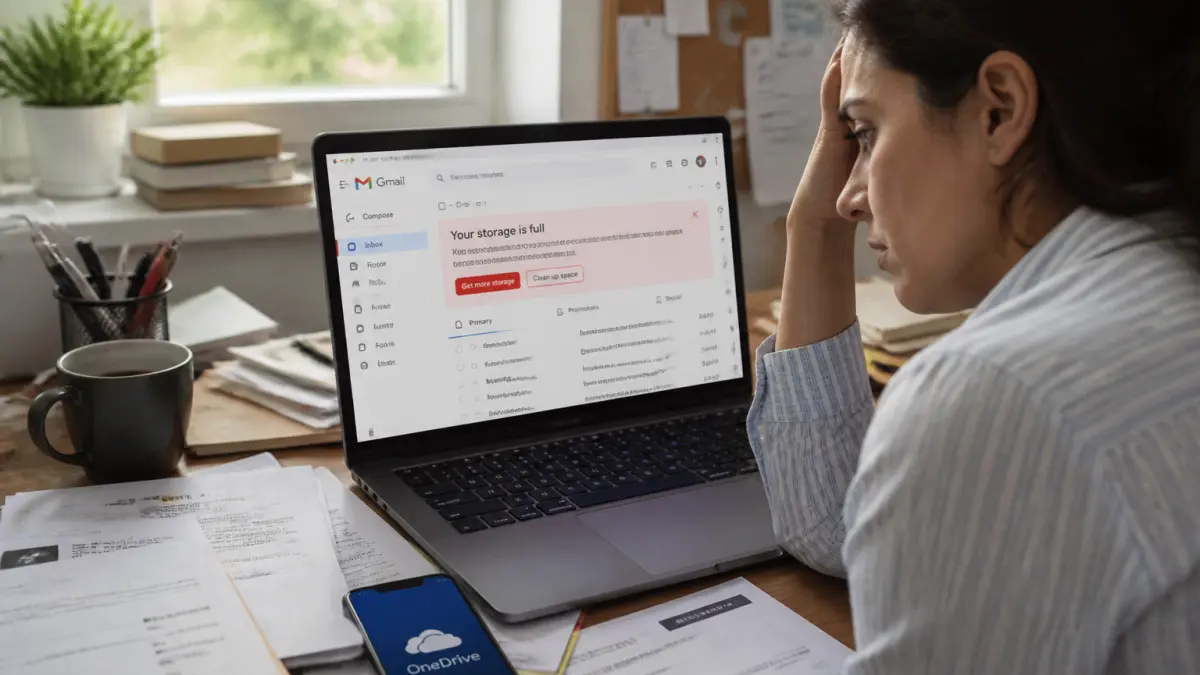
Vous recevez des alertes « espace de stockage saturé » sur Gmail, mais vous avez un abonnement OneDrive avec 1 To d’espace, dont vous utilisez à peine 8 %. La confusion est compréhensible, mais la réponse est simple : Gmail et OneDrive sont deux écosystèmes totalement distincts. L’espace que vous avez chez Microsoft ne compte pas pour Google. Votre compte Google gratuit, lui, ne propose que 15 Go, partagés entre Gmail, Google Drive et Google Photos. Si votre boîte de réception (avec pièces jointes, spams et corbeille) dépasse cette limite, les avertissements tombent, même si votre Drive est quasi vide. Voici comment reprendre le contrôle sans forcément sortir la carte bleue.
Comment savoir ce qui prend de la place dans Gmail ?
Avant de supprimer quoi que ce soit, il faut identifier les gros consommateurs d’espace. Google propose un outil gratuit pour ça : rendez-vous sur one.google.com/storage/management. La page affiche la répartition entre Gmail, Drive et Photos. Vous y verrez directement quels mails avec pièces jointes volumineuses, quels fichiers inutilisés ou quelles photos lourdes grignotent vos 15 Go. C’est le point de départ pour un ménage ciblé.

Les pièces jointes : le premier responsable
Un seul mail avec une pièce jointe de 20 Mo peut peser aussi lourd que des centaines de messages texte. Pour les retrouver, tapez larger:10M dans la barre de recherche Gmail. Cela liste tous les e-mails de plus de 10 Mo. Vous pouvez aussi utiliser larger:5M pour être plus large. Parcourez cette liste : beaucoup de ces messages sont des newsletters promotionnelles ou des documents que vous avez déjà téléchargés. Supprimez-les sans hésiter.
Les gestes qui libèrent de l’espace sans payer
Voici les actions concrètes, classées par efficacité, pour retrouver de la marge.
- Vider la corbeille et les spams : ces dossiers comptent dans votre stockage. Un clic droit sur « Corbeille » puis « Vider la corbeille » suffit. Idem pour « Spam ». Ces dossiers peuvent contenir plusieurs centaines de Mo sans que vous y pensiez.
- Supprimer les newsletters non lues : abonné à des listes que vous ne lisez plus ? Cliquez sur un mail, puis sur l’icône en forme de cloche en bas pour vous désabonner. Ensuite, supprimez tous les messages de cet expéditeur d’un coup. Gmail propose une option « Se désabonner » directement depuis l’interface, ce qui évite de chercher le lien en bas du mail.
- Faire le tri sur les anciens messages : gardez-vous vraiment des e-mails de 2018 ? Utilisez la recherche older_than:1y pour voir tous les messages de plus d’un an. Vous pouvez les supprimer en bloc après un coup d’œil rapide. Attention : ne supprimez que ce qui n’a plus d’utilité (factures, confirmations de commande anciennes, etc.).
- Nettoyer Google Drive et Google Photos : ces deux services partagent les mêmes 15 Go. Supprimez les fichiers que vous avez téléchargés ailleurs, videz la corbeille de Drive. Pour Photos, passez en revue les vidéos lourdes ou les doublons.
Organiser sa boîte pour éviter la saturation future
Une fois le gros du ménage fait, il faut empêcher la boîte de se remplir à nouveau aussi vite. Gmail propose des fonctionnalités simples mais sous-utilisées.
Les libellés et les filtres automatiques
Au lieu de laisser tous les mails s’entasser dans la boîte de réception, créez des libellés (équivalents de dossiers) et des filtres pour les trier automatiquement. Par exemple : un libellé « Promos » pour toutes les offres commerciales, un autre « Réseaux sociaux » pour les notifications Twitter ou LinkedIn. Pour créer un filtre, cliquez sur l’icône en forme d’engrenage, puis « Voir tous les paramètres », onglet « Filtres et adresses bloquées ». Ajoutez une règle : si l’expéditeur contient « newsletter@... », appliquez le libellé « Promos » et archivez directement. Ces messages ne satureront plus votre vue principale.
Les codes couleur pour prioriser
Les libellés peuvent être colorés. Attribuez une couleur vive (rouge) aux mails urgents (factures, relances) et une couleur neutre (gris) aux notifications. En un coup d’œil, vous repérez ce qui nécessite une action immédiate. Cela évite de laisser traîner des messages importants dans le flot des publicités.
Les erreurs à éviter quand on nettoie sa boîte
Quelques pièges reviennent souvent et annulent vos efforts.
- Archiver au lieu de supprimer : archiver retire le mail de la boîte de réception, mais il reste dans « Tous les messages » et consomme du stockage. Pour libérer de l’espace, il faut supprimer définitivement ou vider la corbeille.
- Oublier la corbeille et les spams : comme dit plus haut, ces dossiers comptent. Beaucoup d’utilisateurs les nettoient une fois, puis oublient qu’ils se remplissent à nouveau automatiquement.
- Supprimer sans vérifier les pièces jointes : un mail avec une pièce jointe importante (contrat signé, justificatif) ne doit pas disparaître sans sauvegarde. Téléchargez d’abord le fichier ailleurs, puis supprimez le mail.
Quand envisager un abonnement Google One ?
Si après un nettoyage en règle vous êtes toujours à plus de 80 % des 15 Go, et que vous utilisez intensivement Google Drive ou Photos, l’abonnement peut devenir pertinent. Les tarifs débutent à 1,99 € par mois pour 100 Go. Mais avant de payer, posez-vous cette question : avez-vous vraiment besoin de garder tous ces fichiers sur Google ? Vous pouvez déplacer les photos lourdes vers un disque dur externe ou un autre service cloud gratuit (comme l’abonnement OneDrive que vous avez déjà). Dans ce cas, le nettoyage reste la solution la plus économique et la plus rapide.
Créer une deuxième adresse Gmail : la solution radicale
Si vous êtes submergé par le volume de messages et que le tri vous semble impossible, une autre option existe : ouvrir un second compte Gmail. Vous utilisez le premier pour les communications importantes (banque, administration, travail) et le second pour les inscriptions, newsletters et achats en ligne. Cela évite de mélanger les flux et de saturer la boîte principale. Attention : cela double la gestion, mais pour certains, c’est le seul moyen de garder une boîte de réception sous contrôle sans payer.
Le message clé à retenir : avant de souscrire à un abonnement Google One, faites un ménage méthodique. Vider la corbeille, supprimer les pièces jointes lourdes et les newsletters inutiles, et organiser avec des libellés peut libérer plusieurs Go. Si malgré tout vous manquez de place, vérifiez que vous n’avez pas des fichiers oubliés dans Drive ou Photos. Et si le problème persiste, créez un second compte pour séparer les usages. Pas besoin de payer pour un problème que quelques clics peuvent résoudre.


