
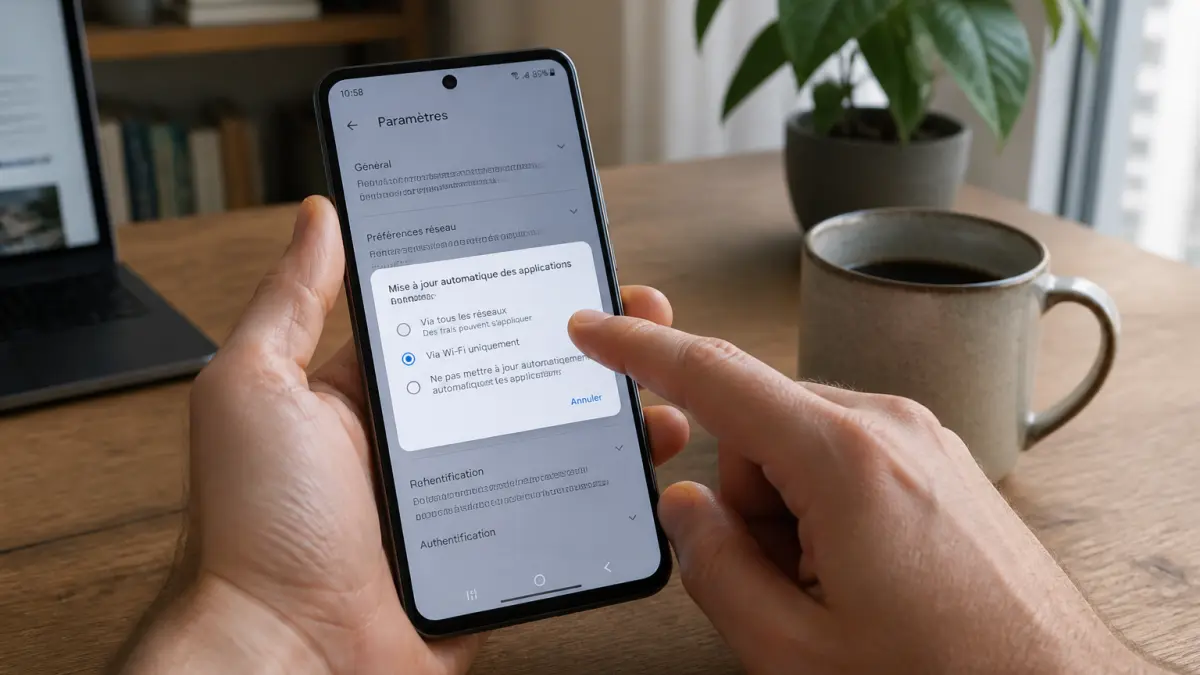
Vous lancez une application et elle rame, plante, ou affiche un message d'erreur. Le réflexe, c'est souvent de supprimer et réinstaller, ou de râler contre le développeur. Pourtant, dans la majorité des cas, le problème vient d'un oubli tout simple : la mise à jour. Chaque nouvelle version corrige des bugs, colmate des failles de sécurité que des pirates pourraient exploiter, et ajuste le code pour que l'appli tourne mieux. Laisser traîner ces mises à jour, c'est laisser son smartphone vulnérable et moins performant. La solution la plus simple pour ne plus y penser, c'est d'activer les mises à jour automatiques sur Android. Mais attention, selon comment on les règle, on peut économiser son forfait data ou au contraire le faire fondre à vitesse grand V.
Comment activer la mise à jour automatique dans le Google Play Store ?
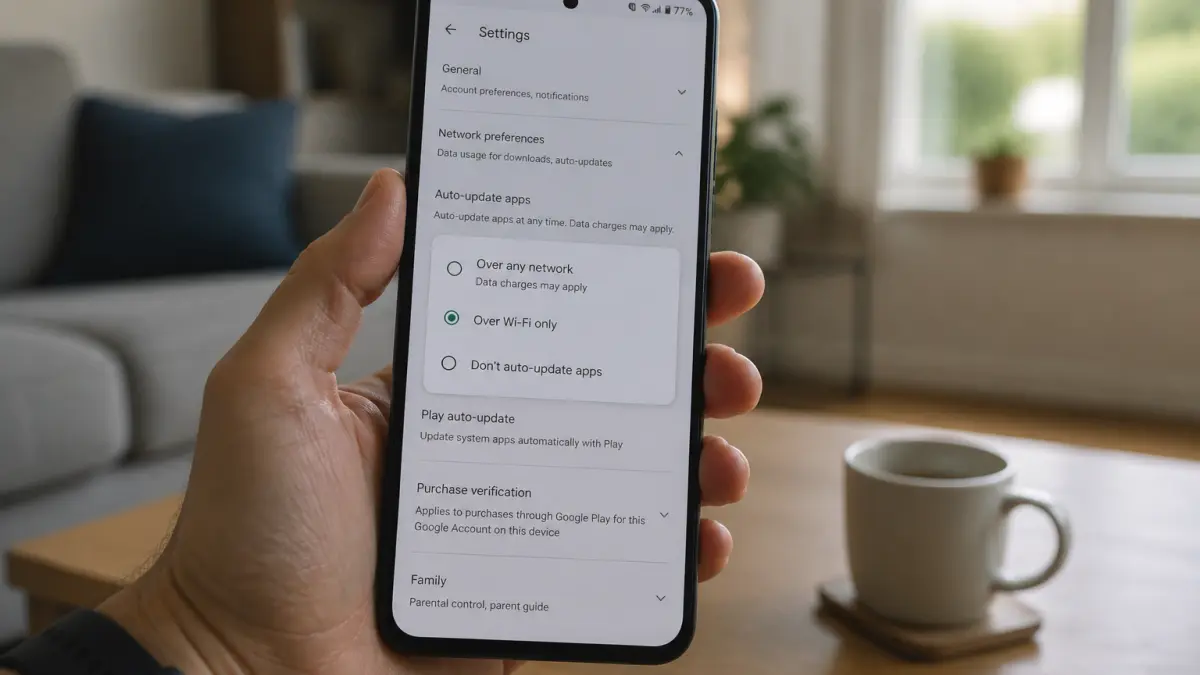
Le réglage principal se trouve dans le Play Store. C'est rapide, mais il faut savoir où cliquer. Voici le chemin à suivre, qui fonctionne sur la quasi-totalité des smartphones Android, quelle que soit la marque (Samsung, Xiaomi, Sony, etc.).
- Ouvrez l'application Google Play Store (l'icône avec le triangle multicolore).
- Appuyez sur votre photo de profil en haut à droite de l'écran.
- Dans le menu qui s'affiche, sélectionnez Paramètres.
- Appuyez sur Préférences réseau, puis sur Mise à jour automatique des applications.
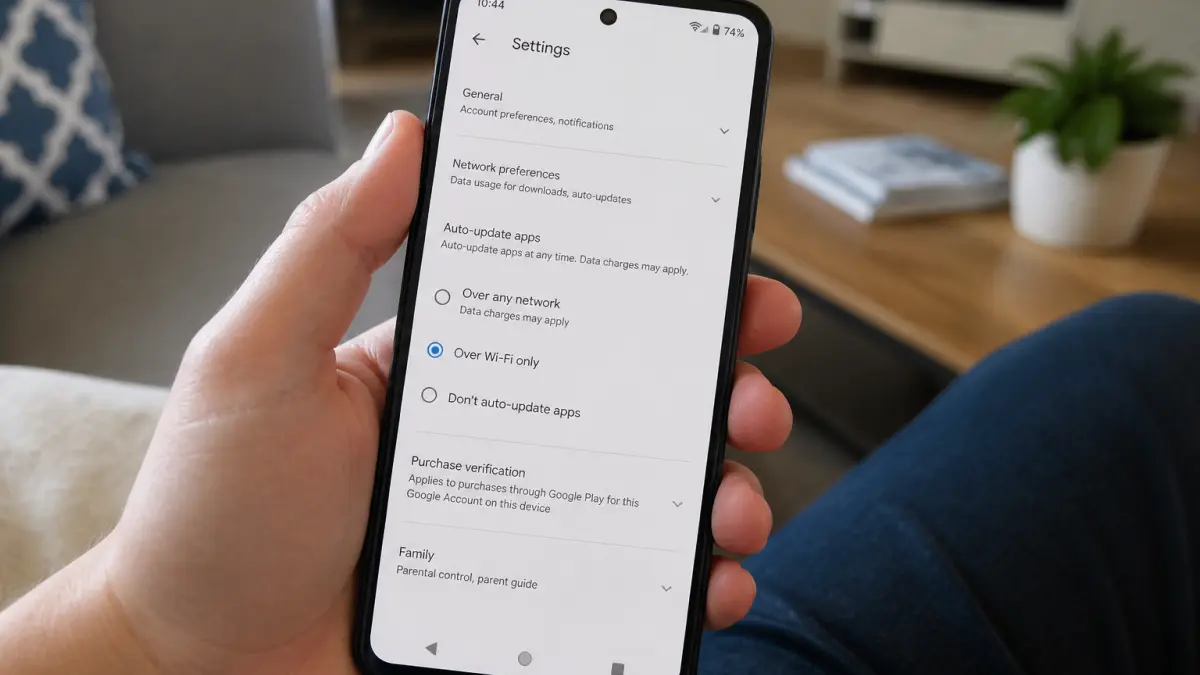
Vous avez alors trois choix :
- Mise à jour automatique en tout temps : les applis se mettent à jour via le Wi-Fi ou les données mobiles. Pratique si vous avez un forfait data illimité, mais risqué si vous avez un petit forfait.
- Mise à jour automatique en Wi-Fi uniquement : le choix le plus raisonnable pour la plupart des gens. Les mises à jour ne se déclenchent que lorsque le téléphone est connecté à un réseau Wi-Fi. Cela évite de consommer votre forfait mobile.
- Ne pas mettre à jour automatiquement : vous gardez la main, mais vous devez penser à vérifier les mises à jour régulièrement.
Si vous optez pour "Wi-Fi uniquement", vous êtes tranquille : les applis se mettront à jour pendant la nuit, quand vous êtes chez vous, sans impacter votre data.
Peut-on choisir appli par appli ?
Oui, et c'est un détail que beaucoup ignorent. Vous pouvez décider qu'une application spécifique ne se mette pas à jour automatiquement, même si le réglage global est activé. Pour cela :
- Ouvrez la page de l'application dans le Play Store.
- Appuyez sur les trois points verticaux en haut à droite.
- Cochez ou décochez Activer la mise à jour automatique.
C'est utile pour une appli dont une nouvelle version a mauvaise réputation, ou pour un jeu qui prend beaucoup de place et que vous préférez mettre à jour manuellement, au moment où vous êtes en Wi-Fi.
Y a-t-il d'autres réglages à vérifier sur certains smartphones ?
Certains constructeurs, comme Sony, ajoutent une couche logicielle supplémentaire. Sur un Xperia, par exemple, il existe une option de mise à jour automatique dans les paramètres système, en plus de celle du Play Store. Le chemin peut varier selon la version d'Android, mais en général :
- Allez dans Paramètres → Système → Mise à jour du logiciel.
- Appuyez sur le bouton Menu (trois points verticaux) → Paramètres.
- Vérifiez l'option Mise à jour automatique des applications. Vous pouvez souvent la limiter au Wi-Fi.
Si vous avez un téléphone d'une autre marque (Samsung, Xiaomi, Huawei), le principe est le même : le Play Store reste le point d'entrée principal, mais un coup d'œil dans les paramètres système ne fait pas de mal pour être sûr qu'aucune mise à jour ne se déclenche en 4G à votre insu.
Les mises à jour automatiques ont-elles des inconvénients ?
Oui, et il faut les connaître avant de tout activer sans réfléchir.
La consommation de batterie. Les mises à jour téléchargent et installent des fichiers, ce qui sollicite le processeur et la connexion réseau. Si votre téléphone se met à jour en plein après-midi, vous pouvez perdre plusieurs pourcents de batterie. La solution : programmer les mises à jour la nuit, quand le téléphone est en charge et connecté au Wi-Fi.
L'espace de stockage. Une mise à jour peut prendre plusieurs centaines de Mo, voire plus pour les gros jeux. Si votre téléphone a une mémoire limitée, une mise à jour automatique peut le saturer sans que vous vous en rendiez compte. Vous vous retrouvez alors avec une notification "Espace insuffisant" au moment où vous voulez prendre une photo. Pour éviter ça, gardez un œil sur l'espace libre et désactivez les mises à jour automatiques pour les applis les plus gourmandes.
Les mauvaises surprises. Une nouvelle version peut introduire un bug, changer une interface que vous aimiez, ou demander des autorisations supplémentaires que vous n'êtes pas prêt à accorder. Si vous avez tout en automatique, vous n'avez pas le choix : la mise à jour s'installe, et vous devez ensuite gérer les conséquences. C'est le cas d'utilisateurs qui préfèrent garder le contrôle et vérifier les avis avant de mettre à jour.
Un utilisateur de Clubic résume bien la position : "Les mises à jour automatiques sont désactivées et le resteront car j'aime garder le contrôle. Je vérifie toujours les autorisations."
Ce n'est pas une position irrationnelle. Si vous êtes du genre à lire les notes de version et à attendre quelques jours avant d'installer une mise à jour majeure, le mode automatique n'est pas pour vous.
Quel réglage choisir selon son usage ?
Il n'y a pas de réponse unique. Voici un tableau pour vous aider à décider, en fonction de votre profil.
| Profil utilisateur | Réglage recommandé | Pourquoi ? |
|---|---|---|
| Utilisateur pressé, peu technique | Mise à jour automatique en Wi-Fi uniquement | Vous n'avez pas à y penser, vos applis restent à jour sans risque de dépasser votre forfait data. |
| Utilisateur avec forfait data illimité | Mise à jour automatique en tout temps | Vous pouvez vous le permettre, mais attention à la batterie et au stockage. |
| Utilisateur soucieux de la sécurité | Mise à jour automatique en Wi-Fi uniquement | Les correctifs de sécurité s'installent rapidement, sans que vous ayez à intervenir. |
| Utilisateur qui veut tout contrôler | Ne pas mettre à jour automatiquement | Vous choisissez le moment et l'appli. Mais vous devez vérifier les mises à jour régulièrement, au moins une fois par semaine. |
| Smartphone avec peu de stockage | Mise à jour automatique désactivée, ou uniquement pour les applis essentielles | Vous évitez de saturer la mémoire avec des mises à jour que vous ne maîtrisez pas. |
Un dernier conseil avant de cliquer
Activez les mises à jour automatiques en Wi-Fi uniquement. C'est le meilleur compromis entre sécurité, praticité et maîtrise des coûts. Si vous avez une application dont vous vous méfiez (une mise à jour récente a été catastrophique, ou elle demande des autorisations douteuses), désactivez l'automatique pour celle-là uniquement. Vous pouvez aussi jeter un œil à la mise à jour Android de votre système, car une version récente du système d'exploitation corrige aussi des failles que les applis seules ne peuvent pas combler. Enfin, gardez en tête que même avec l'automatique activé, il arrive que le Play Store ait un délai avant de lancer les mises à jour. Un coup d'œil manuel de temps en temps ne fait pas de mal.


