Vous avez un contrat à corriger, une facture à compléter ou un document à annoter, et pas de logiciel payant sous la main. Modifier un PDF gratuitement en ligne semble la solution évidente. Mais entre les promesses des éditeurs et ce qu'ils permettent réellement, il y a un fossé. Avant de perdre du temps à chercher l'outil miracle, mieux vaut savoir ce qui est possible sans payer, et où les versions gratuites s'arrêtent net.
Que peut-on vraiment modifier dans un PDF avec un outil gratuit ?
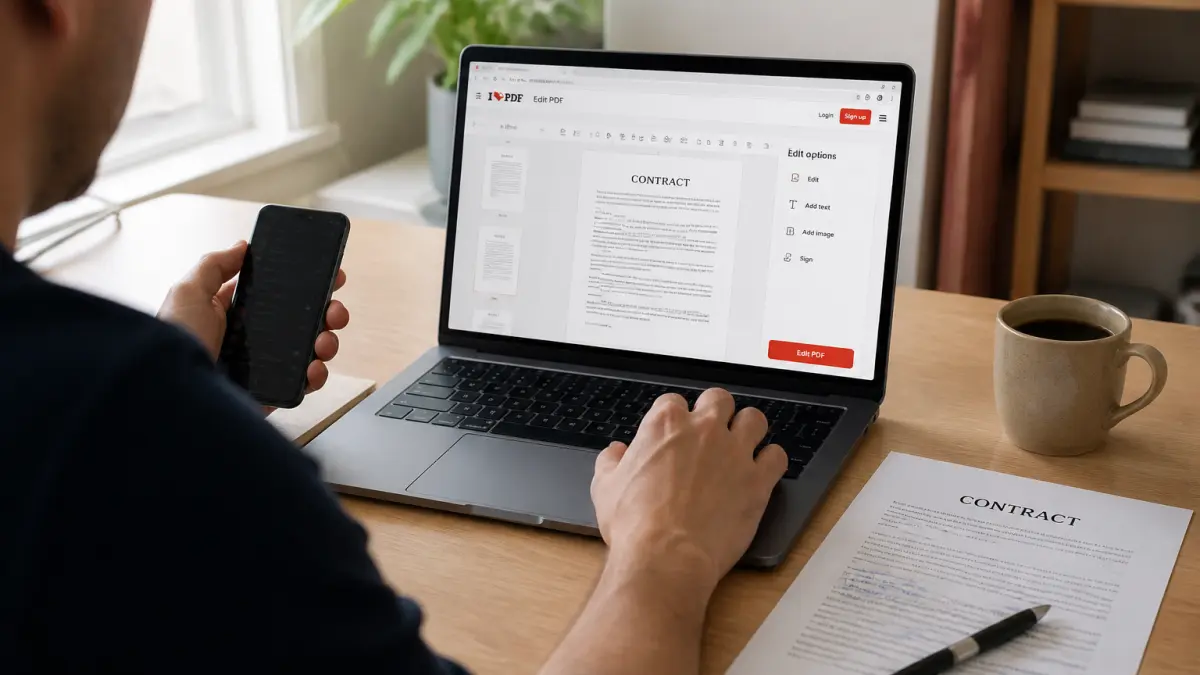
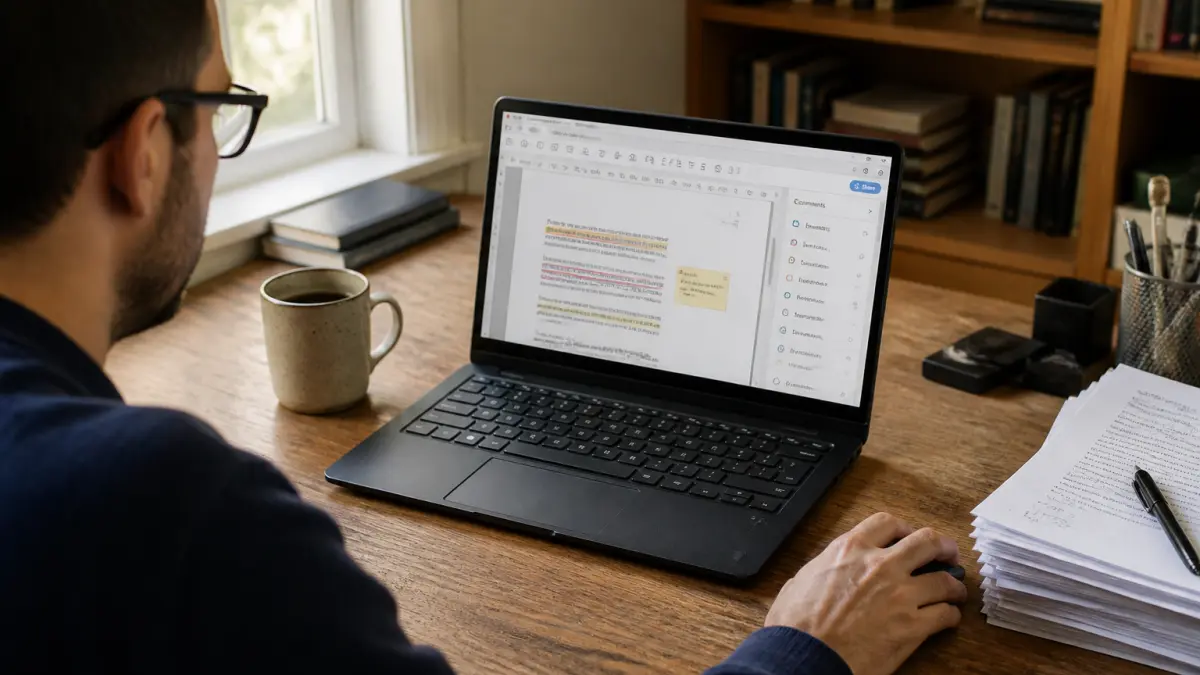
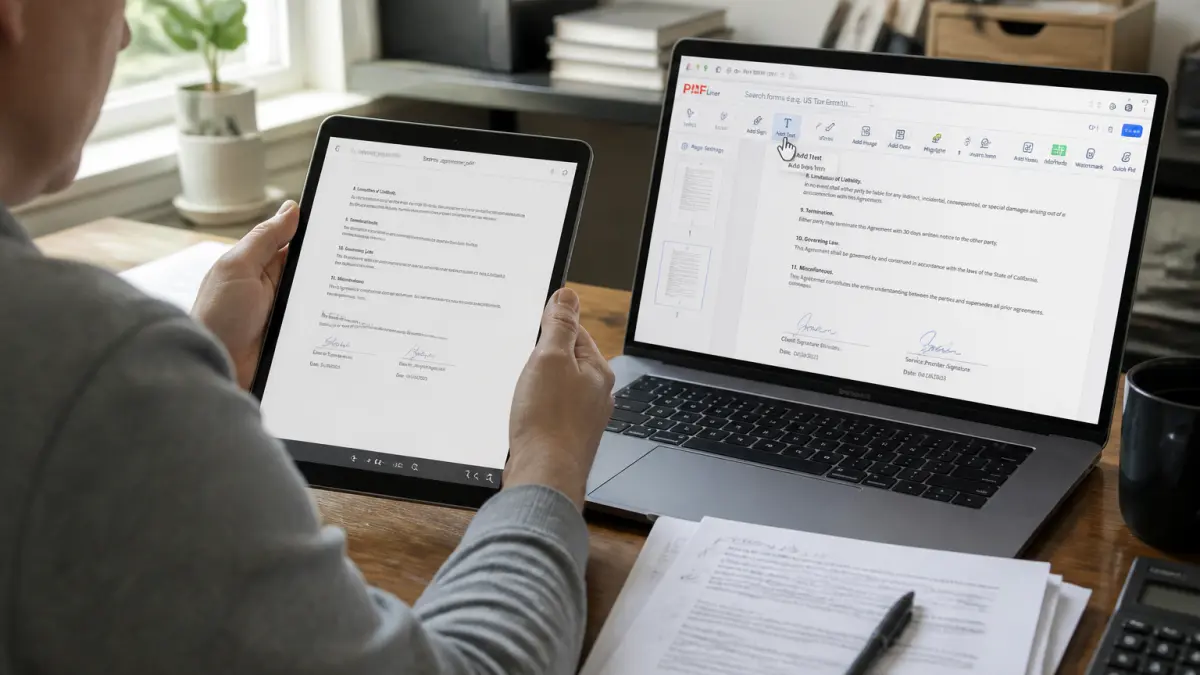
Les trois plateformes les plus utilisées – Adobe Acrobat en ligne, Canva et Smallpdf – proposent toutes une version gratuite pour éditer un PDF. Mais leurs capacités diffèrent. Dans tous les cas, vous pouvez ajouter du texte, des annotations, des surlignages et des dessins. Chez Adobe, l'éditeur en ligne gratuit permet d'insérer des zones de texte, des notes repositionnables, de surligner, barrer ou souligner du contenu, et même de dessiner à main levée. Smallpdf va un cran plus loin en autorisant la modification du texte existant et l'insertion d'images ou de graphiques. Canva, lui, convertit votre PDF en un design modifiable, ce qui vous donne accès à sa bibliothèque de polices, d'icônes et d'images, mais transforme le document en un format qui n'est plus un PDF natif.
Ces outils gratuits partagent une limite commune : ils ne modifient pas le texte d'origine si celui-ci fait partie d'une image ou d'un scan. Pour cela, il faut une reconnaissance optique des caractères (OCR), qui est une fonctionnalité réservée aux versions payantes (Adobe Acrobat Pro, Smallpdf Pro). Si votre PDF est un document scanné, l'éditeur gratuit ne pourra que superposer du texte par-dessus, sans pouvoir corriger le texte original.
Les trois grandes catégories d'éditeurs PDF gratuits
Pour vous y retrouver, voici un tableau comparatif des fonctionnalités clés des trois outils gratuits les plus courants.
| Critère | Adobe Acrobat en ligne (gratuit) | Canva (gratuit) | Smallpdf (gratuit) |
|---|---|---|---|
| Ajout de texte et annotations | Oui | Oui (via conversion en design) | Oui |
| Modification du texte existant | Non (version gratuite) | Oui (après conversion) | Oui |
| Insertion d'images | Non (version gratuite) | Oui | Oui |
| Réorganisation des pages | Non (version gratuite) | Oui (glisser-déposer) | Oui (mode Organiser) |
| OCR (reconnaissance de texte scanné) | Non (réservé à Acrobat Pro) | Non | Non (réservé à Smallpdf Pro) |
| Signature électronique | Non (version gratuite) | Oui | Oui |
| Fusion/division de PDF | Non (version gratuite) | Oui | Oui (2 fichiers par jour max) |
| Conversion vers Word/Excel/PPT | Non (version gratuite) | Oui (vers PPT, JPG, PNG) | Oui (limité à 2 conversions par jour) |
| Application mobile | Non (éditeur web uniquement) | Oui | Oui (Android et iOS) |
| Protection par mot de passe | Non (version gratuite) | Oui (avec compte) | Non (version gratuite) |
Ce tableau montre que le choix dépend de ce que vous devez faire. Pour une simple annotation, n'importe lequel fait l'affaire. Pour retoucher le texte d'un document existant, Smallpdf ou Canva sont plus adaptés. Pour réorganiser des pages, Canva et Smallpdf sont les seuls à le proposer gratuitement.
Les limites concrètes à connaître avant de commencer
Modifier un PDF gratuitement en ligne a des contraintes qu'il vaut mieux anticiper pour ne pas se retrouver bloqué en plein travail.
- Pas de modification de texte sur les scans. Sans OCR, le texte d'une image reste une image. Vous pouvez ajouter du texte par-dessus, mais pas corriger l'original.
- Limitations de volume et de fréquence. Smallpdf limite le nombre de fichiers traités par jour (2 conversions, 2 fusions, etc.) sur la version gratuite. Adobe Acrobat en ligne gratuit permet un nombre illimité d'annotations, mais les fonctionnalités avancées (modification de texte, images) sont bloquées.
- Pas de travail hors ligne. Tous ces outils sont en ligne. Pas de connexion internet, pas de modification possible. Smallpdf propose une application mobile, mais elle nécessite aussi une connexion pour la plupart des actions.
- Protection des données. Les fichiers sont traités sur les serveurs de l'éditeur. Adobe, Smallpdf et Canva affirment être conformes au RGPD et utiliser un cryptage TLS pendant le transfert. Smallpdf est même certifié ISO/IEC 27001. Mais si votre document contient des informations sensibles, l'envoyer sur un serveur externe reste un risque à évaluer.
- Qualité du rendu. Avec Canva, votre PDF est converti en design. À l'export, la mise en page peut légèrement bouger, surtout si le document original avait une structure complexe (tableaux, colonnes, polices rares). Pour un usage professionnel strict, mieux vaut tester avec un fichier non critique avant de l'utiliser pour un client.
Comment modifier un PDF gratuitement en ligne : les étapes communes
Quel que soit l'outil choisi, le processus suit toujours le même schéma. Voici les étapes types, en prenant l'exemple de Smallpdf qui est le plus complet en gratuit.
- Importez le fichier. Glissez-déposez votre PDF dans la zone prévue, ou cliquez sur "Sélectionner un fichier". La plupart des outils acceptent les fichiers jusqu'à 50 Mo en version gratuite.
- Connectez-vous. Pour débloquer l'édition, un compte gratuit est nécessaire (Google, Apple ou email). Sans compte, certains outils limitent l'accès à la visualisation.
- Modifiez le contenu. Utilisez la barre d'outils pour ajouter du texte, des formes, des annotations, des surlignages ou des images. Avec Smallpdf, cliquez directement sur le texte existant pour le modifier. Avec Canva, le PDF est converti en un design où chaque élément est déplaçable.
- Réorganisez les pages. Si besoin, passez en mode "Organiser" pour glisser-déposer les pages dans l'ordre souhaité, en supprimer ou en ajouter.
- Exportez ou partagez. Téléchargez le fichier modifié au format PDF, ou choisissez un autre format (Word, JPG, PNG) selon l'outil. Vous pouvez aussi partager un lien sécurisé ou envoyer le document par email.
Chez Adobe Acrobat en ligne, le processus est quasi identique, sauf que la modification du texte existant n'est pas disponible en version gratuite. Vous ne pouvez qu'ajouter des annotations par-dessus.
Quand la version gratuite ne suffit plus : les cas où il faut passer à la caisse
Les versions gratuites couvrent 80 % des besoins courants : annoter un contrat, ajouter une signature, corriger une faute de frappe sur un texte modifiable. Mais il y a des situations où elles montrent leurs limites.
Vous devez modifier un document scanné. Sans OCR, vous ne pouvez pas corriger le texte. Vous êtes condamné à ajouter du texte par-dessus, ce qui donne un résultat brouillon. Adobe Acrobat Pro ou Smallpdf Pro intègrent l'OCR, mais leur essai gratuit dure 7 jours.
Vous travaillez sur des documents volumineux ou en grande quantité. Les limites de fichiers par jour sur Smallpdf (2 conversions, 2 fusions) deviennent vite contraignantes si vous traitez une dizaine de documents par semaine. Les versions Pro lèvent ces quotas.
Vous avez besoin de modifier des images dans le PDF. Adobe Acrobat gratuit ne permet pas d'ajouter, déplacer ou supprimer des images. Smallpdf le permet, mais seulement en version gratuite pour l'insertion, pas pour la modification d'images existantes. Canva le fait, mais au prix d'une conversion qui peut altérer la mise en page.
Vous devez protéger le PDF par mot de passe. Aucun des trois outils gratuits ne le permet. Canva le propose avec un compte, mais pas en version gratuite standard. Pour verrouiller un document, il faudra un outil dédié ou une version payante.
Le piège à éviter : croire qu'un outil gratuit fait tout comme un logiciel payant
Le réflexe "je vais modifier mon PDF en ligne gratuitement" est tentant, mais il faut accepter les compromis. Les versions gratuites sont conçues pour des retouches légères, pas pour une refonte complète d'un document. Si vous devez retravailler en profondeur un PDF (corriger une mise en page, remplacer des images, ajouter des champs de formulaire), le passage par un logiciel comme Adobe Acrobat Pro (essai gratuit de 7 jours) ou un outil comme PDFelement reste plus fiable.
Autre piège : la tentation de convertir le PDF en Word pour le modifier, puis de le reconvertir en PDF. Cette méthode fonctionne, mais elle dégrade souvent la mise en page (tableaux décalés, polices remplacées, images déplacées). Les outils de conversion gratuits limitent aussi le nombre de fichiers par jour. Pour un document simple, ça passe. Pour un rapport avec des graphiques et une mise en page complexe, le résultat peut être inutilisable.
Choisir l'outil gratuit en fonction de votre besoin réel
Avant de cliquer, posez-vous la question : qu'est-ce que je dois vraiment faire ?
- Juste annoter un PDF et le partager : Adobe Acrobat en ligne gratuit fait le job, sans limite de fichiers.
- Modifier le texte existant et réorganiser les pages : Smallpdf est le plus complet en gratuit, mais attention au quota de 2 fichiers par jour.
- Ajouter des images, des logos, des polices personnalisées : Canva est le meilleur choix, à condition d'accepter la conversion en design.
- Travailler sur mobile : Smallpdf et Canva ont des applications. Adobe Acrobat en ligne n'est pas disponible sur mobile.
- Protéger des données sensibles : aucun outil gratuit ne le fait bien. Préférez un logiciel hors ligne ou une version payante avec chiffrement de bout en bout.
En résumé, modifier un PDF gratuitement est tout à fait possible pour les tâches courantes, mais cela demande de choisir l'outil adapté à chaque type de modification. Et surtout, d'accepter que certaines opérations – comme la correction d'un scan ou la refonte d'une mise en page – restent du domaine du payant. Si votre document est critique, l'essai gratuit de 7 jours d'Adobe Acrobat Pro reste la solution la plus complète pour un usage ponctuel, sans engagement. Pour le quotidien, un outil gratuit bien choisi vous fera gagner du temps, à condition de ne pas lui demander l'impossible.