
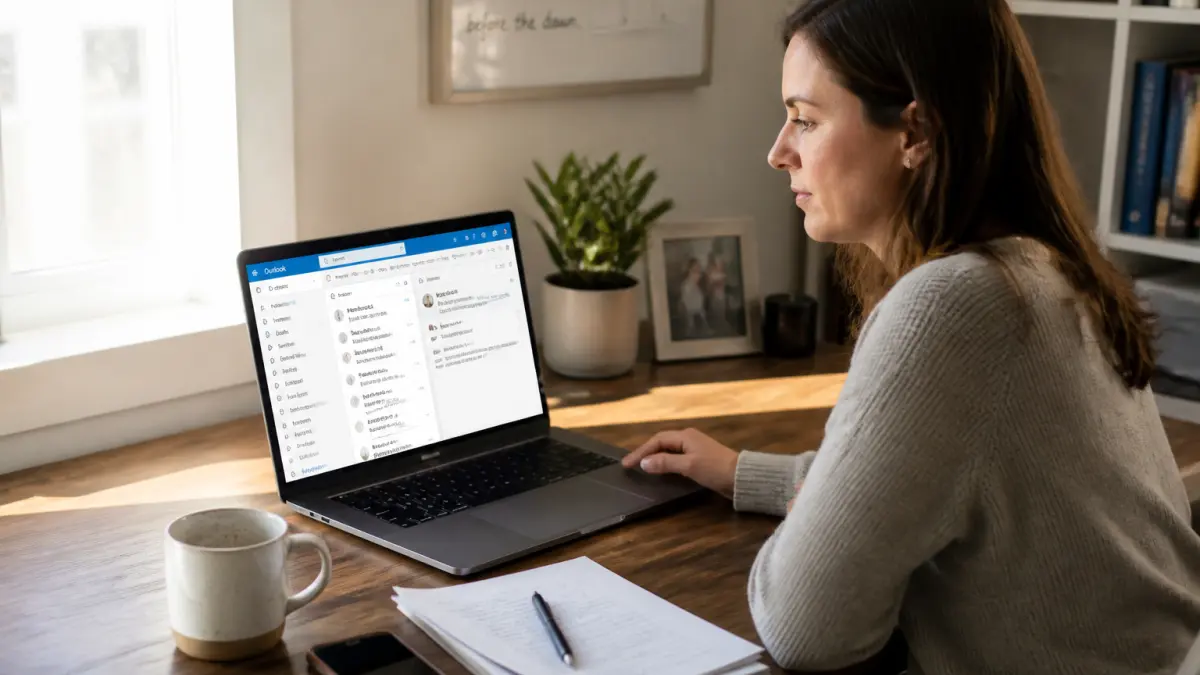
Vous passez vingt minutes chaque matin à trier des messages dont la moitié ne vous concerne pas directement. Factures, newsletters, notifications d’équipe, relances clients : tout arrive pêle-mêle dans la boîte de réception. Outlook 365 est utilisé par plus de 400 millions de personnes dans le monde, mais la majorité n’exploite que la surface de l’outil. Ranger, créer des dossiers, programmer des règles automatiques : ce sont des gestes simples qui transforment une messagerie saturée en un poste de travail organisé. Voici comment les mettre en place sans y passer des heures.
Créer une arborescence de dossiers qui tient la route
Avant de lancer des automatismes, il faut une structure. Sans elle, les règles déplacent les messages dans le vide. L’idée n’est pas de multiplier les dossiers, mais de calquer leur organisation sur votre activité réelle.

Comment créer un dossier dans Outlook 365
Faites un clic droit sur Boîte de réception dans le volet de gauche. Choisissez Nouveau dossier. Donnez-lui un nom explicite : « Clients actifs », « Factures 2025 », « Projet Alpha ». Le dossier apparaît immédiatement sous la boîte de réception. Vous pouvez aussi créer des sous-dossiers en cliquant droit sur un dossier existant.
Quelques principes pour éviter de vous perdre :
- Limitez-vous à trois ou quatre dossiers principaux. Au-delà, vous passez plus de temps à chercher le bon dossier qu’à lire vos mails.
- Utilisez des noms d’action : « À traiter », « En attente », « Archivé » plutôt que « Dossier 1 », « Dossier 2 ».
- Ne mélangez pas les types de contenu. Un dossier « Projets » qui reçoit à la fois des devis, des comptes rendus et des factures devient vite illisible.
Les règles automatiques : le cœur du gain de temps
Une règle, c’est une instruction qu’Outlook exécute dès qu’un message arrive. Vous définissez une condition (expéditeur, mot dans l’objet, destinataire) et une action (déplacer vers un dossier, supprimer, transférer). Le résultat : vos mails atterrissent directement là où vous devez les traiter.
Créer une règle en deux clics depuis un message
La méthode la plus rapide : faites un clic droit sur un message reçu. Dans le menu, choisissez Règles puis Créer une règle. Une fenêtre s’ouvre avec trois conditions de base : l’expéditeur, l’objet, le destinataire. Cochez celle qui vous intéresse, puis sélectionnez le dossier de destination. Si le dossier n’existe pas encore, le bouton Nouveau vous permet de le créer sur-le-champ.
Vous pouvez aussi cocher Exécuter cette règle maintenant dans la boîte de réception. Outlook déplace alors tous les messages déjà reçus de cet expéditeur vers le dossier choisi. Pratique pour nettoyer un passif.
Aller plus loin avec des conditions avancées
Depuis l’onglet Accueil, cliquez sur Règles puis Gérer les règles et alertes. Vous accédez à un éditeur complet. Vous pouvez cumuler plusieurs conditions : un message dont l’objet contient « facture » ET qui vient de « fournisseur@entreprise.com ». Ou définir des exceptions : ne pas déplacer un message s’il est marqué comme important.
Quelques cas concrets où les règles avancées sont utiles :
- Déplacer les newsletters vers un dossier « À lire » si l’expéditeur est une liste de diffusion.
- Supprimer automatiquement les messages contenant « désabonnement » dans l’objet (attention à ne pas bloquer de vrais échanges).
- Transférer à un collègue les messages d’un client spécifique si vous êtes en copie.
Ranger, catégoriser, archiver : les gestes complémentaires
Les règles ne remplacent pas tout. Il reste des messages ponctuels, des échanges internes, des confirmations de rendez-vous. Outlook propose plusieurs outils pour les traiter sans les laisser s’accumuler.

La fonction Ranger
Sélectionnez un message, puis cliquez sur Ranger dans le ruban. Un menu vous propose de déplacer tous les messages de cet expéditeur vers un dossier, pour une fois ou pour tous les futurs. C’est une règle simplifiée, sans passer par l’éditeur.
Les catégories
Les catégories sont des étiquettes colorées que vous collez sur un message sans le déplacer. Idéal pour marquer un mail comme « Urgent », « À relire », « Projet X ». Cliquez sur Catégoriser dans le ruban, choisissez une couleur, et personnalisez son nom. Un message peut porter plusieurs catégories. Vous pouvez ensuite filtrer votre boîte par catégorie pour ne voir que les messages marqués.
Archiver au lieu de supprimer
L’archive conserve le message sans l’afficher dans la boîte de réception. Contrairement à la corbeille, les messages archivés restent consultables et apparaissent dans les résultats de recherche. Sélectionnez un ou plusieurs messages, cliquez sur Archiver. C’est plus sûr que la suppression si vous devez retrouver un échange plus tard.
Les erreurs fréquentes quand on commence à organiser ses mails
Mettre en place des dossiers et des règles semble simple. Pourtant, quelques pièges reviennent souvent et transforment un bon système en usine à gaz.
Trop de règles qui se contredisent. Si vous créez une règle qui déplace tous les messages d’un expéditeur vers « Clients » et une autre qui les déplace vers « Projets », Outlook applique la première dans l’ordre de la liste. Résultat : des messages atterrissent au mauvais endroit sans que vous compreniez pourquoi. Vérifiez l’ordre des règles dans Gérer les règles et alertes.
Des dossiers trop spécifiques. Un dossier « Factures janvier 2025 » est inutile si vous recevez trois factures par an. Privilégiez des dossiers par thème large (« Factures », « Clients », « Administratif ») et utilisez les catégories pour affiner.
Oublier de nettoyer les règles obsolètes. Un projet terminé, un client parti, une newsletter que vous ne lisez plus : les règles correspondantes continuent de tourner. Prenez cinq minutes tous les deux mois pour supprimer celles qui ne servent plus.
Combien de temps pour mettre en place un système efficace
La première configuration prend entre trente minutes et une heure, selon le volume de messages et le nombre de règles. La maintenance (ajuster une règle, créer un dossier, archiver) demande moins de cinq minutes par semaine. Comparé au temps perdu à trier manuellement une boîte saturée, l’investissement est vite rentabilisé.
Un dernier conseil avant de vous lancer
Ne cherchez pas à tout automatiser d’un coup. Commencez par une règle pour les messages les plus envahissants (newsletters, notifications d’un outil interne). Ajoutez un dossier « À traiter » où vous déplacez manuellement les messages qui nécessitent une action. Une fois ce réflexe pris, enrichissez votre système règle par règle. L’objectif n’est pas d’atteindre une boîte zéro message, mais de retrouver en quelques secondes un mail précis sans avoir à tout fouiller. C’est ce gain de temps quotidien qui fait la différence.


