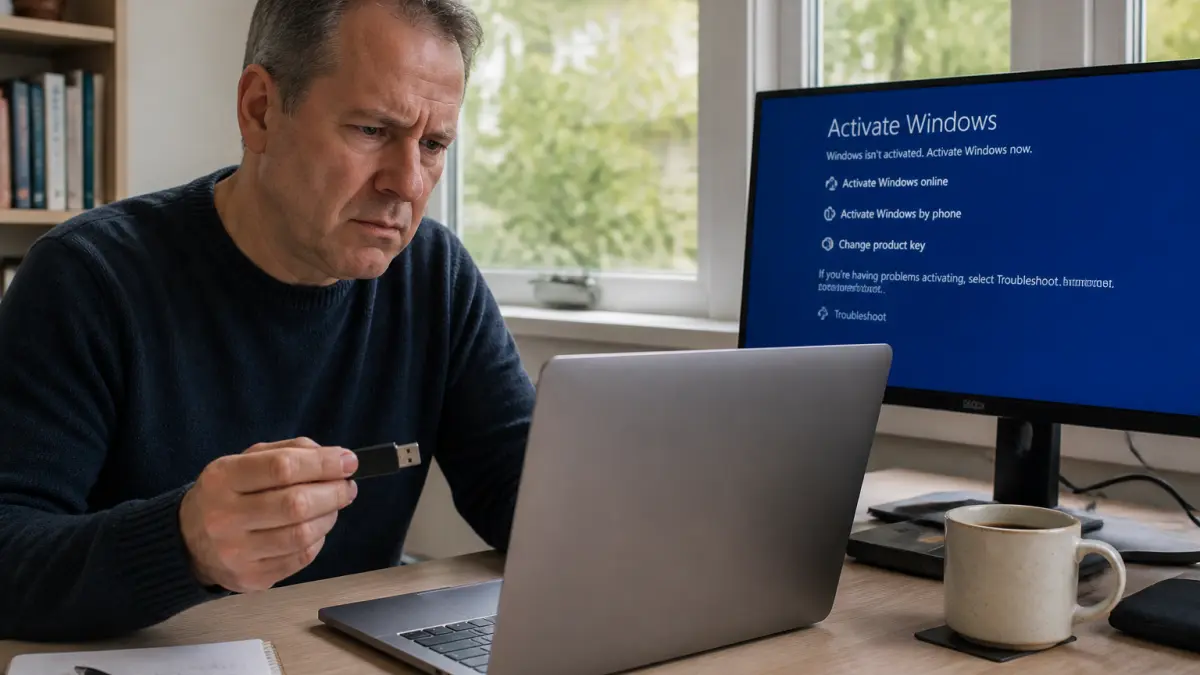
Beaucoup d’utilisateurs découvrent trop tard qu’après une mise à niveau vers Windows 10, leur clé de licence n’est plus affichée de façon évidente. Or, sans cette clé, toute réinstallation se complique. Pour éviter de perdre du temps ou d’être bloqué, il existe des outils simples qui permettent de sauvegarder ou de retrouver sa clé. Voici les méthodes concrètes à connaître, sans jargon inutile ni bidouille complexe.
Pourquoi sauvegarder sa clé Windows 10 avant une réinstallation ou un changement de disque ?
Lorsqu’on passe d’une ancienne version de Windows (7, 8, 8.1) à Windows 10, la licence initiale est convertie et rattachée à la nouvelle installation. Problème : Microsoft ne fournit plus la clé sous une forme lisible. Si vous devez réinstaller le système, il faudra pourtant cette information, surtout si le matériel a changé ou si Windows réclame une activation manuelle. Risquer de perdre sa licence peut coûter cher, ou forcer à racheter une nouvelle clé.

Quels logiciels gratuits permettent de retrouver ou sauvegarder la clé de licence ?
Plusieurs utilitaires, simples et légers, offrent la possibilité d’extraire ou de sauvegarder la clé Windows 10. Chacun a ses avantages, selon votre situation :

- WinFoKey : Ce programme gratuit affiche la clé Windows 10 en un clic. Il propose en plus de l’exporter au format HTML, ce qui facilite la conservation du fichier dans vos documents ou sur un support externe. Même si l’interface indique parfois « Windows 8 Home », la clé récupérée correspond bien à l’installation Windows 10 actuelle.
- OPA BACKUP : Cet outil ne se contente pas d’afficher la clé ; il sauvegarde l’activation de Windows 10 et de Microsoft Office dans un fichier .opa. Idéal pour garder une copie hors du PC (clé USB, disque externe). En cas de réinstallation, il suffit de restaurer ce fichier pour retrouver une activation fonctionnelle.
- Advanced Token Manager : Cette application détecte la clé Windows et Office. Un bouton « BackUP » lance la sauvegarde du jeton d’activation. Le dossier généré peut être copié sur un support externe. Après réinstallation, il suffit de replacer le dossier puis d’utiliser la fonction de restauration pour activer Windows sans tracas.
| Logiciel | Affichage de la clé | Sauvegarde activation | Support Office | Exportation facile |
|---|---|---|---|---|
| WinFoKey | Oui | Non | Non | HTML |
| OPA BACKUP | Non (affiche l’activation) | Oui (.opa) | Oui | Fichier .opa |
| Advanced Token Manager | Oui | Oui (token) | Oui | Dossier dédié |
Que faire si la clé est intégrée dans le matériel (OEM) ?
Sur les PC récents, surtout ceux livrés directement avec Windows 8.1 ou 10, la licence est souvent intégrée dans le BIOS (clé OEM). Dans ce cas, inutile de chercher une étiquette ou un email de Microsoft : la clé n’est pas affichée lors de l’installation. Un logiciel spécialisé, comme OEMKEY, permet d’extraire cette clé depuis la carte mère. Cette manipulation prend quelques secondes et évite les mauvaises surprises lors d’un changement de disque dur ou d’une mise à jour majeure.
Étapes concrètes pour sécuriser sa licence avant formatage ou changement de PC
- Téléchargez l’un des utilitaires cités ci-dessus (WinFoKey, OPA BACKUP, ou Advanced Token Manager) depuis le site de l’éditeur.
- Ouvrez le programme et lancez la détection ou la sauvegarde de la clé/licence.
- Exportez la clé ou le dossier de sauvegarde sur une clé USB ou un disque externe (jamais sur le même disque que Windows).
- Avant toute réinstallation, vérifiez que vous pouvez retrouver cette sauvegarde et que le fichier n’est pas corrompu.
- En cas de PC livré avec Windows préinstallé, pensez à extraire la clé OEM avec un outil dédié.
Un oubli qui peut coûter cher : ne négligez pas la sauvegarde de votre licence
Perdre sa clé de licence Windows 10, c’est courir le risque de devoir acheter une nouvelle activation en cas de panne ou de changement de matériel. Quelques minutes suffisent pour sécuriser cette information avec un outil gratuit. Ne comptez pas sur votre mémoire ou un simple mail : seule une sauvegarde externe garantit de retrouver votre clé au bon moment. Avant toute réinstallation, prenez cette précaution et stockez le fichier hors du PC. Ce réflexe évite bien des tracas, et parfois une dépense inutile.