Vous êtes installé confortablement, vous lancez Prime Video, et là : écran noir, message d'erreur, ou vidéo qui ne charge pas. Ce scénario est frustrant, mais il est rarement définitif. La plupart du temps, le problème vient de votre appareil, de votre connexion ou d’un petit conflit logiciel. Voici les causes les plus fréquentes et les correctifs à appliquer dans l’ordre, sans perdre une heure à tâtonner.
Les codes d’erreur les plus courants et ce qu’ils signifient
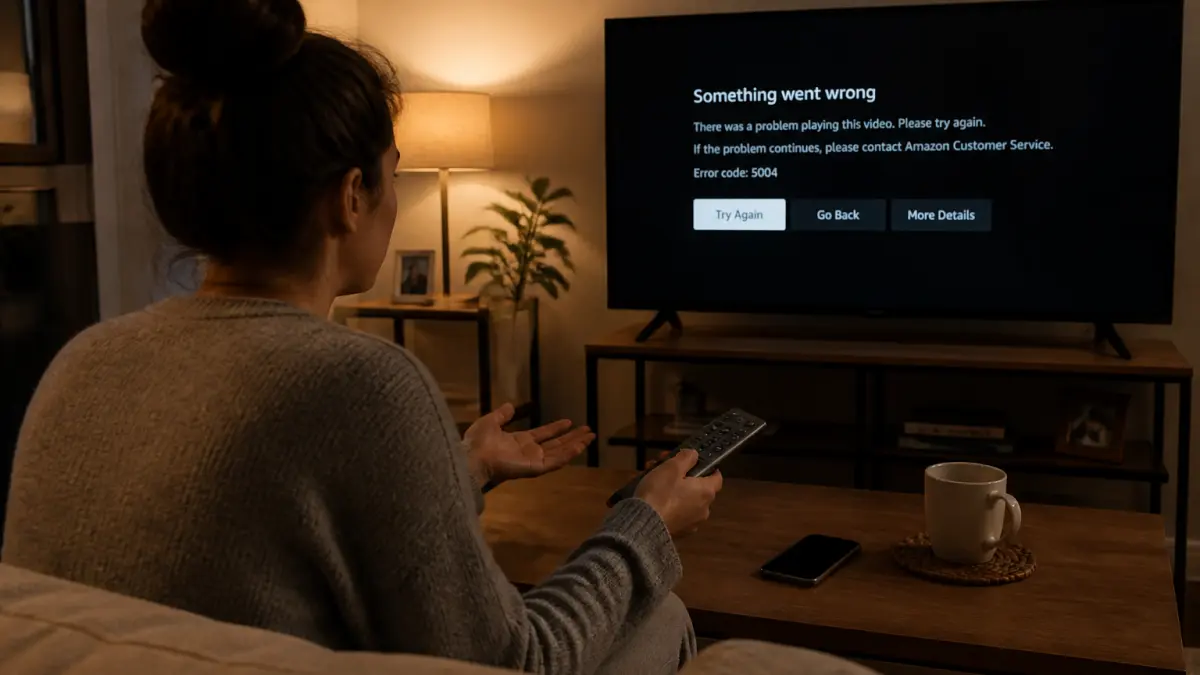
Prime Video affiche des codes d’erreur précis. Les reconnaître vous évite de chercher au hasard. Le code 5001 indique un problème d’authentification : votre compte n’arrive pas à se synchroniser avec l’application, souvent à cause d’un cache corrompu ou d’une mise à jour ratée. Les codes comme 1007, 7031, 7204 ou 9074 sont liés à la lecture : le fichier vidéo ou le flux rencontre un obstacle technique. Le message « Ce titre est indisponible en raison de droits expirés » signifie qu’Amazon n’a plus la licence pour ce contenu dans votre pays. Enfin, « Cette vidéo est actuellement indisponible à regarder dans votre emplacement » est une restriction régionale, souvent déclenchée par un VPN ou un proxy.
Vérifier les bases : connexion, date, compte
Avant de vous lancer dans des manipulations complexes, commencez par les trois points qui causent 80 % des pannes.
La connexion Internet
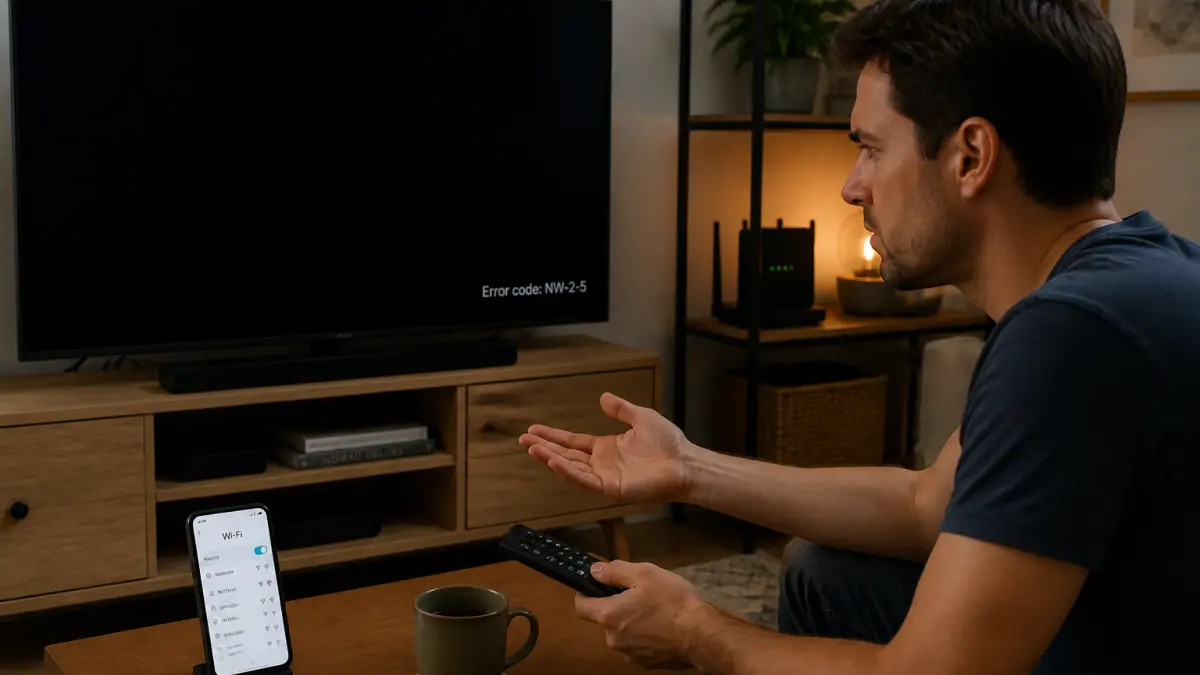
Un débit insuffisant ou une perte de signal interrompt le streaming. Redémarrez votre box : débranchez-la 60 secondes, puis rebranchez-la. Si vous êtes en WiFi, rapprochez-vous du routeur ou passez en câble Ethernet le temps du visionnage. Vous pouvez aussi tester un autre site de streaming pour confirmer que le problème vient bien de Prime Video.
La date et l’heure de votre appareil
Un décalage de quelques minutes empêche l’application de s’authentifier. Allez dans les paramètres de votre appareil et activez le réglage automatique de la date et de l’heure. Cela résout une bonne partie des erreurs 5001 et 7005.
L’état de votre abonnement et de votre moyen de paiement
Un abonnement expiré ou une carte bancaire refusée bloque l’accès à tout le catalogue. Vérifiez votre compte Amazon dans la section « Gérer votre abonnement ». Si un paiement a échoué, mettez à jour vos coordonnées bancaires. Cela semble basique, mais c’est une cause fréquente d’indisponibilité soudaine.
Solutions rapides pour l’application Prime Video
Si les vérifications de base n’ont rien donné, passez aux actions suivantes. Elles sont classées par efficacité.
- Fermez complètement l’application : ne la mettez pas en arrière-plan, quittez-la vraiment. Sur smartphone, forcez l’arrêt via les paramètres (Android) ou glissez-la vers le haut (iOS). Sur PC, fermez le navigateur ou l’application de bureau.
- Redémarrez l’appareil : éteignez votre téléviseur, votre box ou votre ordinateur, attendez 60 secondes, puis rallumez. Ce simple geste vide la mémoire temporaire et réinitialise les connexions.
- Videz le cache et les données : sur Android, allez dans Paramètres > Applications > Prime Video > Stockage > Vider le cache. Sur iOS, désinstallez l’application et réinstallez-la. Sur un navigateur, effacez les cookies et le cache dans les paramètres.
- Désactivez tout VPN ou proxy : ces services modifient votre adresse IP et peuvent faire croire à Prime Video que vous êtes dans une région non autorisée. Coupez-les complètement, pas seulement pour le navigateur.
- Mettez à jour l’application et votre appareil : une version obsolète de Prime Video ou du système d’exploitation peut provoquer des conflits. Sur votre téléviseur connecté, vérifiez les mises à jour dans le magasin d’applications. Pour Chrome, tapez chrome://settings/help dans la barre d’adresse pour lancer la mise à jour.
Problèmes spécifiques selon l’appareil
Les correctifs diffèrent légèrement entre un PC, un smartphone et une télévision.
Sur Windows
Si l’application Prime Video ne répond plus, désinstallez-la et téléchargez la dernière version depuis le Microsoft Store. Vérifiez aussi que votre câble HDMI prend en charge HDCP 1.4 ou 2.2 : sans cette protection, la lecture est bloquée. Enfin, réinitialisez vos paramètres DNS : allez dans Panneau de configuration > Réseau et Internet > Centre réseau et partage > Modifier les paramètres de la carte, puis choisissez « Obtenir les adresses des serveurs DNS automatiquement ».
Sur iPhone et Android
En plus de vider le cache, vous pouvez réinitialiser les paramètres réseau de votre téléphone. Sur Android, allez dans Paramètres > Gestion générale > Réinitialiser > Réinitialiser les réglages réseau. Sur iPhone, Paramètres > Général > Transférer ou réinitialiser > Réinitialiser > Réinitialiser les réglages réseau. Attention : cette opération efface vos mots de passe WiFi enregistrés. Si l’erreur persiste, déconnectez tous les autres appareils utilisant le même compte Prime Video : la limite d’appareils simultanés est parfois atteinte.
Sur téléviseur connecté ou box
Les téléviseurs sont souvent lents à mettre à jour leurs applications. Allez dans le magasin d’applications de votre TV, cherchez Prime Video et installez la mise à jour si elle est disponible. Si rien ne change, débranchez le téléviseur de la prise électrique pendant 2 minutes : cela force un redémarrage complet du système, plus efficace qu’un simple arrêt par la télécommande.
Que faire en cas de restriction régionale ou de licence expirée
Vous voyez le message « Ce titre est indisponible dans votre emplacement » ? Cela signifie que le contenu est bloqué dans votre pays. Un VPN peut être la cause, mais si vous n’en utilisez pas, le problème est définitif : vous ne pourrez pas regarder ce titre. Pour les droits expirés, le contenu disparaît simplement du catalogue. Dans les deux cas, aucune manipulation technique ne contournera ces blocages. Vérifiez sur un autre appareil pour confirmer qu’il ne s’agit pas d’un bug. Si le titre est bien absent partout, il faut attendre qu’Amazon renouvelle la licence.
Quand le problème vient de Prime Video lui-même
Parfois, le service est en panne. Pour le savoir, consultez un site comme Downdetector ou les réseaux sociaux d’Amazon. Si la panne est générale, vous ne pouvez rien faire à part attendre. Inutile de redémarrer votre box ou de réinstaller l’application : le problème est côté serveur. En général, une panne dure de quelques minutes à quelques heures.
Une dernière vérification avant de tout réinstaller : essayez de lancer Prime Video sur un autre appareil (un smartphone en 4G, par exemple). Si ça marche, le problème est bien localisé sur votre premier appareil. Si ça ne marche pas non plus, il s’agit probablement d’un souci de compte ou d’une panne générale. Dans ce cas, contactez le support Amazon en passant par la rubrique d’aide de votre compte, et non par un appel direct : le chat est souvent plus rapide et permet de transmettre les codes d’erreur.