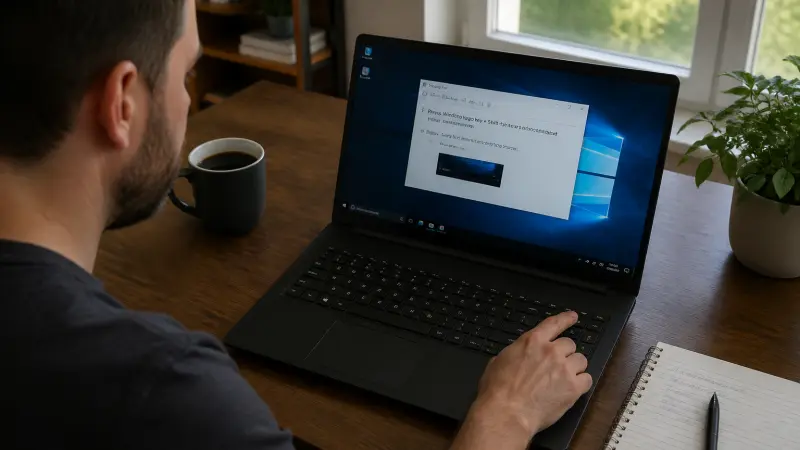
Prendre une capture d’écran sur un ordinateur Windows, ce n’est pas réservé aux experts. Tout le monde, à un moment ou un autre, a besoin d’illustrer un souci technique, de garder une trace d’une information ou de montrer une manipulation à distance. Pourtant, la bonne méthode et le bon outil dépendent du niveau d’exigence, du besoin de rapidité ou de la volonté d’annoter l’image. Plusieurs solutions gratuites existent, plus ou moins simples ou puissantes. Voici comment choisir et utiliser efficacement l’outil le plus adapté à votre usage.
Quels outils gratuits facilitent les captures d’écran sur Windows ?
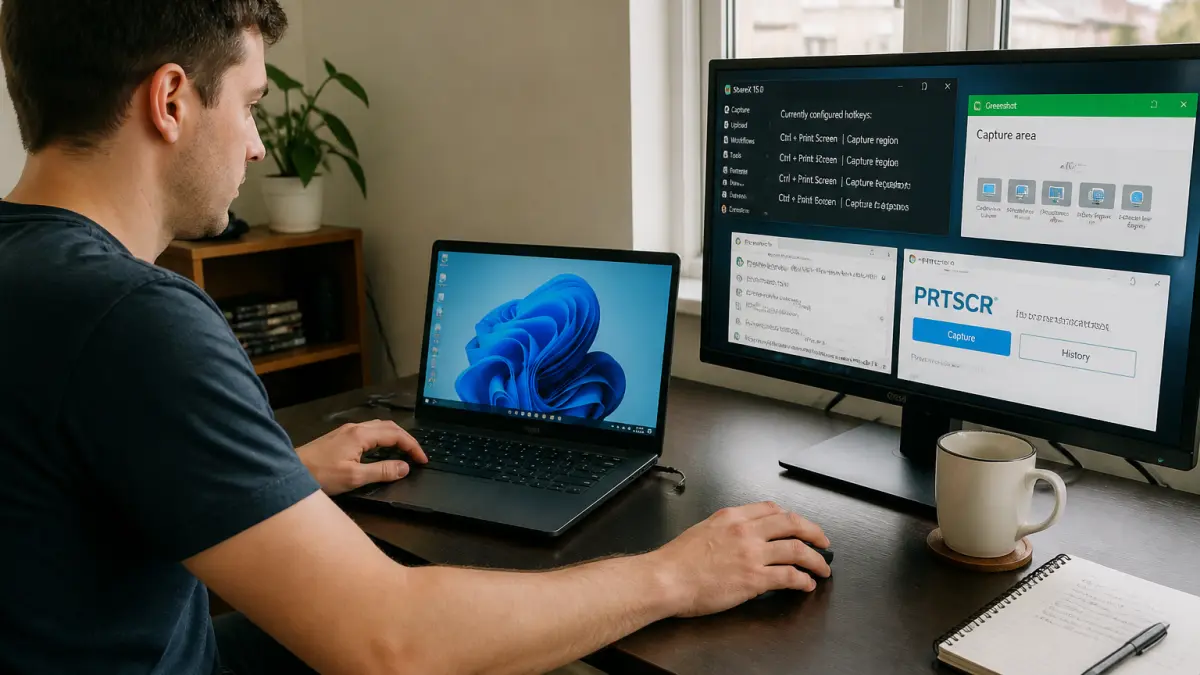
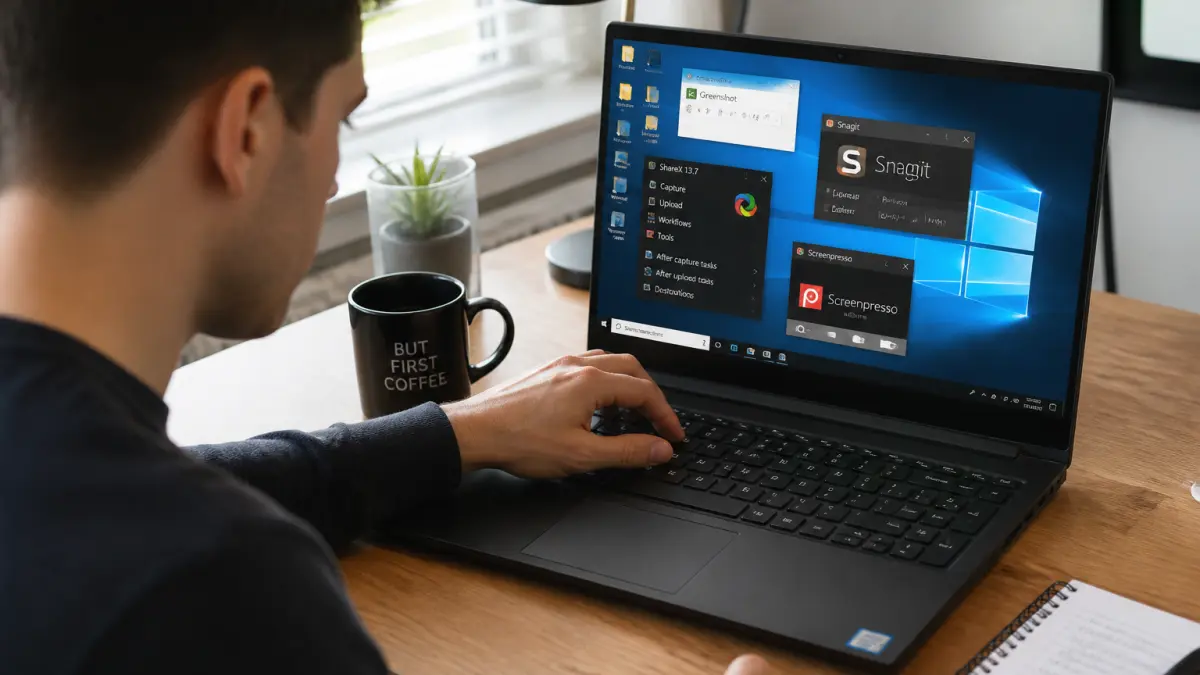
La touche Impr écran du clavier reste le réflexe le plus connu, mais elle se révèle vite limitée. Pour aller plus loin, trois applications gratuites sortent du lot : ShareX, PRTSCR et GreenShot. Chacune a ses points forts, du simple clic rapide à la capture annotée en passant par l’envoi automatique dans le cloud.
| Outil | Points forts | Niveau de prise en main |
|---|---|---|
| ShareX | Fonctions avancées (GIF, vidéo, envoi cloud) | Moyen à avancé |
| PRTSCR | Rapidité, sélection précise, surlignage simple | Facile |
| GreenShot | Source libre, options complètes, personnalisable | Intermédiaire |
| Outil Capture d’écran Windows | Déjà installé, simplicité, suffisant pour l’essentiel | Très facile |
Comment choisir entre rapidité et fonctionnalités avancées ?
Vous voulez gagner du temps, sans vous perdre dans les réglages ? PRTSCR fait l’affaire. Il suffit d’appuyer sur Impr écran, puis de sélectionner la zone à capturer avec CTRL + clic. Mieux : il permet aussi de mettre en évidence une partie de l’image d’un simple cadre rouge, pratique pour montrer précisément un bug ou une information.
Pour ceux qui veulent aller plus loin (création de GIF, capture vidéo, partage automatique), ShareX s’impose. L’outil propose des options de capture quasi professionnelles : enregistrement direct dans le cloud, édition, et même création d’animations. La contrepartie, c’est une interface un peu plus dense, à réserver aux utilisateurs qui veulent tout contrôler.
Enfin, GreenShot se place entre les deux : plus puissant que PRTSCR, mais moins foisonnant que ShareX. Il séduit ceux qui cherchent à personnaliser l’emplacement des fichiers, annoter rapidement une image ou automatiser certaines actions. L’installation est simple, l’interface reste lisible, et les réglages sont accessibles en un clic depuis la barre de notification.
Quelles sont les astuces pratiques pour capturer l’écran sans se compliquer la vie ?
Pour la majorité des besoins, l’outil Capture d’écran intégré à Windows fait le travail. Un clic sur « Nouveau », on sélectionne la zone, et l’enregistrement se fait en quelques secondes. C’est la solution à privilégier pour un usage ponctuel, sans installer de logiciel supplémentaire.
- Si vous devez envoyer la capture par mail, PRTSCR propose cette fonction directement après la prise de vue.
- Pour différer la capture (par exemple pour saisir un menu déroulant), un simple clic-droit dans PRTSCR offre la possibilité de décaler la prise de quelques secondes.
- Pour ceux qui jonglent avec plusieurs captures à la suite, ShareX automatise le classement et l’envoi, ce qui évite de s’y perdre.
« La capture d’écran, c’est souvent la première étape pour résoudre un problème à distance ou demander de l’aide sur un forum. »
Et sur Mac ou tablette, comment s’y prendre ?
Changer de système ne signifie pas repartir de zéro. Sur Mac, la combinaison Commande + Maj + 3 enregistre tout l’écran, tandis que Commande + Maj + 4 permet de sélectionner une zone précise. L’image s’enregistre automatiquement sur le bureau, au format .png. Rien à installer, tout est prêt à l’emploi.
Côté tablettes, la manipulation dépend du modèle :
- Sur iPad : bouton Home + bouton de verrouillage.
- Sur tablette Samsung : bouton de verrouillage + volume bas.
Ces raccourcis permettent de partager facilement un écran, que ce soit pour de l’assistance, de la formation ou de la documentation rapide.
Faut-il installer un outil supplémentaire ou se contenter de l’application Windows ?
Installer un logiciel de capture d’écran supplémentaire n’est pas indispensable pour tout le monde. Pour un usage occasionnel ou basique, l’outil natif de Windows suffit largement. Mais dès qu’il s’agit de gagner du temps, de mettre en valeur des détails dans l’image, ou de gérer régulièrement des captures, les applications dédiées comme ShareX ou GreenShot font clairement la différence.
Mieux vaut donc réfléchir à vos besoins réels : si la capture d’écran se limite à une preuve ponctuelle ou un partage rapide, restez simple. Si c’est un vrai outil de travail, prenez le temps d’essayer ces utilitaires, ils peuvent vous faire gagner un temps précieux et éviter bien des manipulations répétitives.