Vous voyez « Shift » dans une consigne, mais votre clavier Mac affiche « Maj » ou le symbole ⇧ ? Il s’agit de la même touche. Selon le modèle, elle se trouve à gauche du clavier, au-dessus de la touche Contrôle, et une seconde touche Maj peut être présente à droite. Elle ne fait généralement rien seule : son rôle dépend de la touche que vous pressez en même temps, ou de la durée pendant laquelle vous la maintenez.
Où se trouve Shift sur un clavier Mac ?
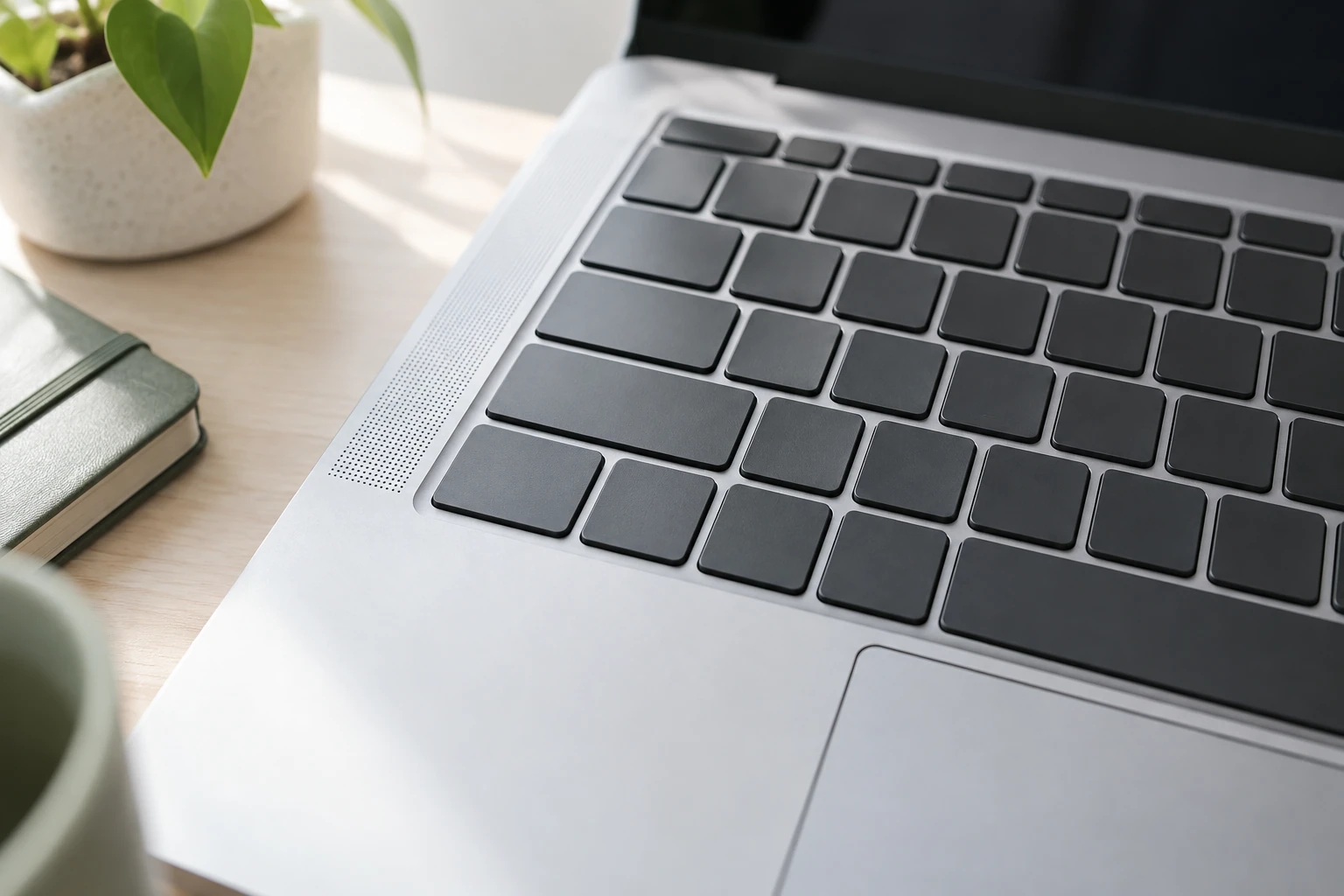
Sur un clavier en français, cherchez la touche portant l’inscription « Maj » ou le symbole ⇧. Le mot « Shift » apparaît surtout dans les consignes en anglais, les tutoriels et certains menus d’apps. Il ne s’agit pas d’une touche supplémentaire : Maj et Shift désignent la même touche de modification. Les touches de modification changent l’action d’une autre touche lorsqu’elles sont utilisées ensemble.
Les claviers Mac ont généralement une touche Maj de chaque côté des lettres. Vous pouvez employer l’une ou l’autre selon la combinaison demandée et la main qui vous convient. Pour repérer les touches de modification dans macOS, Apple recense notamment Commande, Contrôle, Option, Fonction/Globe et Maj dans sa présentation des raccourcis clavier sur Mac.
Si l’inscription de votre clavier est différente, ou si vous utilisez un clavier externe conçu pour Windows, ne vous fiez pas uniquement au marquage. Le comportement d’une touche peut dépendre de sa disposition et de ses réglages. Vous pouvez afficher à l’écran la disposition active avec le visualiseur de clavier. La rubrique Logiciels et systèmes d’exploitation aborde aussi les manipulations courantes dans macOS.
Que fait la touche Maj lorsqu’on écrit ?
Pour taper une lettre majuscule isolée, maintenez Maj enfoncée, pressez la lettre, puis relâchez les touches. La touche n’active pas à elle seule le verrouillage des majuscules : elle modifie temporairement la saisie pendant qu’elle est maintenue. Pour écrire plusieurs lettres en capitale, utilisez Verrouillage majuscule, puis désactivez-le lorsque vous revenez à une saisie normale.
Maj peut également modifier le caractère obtenu sur certaines touches. Le résultat dépend de la disposition configurée, notamment pour les chiffres, la ponctuation et les caractères spéciaux. Si vous ne savez pas quelle combinaison produit un symbole, ouvrez le visualiseur de clavier : il affiche la disposition utilisée et permet de voir les caractères associés aux touches de modification. Apple explique comment l’activer et s’en servir dans son aide sur le visualiseur de clavier sur Mac.
Quels raccourcis utilisent Shift sur Mac ?
Maj est rarement le raccourci complet à elle seule. Elle s’ajoute souvent à Commande (⌘), Option (⌥) ou à une touche de lettre ou de chiffre. Pour exécuter une combinaison, maintenez les touches de modification enfoncées, puis pressez la dernière touche. Par exemple, pour rétablir une action annulée, appuyez sur Maj + Commande + Z. Les raccourcis peuvent varier selon l’app : vérifiez le menu de l’application si une combinaison ne produit pas l’action attendue.
Voici des exemples pratiques :
- Maj + Commande + 3 : capture l’intégralité de l’écran.
- Maj + Commande + 4 : permet de sélectionner une zone à capturer.
- Maj + Commande + 5 : ouvre les options de capture ou d’enregistrement de l’écran.
- Maj + Commande + Z : rétablit une action annulée dans les apps qui prennent en charge cette commande.
- Maj + Commande + Tab : parcourt les apps ouvertes dans le sens inverse de Commande + Tab.
- Dans Safari, Maj + barre d’espace fait défiler la page d’un écran vers le haut.
Ces combinaisons et leurs descriptions figurent dans la documentation Apple consacrée aux raccourcis clavier sur Mac. Pour Safari, consultez aussi le menu de l’app : certains raccourcis diffèrent selon le navigateur, l’appareil ou la disposition utilisée.
Pour une navigation plus discrète, ne confondez pas un raccourci de clavier avec une protection de confidentialité. Une fenêtre privée réduit certaines traces conservées localement, mais ne rend pas votre navigation anonyme. Vous pouvez limiter les traces locales sur Mac en choisissant la navigation privée quand elle correspond à votre besoin, sans la considérer comme un outil d’anonymat.
Comment vérifier ou modifier le comportement de Maj ?
Commencez par tester la touche dans un champ de texte : maintenez Maj et tapez une lettre. Si la saisie ne correspond pas à vos attentes, vérifiez d’abord la disposition active dans les réglages de clavier et comparez-la à celle de votre clavier physique. Le visualiseur de clavier peut aider à distinguer une touche défectueuse d’une disposition mal sélectionnée.
Si un raccourci ne marche pas, procédez dans cet ordre :
- Vérifiez le symbole de chaque touche dans l’instruction : ⇧ signifie Maj, ⌘ signifie Commande, et ⌥ signifie Option.
- Maintenez les touches de modification enfoncées avant de presser la dernière touche.
- Confirmez que l’app est au premier plan et que le raccourci existe dans son menu.
- Essayez une autre commande utilisant Maj, sans enregistrer de modification importante, afin d’isoler le problème.
- Vérifiez si vous avez remappé des touches dans les réglages macOS ou dans un logiciel de clavier.
macOS permet de changer l’action de certaines touches de modification. Si vous suspectez qu’un réglage a été modifié, ouvrez Réglages Système, puis Clavier et les options de touches de modification. Apple indique que vous pouvez choisir une autre action pour ces touches ou rétablir leurs réglages par défaut dans sa page sur la modification des touches de modification. Après vérification, refaites un test de saisie et un raccourci connu : la lettre doit réagir à Maj et la commande doit correspondre à celle affichée dans le menu de l’app.
Questions fréquentes
Shift et Maj, est-ce la même touche sur Mac ?
Oui. « Shift » est le nom anglais de la touche appelée « Maj » sur un clavier Mac en français. Le symbole ⇧ peut également la désigner dans les menus et les instructions de raccourcis. Si un tutoriel indique Shift, appuyez donc sur Maj, en même temps que les autres touches indiquées.
Comment faire une seule majuscule sans activer le verrouillage ?
Maintenez la touche Maj enfoncée, appuyez sur la lettre voulue, puis relâchez les deux touches. Pour écrire plusieurs lettres en majuscules d’affilée, vous pouvez activer Verrouillage majuscule, puis le désactiver lorsque vous avez terminé. Les touches exactes et leur disposition peuvent varier selon le clavier.
Pourquoi mon raccourci avec Maj ne fonctionne-t-il pas ?
Vérifiez que vous utilisez bien la touche Maj, que vous la maintenez pendant que vous pressez l’autre touche et que le raccourci correspond à l’app active. La disposition du clavier, les réglages de touches et le contexte peuvent aussi influer. Consultez le menu de l’app ou affichez le visualiseur de clavier pour vérifier.