
Vous avez une photo de contrat, un scan de document ou une capture d’écran à envoyer à un client, et on vous demande un PDF. Pas de panique : transformer un JPG en PDF ne demande ni logiciel payant ni compétence technique. La méthode diffère selon que vous êtes sur Windows, Mac ou mobile, mais elle tient en quelques clics. Voici comment faire, outil par outil, avec ce qui marche et ce qui coince.
Sur Windows : l’astuce de l’imprimante PDF intégrée
Windows 10 et 11 cachent une fonction que beaucoup ignorent : l’imprimante PDF. Pas besoin d’installer un convertisseur. Ouvrez votre image JPG dans n’importe quel visualiseur (Photos, Paint, ou même le navigateur Edge). Appuyez sur Ctrl+P pour ouvrir la boîte d’impression. Dans la liste des imprimantes, sélectionnez Microsoft Print to PDF. Cliquez sur Imprimer, donnez un nom à votre fichier, choisissez un dossier, et c’est fini. L’image devient un PDF, une page par fichier.
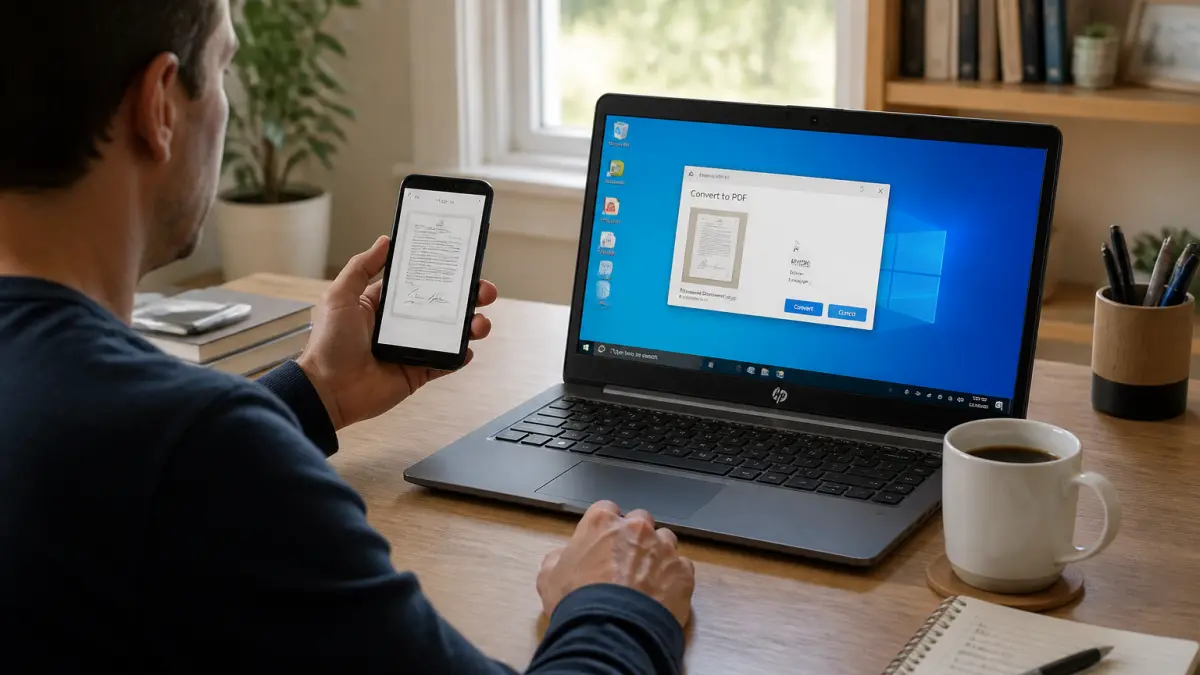
Petite limite : si vous voulez fusionner plusieurs JPG en un seul PDF, cette méthode vous oblige à les imprimer un par un puis à les assembler avec un outil en ligne. Pas très pratique pour un dossier de dix pages. Autre point : l’imprimante PDF n’offre aucun réglage de compression ou de marges. Le PDF produit pèse souvent plus lourd que le JPG original.
Et si l’imprimante PDF n’apparaît pas ?
Parfois, le pilote Microsoft Print to PDF est désactivé ou absent. Allez dans Paramètres > Applications > Fonctionnalités facultatives > Ajouter une fonctionnalité. Tapez « PDF » dans la recherche et installez le composant. Si vous êtes sur un poste d’entreprise verrouillé par l’IT, vous serez bloqué. Dans ce cas, passez par un convertisseur en ligne.
Sur Mac : la méthode Aperçu, sans rien installer
Les utilisateurs Mac ont une solution encore plus directe. Avec l’application Aperçu (Preview), installée par défaut, la conversion se fait en deux clics. Faites un clic droit sur votre fichier JPG, choisissez Ouvrir avec > Aperçu. Allez dans le menu Fichier > Exporter au format PDF. Choisissez un emplacement, validez. C’est rapide, ça ne touche pas à la qualité de l’image, et ça fonctionne hors ligne.
Pour regrouper plusieurs images dans un seul document, ouvrez-les toutes en même temps dans Aperçu (sélectionnez les fichiers et faites Ouvrir avec > Aperçu). Dans le volet latéral, réorganisez les pages par glisser-déposer, puis Fichier > Exporter au format PDF. Chaque image devient une page du PDF final. Astuce : vous pouvez aussi supprimer une page en la sélectionnant et en appuyant sur la touche Suppr.
Seul bémol : Aperçu ne permet pas de régler la compression ni la taille du PDF. Si vous partez d’un JPG de 15 Mo, le PDF fera à peu près la même taille. Pour alléger le fichier, il faudra passer par un outil en ligne ou un logiciel dédié.
Convertisseurs en ligne : gratuits, mais lisez les conditions
Les sites comme Adobe Acrobat en ligne, Smallpdf ou Lumin PDF sont pratiques : pas d’installation, ça marche sur Windows, Mac et même Linux. Le principe est toujours le même : glisser votre image dans la zone de dépôt, attendre la conversion, télécharger le PDF.
Ces outils acceptent les formats courants : JPG, PNG, BMP, GIF, TIFF. La qualité de l’image est généralement conservée, à condition que le site ne compresse pas par défaut. Smallpdf propose des réglages de marges, d’orientation et de taille, ce qui peut être utile pour un document destiné à l’impression. Lumin PDF permet en plus de faire de l’OCR (reconnaissance de texte) avant la conversion, pour rendre le PDF recherchable.
Attention aux limites : la plupart des convertisseurs gratuits imposent un nombre de conversions par jour (souvent 2 ou 3) ou un poids de fichier max (10 à 20 Mo). Adobe Acrobat en ligne, par exemple, est gratuit pour des conversions simples, mais la fusion de plusieurs images en un seul PDF nécessite un compte Adobe ou l’essai d’Acrobat Pro. Smallpdf limite à deux fichiers par heure dans sa version gratuite. Lumin ne demande pas de compte pour une image unique, mais bloque certaines fonctionnalités avancées sans inscription.
Les fichiers envoyés sur un convertisseur en ligne sont stockés sur des serveurs. Smallpdf les supprime automatiquement au bout d’une heure, Adobe après une durée variable. Si vos images contiennent des données sensibles (contrat, pièce d’identité), préférez une méthode hors ligne.
Sur mobile : Android et iPhone, les applis qui vont vite
Quand vous êtes en déplacement et qu’il faut envoyer un justificatif depuis votre téléphone, les convertisseurs en ligne passent par le navigateur et sont souvent plus longs. Mieux vaut une application dédiée.
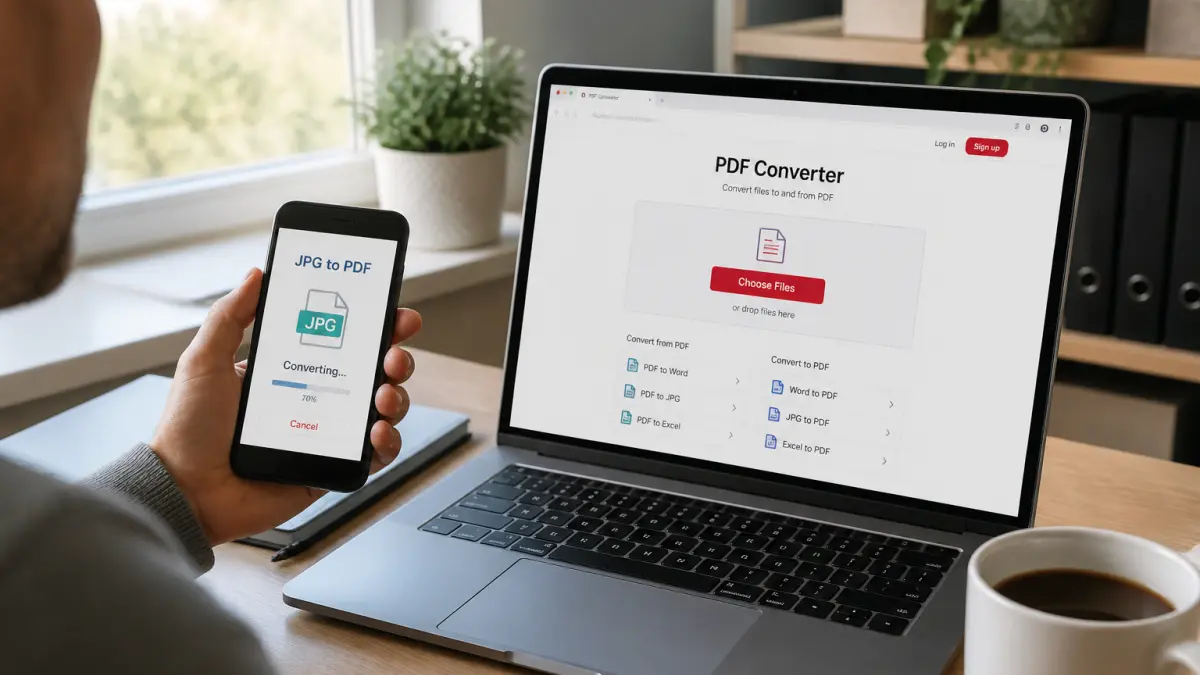
Sur iPhone et iPad, l’app Convertisseur Photos en PDF (gratuite avec achats intégrés) fait le job en trois étapes : ouvrir l’app, sélectionner les images, appuyer sur Convertir en PDF. La conversion se fait directement sur l’appareil, sans envoyer vos fichiers sur un serveur. L’app permet de pivoter les images, d’appliquer des filtres et de gérer les dossiers. La version gratuite suffit pour des besoins occasionnels.
Sur Android, le même principe existe avec des applis comme PDF Converter ou CamScanner. L’avantage de ces outils mobiles : ils intègrent souvent un recadrage automatique et une correction de perspective pour les photos de documents prises de travers.
Pour un usage ponctuel, le convertisseur en ligne depuis le navigateur mobile fonctionne aussi. Mais l’expérience est moins fluide : glisser-déposer sur un écran tactile est moins précis, et certains sites ne sont pas optimisés pour le mobile.
Trois erreurs fréquentes à éviter
Première erreur : confondre compression et conversion. Convertir un JPG en PDF ne réduit pas automatiquement la taille du fichier. Si votre image pèse 20 Mo, le PDF pèsera 20 Mo. Pour l’alléger, il faut soit compresser l’image avant conversion, soit utiliser un outil qui propose un réglage de qualité (comme Smallpdf).
Deuxième erreur : oublier de vérifier l’ordre des pages quand on fusionne plusieurs images. Les convertisseurs en ligne et les applis mobiles assemblent les fichiers dans l’ordre où vous les avez sélectionnés. Si vous importez page 3 avant page 1, le PDF final sera dans le désordre. Sur Aperçu (Mac), vous pouvez réorganiser les pages après import. Sur Windows, c’est plus compliqué sans outil supplémentaire.
Troisième erreur : utiliser un site non sécurisé pour des documents confidentiels. Vérifiez que l’URL commence par https et que le site mentionne une politique de suppression des fichiers. Les outils comme Smallpdf ou Adobe chiffrent les transferts avec TLS, mais rien ne garantit qu’un petit site fasse de même.
Quand choisir le PDF plutôt que le JPG ?
Le JPG reste le meilleur format pour partager une photo brute, la modifier ou la publier sur les réseaux. Le PDF est plus adapté quand vous avez besoin de regrouper plusieurs images dans un seul fichier, d’ajouter des annotations, de faciliter l’impression ou de garantir que le document s’affiche identiquement sur tous les appareils. Un PDF se protège aussi par mot de passe, ce que ne permet pas un JPG.
Si vous devez envoyer un dossier de pièces justificatives à un comptable ou à une administration, le PDF est le format attendu. Pour une simple photo de vacances, gardez le JPG.
Mon conseil : testez d’abord la méthode native de votre système
Avant d’ouvrir un navigateur ou de télécharger une app, essayez Microsoft Print to PDF sur Windows ou Aperçu sur Mac. Ces outils sont gratuits, ne transmettent pas vos fichiers à un serveur et fonctionnent sans limite de taille. Si vous devez fusionner plusieurs images ou ajuster les marges, passez alors par un convertisseur en ligne comme Smallpdf ou Lumin, mais en ayant conscience de leurs quotas gratuits. Pour une utilisation régulière sur mobile, l’app Convertisseur Photos en PDF sur iOS fait le travail sans abonnement.
La bonne méthode dépend de votre appareil, du nombre d’images et du niveau de confidentialité. Dans tous les cas, vous n’avez pas besoin d’acheter un logiciel. Et si vous cherchez à ouvrir un fichier RAR reçu par mail, sachez que la conversion PDF n’a rien à voir : il faudra un décompresseur dédié.


