
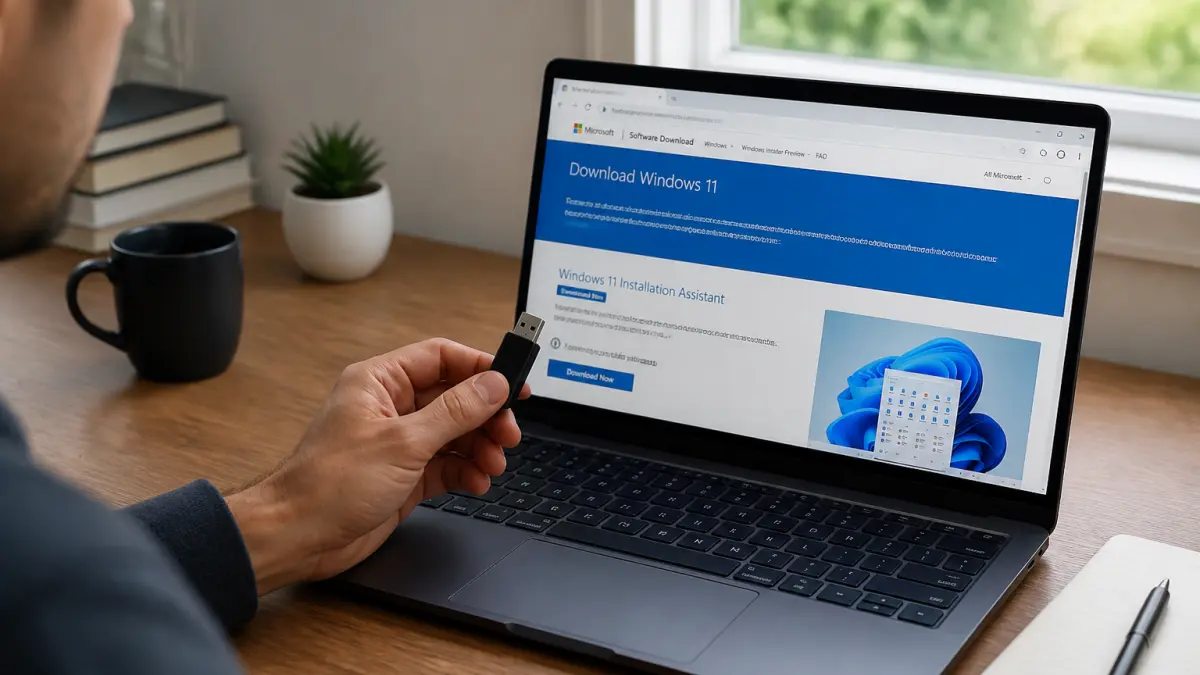
Attendre que l'écran bleu apparaisse ou que le disque dur rende l'âme pour chercher une image système, c'est le mauvais plan. Le fichier ISO de Windows 11 sert à installer le système sur un PC neuf, à réparer une installation qui plante, ou à repartir de zéro sur une machine déjà utilisée. Le télécharger à l'avance, c'est s'éviter une course contre la montre quand la panne tombe. Et contrairement à ce qu'on croit, ce n'est pas réservé aux techniciens : n'importe qui peut le faire, à condition de passer par le bon site et de connaître deux ou trois détails techniques.
Où trouver l'ISO officiel sans tomber dans un piège
Le seul endroit fiable, c'est le site de Microsoft. Pas de site miroir, pas de lien "gratuit" sur un forum douteux. La page software-download.windows11 de Microsoft propose plusieurs options. La plus simple pour l'utilisateur courant : l'Assistant d'installation. Cet outil vérifie la compatibilité du PC, télécharge les fichiers nécessaires et lance la mise à niveau directement. Il fonctionne uniquement sur les processeurs x64, pas sur les machines ARM. Il exige aussi une licence Windows 10 ou 11 valide, et au moins 9 Go d'espace libre sur le disque.
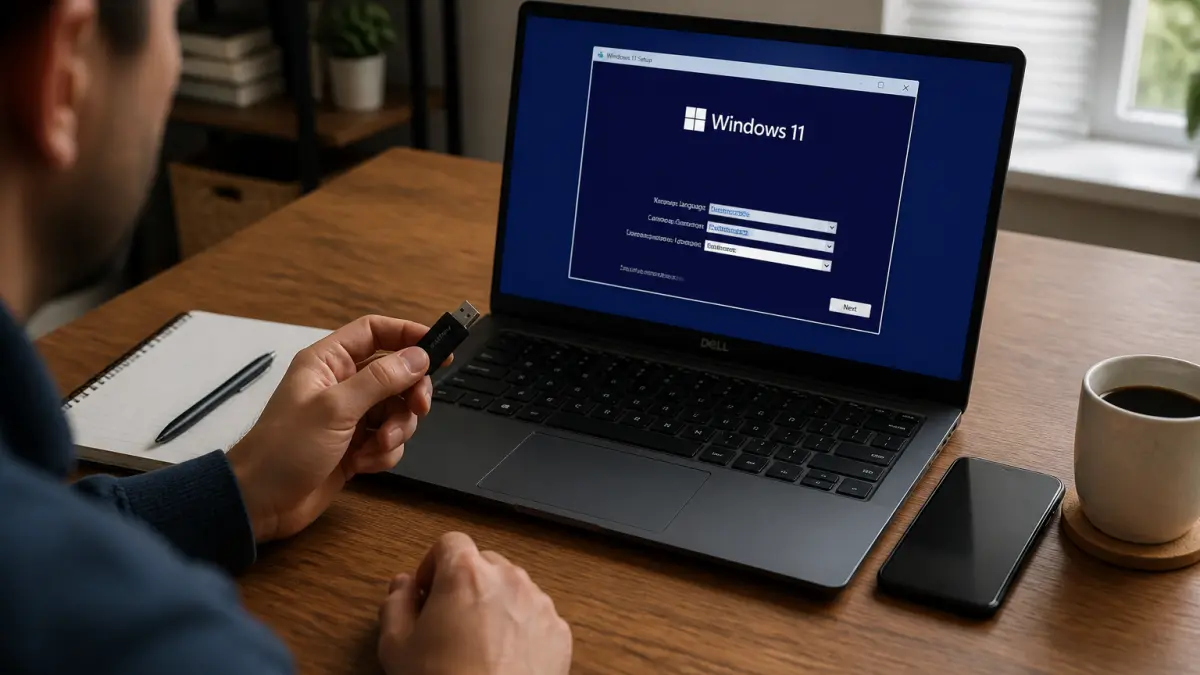
Pour ceux qui veulent créer une clé USB bootable ou un DVD, Microsoft met à disposition l'outil de création de supports. Il permet de télécharger l'ISO et de le graver sur une clé (8 Go minimum) ou un DVD vierge. Là encore, attention à l'architecture : l'outil ne gère que les processeurs x64. Les utilisateurs de PC ARM doivent passer par Windows Update.
Un point souvent oublié : une fois l'ISO téléchargé, vérifiez son intégrité. Microsoft ne fournit pas de checksum officiel systématique, mais une simple comparaison de la taille du fichier avec celle annoncée sur le site peut déjà écarter les fichiers corrompus. C'est une précaution rapide qui évite une installation qui échoue en cours de route.
Comment choisir la bonne version de Windows 11
Depuis 2021, Microsoft sort une nouvelle version de Windows 11 chaque année, en seconde moitié d'année (d'où le suffixe H2). En 2026, la version la plus récente est la 25H2, build 26200, sortie en septembre 2025. La version précédente, 24H2, build 26100, date d'octobre 2024. Chacune a sa propre durée de support.
| Version | Build | Date de sortie | Fin de support (Famille/Pro) |
|---|---|---|---|
| 25H2 | 26200 | 30 sept. 2025 | Sept. 2027 |
| 24H2 | 26100 | 2 oct. 2024 | Oct. 2026 |
| 23H2 | 22631 | 31 oct. 2023 | Oct. 2025 |
| 22H2 | 22621 | 20 sept. 2022 | Sept. 2024 |
| 21H2 | 22000 | 4 oct. 2021 | Oct. 2023 |
Les éditions Famille et Professionnel sont supportées 24 mois après leur sortie. Les éditions Entreprise et Éducation bénéficient de 36 mois. Passé ce délai, Microsoft ne publie plus de mises à jour de sécurité pour cette version. Installer la version la plus récente est donc le choix le plus sûr pour rester protégé.
Il existe des cas où une version plus ancienne est utile : réinstaller exactement la même version que celle d'origine sur un PC, créer une machine virtuelle pour des tests, ou réparer une installation existante sans changer de version. Dans ce dernier cas, mieux vaut utiliser une image ISO qui correspond à la version déjà installée.
Les erreurs fréquentes lors du téléchargement et de l'installation
La première erreur, c'est de confondre les architectures. Un PC avec un processeur ARM ne peut pas utiliser l'ISO x64 standard. L'outil de Microsoft le précise, mais beaucoup d'utilisateurs le découvrent après un téléchargement inutile. Vérifiez le type de système dans Paramètres > Système > À propos de, ou cherchez "Informations système" dans Windows.
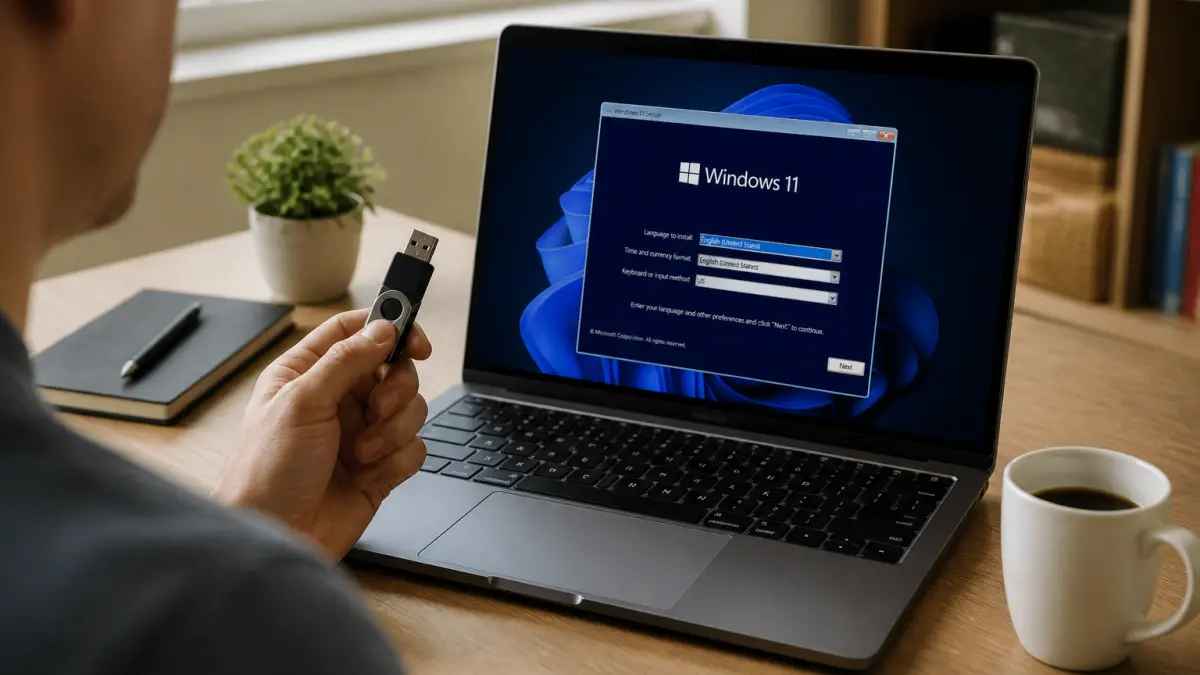
Deuxième erreur : lancer l'installation sans vérifier la compatibilité matérielle. L'Assistant d'installation le fait automatiquement, mais si vous utilisez une clé USB pour une installation propre, le message "processeur ou TPM non pris en charge" peut bloquer la procédure. C'est le cas classique des vieux PC qui tournent encore bien sous Windows 10. Des contournements existent (modification de registre, scripts), mais ils ne sont pas officiels et peuvent compromettre la stabilité du système. Microsoft ne les recommande pas.
Troisième erreur : graver l'ISO sur un DVD sans vérifier la capacité. Un DVD standard fait 4,7 Go, alors que l'ISO de Windows 11 dépasse souvent les 5 Go. Le message "fichier d'image disque trop volumineux" apparaît. Solution : utiliser un DVD double couche (8,5 Go) ou, plus simple, une clé USB de 8 Go ou plus.
Pour qui l'ISO est-il vraiment utile
L'ISO sert à tout le monde, mais pas de la même manière. Pour un utilisateur qui veut juste mettre à jour son PC actuel, l'Assistant d'installation est plus simple : il télécharge et installe en une fois. Pour quelqu'un qui change de disque dur ou qui monte un PC, la clé USB bootable créée à partir de l'ISO est indispensable. Pour un technicien ou un bidouilleur, l'ISO permet de réparer un système sans le réinstaller complètement, en montant l'image directement dans Windows.
En revanche, si votre PC est compatible et que vous recevez les mises à jour via Windows Update, vous n'avez pas besoin de l'ISO tout de suite. Mais le télécharger et le garder sur un disque externe, c'est le genre de précaution qui prend cinq minutes et qui peut vous sortir d'une galère un jour.
Garder une copie de l'ISO : une habitude à prendre
Le réflexe à adopter : dès qu'une nouvelle version de Windows 11 sort, téléchargez son ISO et rangez-le sur une clé ou un disque externe. Pas besoin de le graver tout de suite. Le fichier pèse entre 5 et 6 Go, ce qui est négligeable sur un disque de 1 To. Quand le PC refusera de démarrer, vous aurez sous la main de quoi le remettre en état sans dépendre d'une connexion Internet ou d'un site tiers.
Un dernier conseil : si vous installez Windows 11 sur un PC non compatible, attendez-vous à des surprises. Les contournements fonctionnent parfois, mais Microsoft peut cesser de fournir des mises à jour de sécurité à tout moment. Dans ce cas, le meilleur plan reste de conserver une sauvegarde de vos données et d'envisager un passage à un matériel supporté. L'ISO ne fait pas tout : il faut aussi que le matériel suive.


