

Quand on rend un mémoire ou un rapport, la bibliographie est souvent la partie qu'on laisse pour la fin. Et c'est là que les ennuis commencent : fautes de mise en forme, sources oubliées, styles de citation mélangés. Word propose pourtant un outil intégré qui évite la plupart de ces problèmes. Voici comment l'utiliser sans se prendre la tête.
Avant de citer : paramétrer le style de citation
La première chose à faire, c'est de choisir le bon format de citation avant même d'insérer une seule source. Dans l'onglet Références, vous trouvez un menu déroulant appelé Style. Les options vont de l'APA (très utilisé dans les universités francophones) au Chicago, en passant par le MLA ou le Harvard. Si vous écrivez un article pour une revue précise, vérifiez leurs consignes avant de sélectionner.
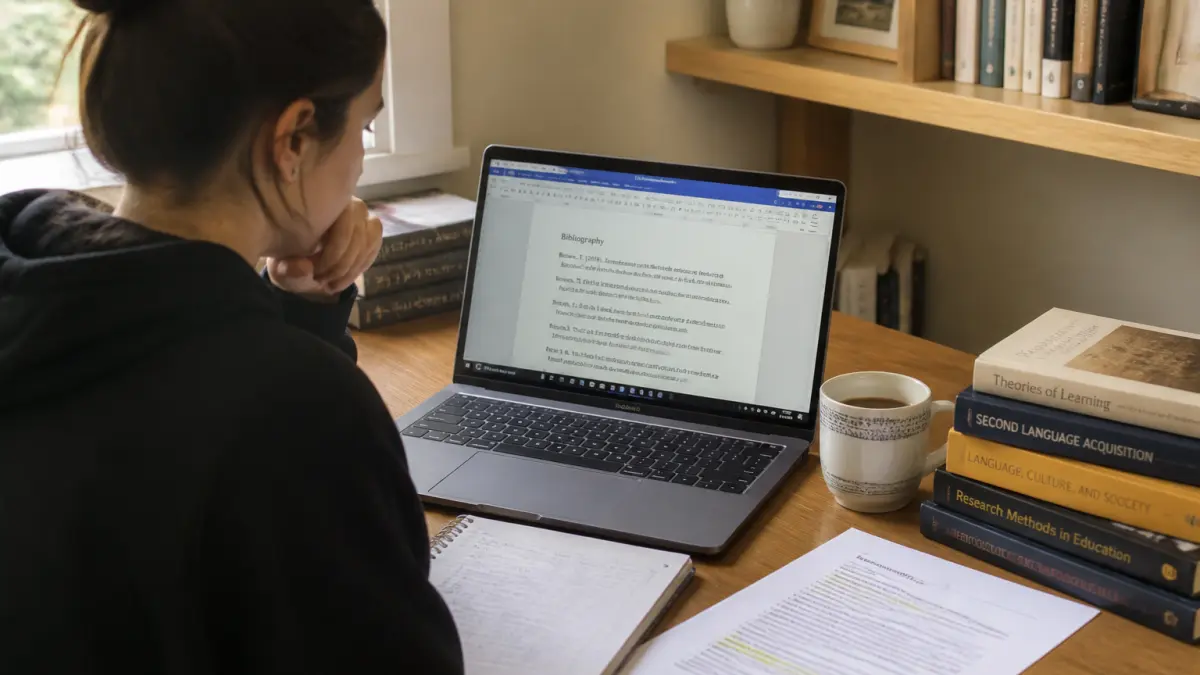
Ce réglage conditionne toute la suite : quand vous générerez la bibliographie, Word appliquera automatiquement les règles de mise en forme propres à ce style. Inutile de retaper chaque entrée à la main.
Ajouter une source une première fois
Placez le curseur juste après le passage que vous voulez citer. Allez dans l'onglet Références, cliquez sur Insérer une citation, puis sur Ajouter une nouvelle source. Une fenêtre s'ouvre avec tous les champs nécessaires : auteur, titre, année, éditeur, ville, pages, etc. Remplissez ceux qui sont disponibles. Pour un livre, le numéro de page est obligatoire si vous citez une idée précise. Pour un site web, l'URL et la date de consultation sont essentielles.
Une fois validée, la source apparaît dans le texte sous la forme d'un appel de citation (par exemple "Dupont, 2020"). Word l'enregistre dans une liste interne.
Réutiliser une source déjà saisie
Vous n'avez pas besoin de ressaisir la même source pour chaque citation. Il suffit de replacer le curseur à l'endroit voulu, de cliquer sur Insérer une citation et de choisir la source dans la liste déroulante. Word l'ajoute immédiatement. Pour préciser un numéro de page différent à chaque apparition, cliquez sur la citation, allez dans Options de citation puis Modifier une citation. Vous pouvez y entrer la page spécifique sans toucher aux données de la source elle-même.
Générer la bibliographie en une fois
Quand toutes vos citations sont en place, créez une page vierge à la fin du document (ou à l'endroit où vous voulez la bibliographie). Allez dans l'onglet Références, cliquez sur Bibliographie. Word propose plusieurs mises en page : "Bibliographie", "Références" ou "Ouvrages cités". Choisissez celle qui correspond à votre style. La liste se génère automatiquement, classée par ordre alphabétique d'auteur.
Si vous ajoutez une nouvelle source après cette génération, il suffit de cliquer n'importe où dans la bibliographie et de sélectionner Mettre à jour les citations et la bibliographie. Word intègre le nouveau nom sans que vous ayez à tout refaire.
Les pièges à éviter quand on utilise la bibliographie automatique
Le système de Word a ses limites. Premier problème récurrent : les noms d'auteurs avec des accents ou des caractères spéciaux. Word peut mal les interpréter, surtout si vous copiez-collez depuis un PDF. Vérifiez toujours que les prénoms et noms sont bien orthographiés dans la fenêtre d'édition de source.
Deuxième écueil : les sources multiples du même auteur et de la même année. Word les distingue en ajoutant une lettre (2020a, 2020b), mais l'ordre peut ne pas correspondre à celui de vos citations. Vous pouvez corriger cela manuellement en modifiant le champ "Année" dans la source (ajoutez un "a" ou "b" directement).

Troisième point : les documents avec un grand nombre de sources (plus de cinquante) deviennent lourds. Si votre fichier rame, créez une bibliographie séparée dans un document vierge, puis copiez-la en texte brut dans votre document final. Cela évite les ralentissements.
Comparaison rapide : bibliographie automatique vs manuelle
| Critère | Automatique (Word) | Manuelle (à la main) |
|---|---|---|
| Vitesse de saisie initiale | Lente (remplir chaque champ) | Rapide (taper directement) |
| Risque d'erreur de format | Faible (Word applique le style) | Élevé (oubli de virgule, italique) |
| Mise à jour après ajout | Automatique (un clic) | Manuelle (tout retaper) |
| Gestion des sources répétées | Très bonne (liste unique) | Moyenne (copier-coller risqué) |
| Compatibilité avec les normes strictes | Bonne pour APA, Chicago, MLA | Totale (vous contrôlez tout) |
Pour un mémoire de licence ou un rapport de stage, l'option automatique est largement suffisante et fait gagner plusieurs heures. Pour une thèse ou un article destiné à une revue très exigeante sur la ponctuation (comme certaines revues de sciences humaines), le passage en manuel peut être nécessaire pour corriger les petits écarts de Word.
Que faire si Word ne trouve pas votre source ?
Il arrive que la source que vous venez d'ajouter n'apparaisse pas dans la liste déroulante. Cela peut venir d'un bug du gestionnaire de sources. Allez dans l'onglet Références, cliquez sur Gérer les sources. Une fenêtre s'ouvre avec deux colonnes : "Liste principale" (toutes les sources de tous vos documents) et "Liste actuelle" (celles du document ouvert). Si votre source est dans la première mais pas dans la seconde, sélectionnez-la et cliquez sur "Copier". Elle sera alors disponible pour vos citations.
Autre astuce : si vous travaillez sur plusieurs documents qui partagent des sources (par exemple les chapitres d'une thèse), vous pouvez exporter la liste principale vers un fichier XML via le bouton "Parcourir" dans la même fenêtre, puis l'importer dans un autre document. Cela évite de ressaisir cent références.
Quand la bibliographie automatique ne suffit pas
Le système de Word gère mal les sources non conventionnelles : une interview, un document d'archive, un film, une loi, un tweet. Pour ces cas-là, le champ "Type de source" propose des options (article de journal, site web, etc.), mais la mise en forme peut ne pas correspondre aux normes de votre discipline. La solution : créer une source factice avec les champs que vous pouvez remplir, puis modifier manuellement le texte dans la bibliographie générée. Attention, si vous mettez à jour la bibliographie, cette modification sera écrasée. Mieux vaut donc attendre la fin du document pour faire ces retouches.
Autre limite : les citations avec des notes de bas de page (style Chicago notes-bibliographie) ne sont pas gérées automatiquement. Word ne sait pas insérer un appel de note avec une source. Il faut le faire à la main, puis ajouter la source dans le gestionnaire pour qu'elle apparaisse dans la bibliographie finale.
Enfin, si vous devez respecter une norme très spécifique (par exemple celle d'une école de commerce ou d'une revue médicale), Word peut ne pas avoir le bon format dans sa liste de styles. Dans ce cas, vous pouvez télécharger des styles supplémentaires sur le site de Microsoft ou créer le vôtre via l'éditeur XML de styles, mais c'est une opération technique. La plupart des gens préfèrent alors passer par un logiciel dédié comme Zotero ou Mendeley, qui offrent plus de flexibilité et une meilleure gestion des métadonnées.
Un conseil concret pour finir
Avant de rendre votre document, faites une relecture de la bibliographie générée par Word. Vérifiez que tous les auteurs sont bien orthographiés, que les années correspondent aux éditions des livres, et que les URL des sites web sont fonctionnelles. Une bibliographie automatique vous fait gagner du temps, mais elle ne remplace pas un coup d'œil humain. Si vous avez utilisé des sources en ligne, testez chaque lien le jour de la remise. Rien de pire qu'un rapport avec des références mortes.


