

Recevoir et envoyer ses messages depuis iCloud Mail n’a rien d’un casse-tête, même pour ceux qui découvrent l’informatique ou qui hésitent devant une nouvelle interface. Que vous utilisiez un iPhone, un iPad, un Mac ou même un PC Windows, accéder à votre boîte mail iCloud se fait en quelques étapes simples. Voici comment lire vos e-mails, y répondre et profiter de toutes les options, sans jargon ni complications.
Comment accéder à iCloud Mail depuis un navigateur web ?
La manière la plus universelle de consulter sa boîte iCloud Mail reste d’utiliser icloud.com depuis n’importe quel navigateur (Chrome, Safari, Edge, Firefox…). Ouvrez la page, entrez vos identifiants Apple, puis cliquez sur la vignette Mail. L’interface est claire : la liste de vos messages s’affiche à gauche, le contenu à droite. Vous pouvez consulter, répondre ou supprimer vos mails, mais aussi organiser votre boîte avec des dossiers.
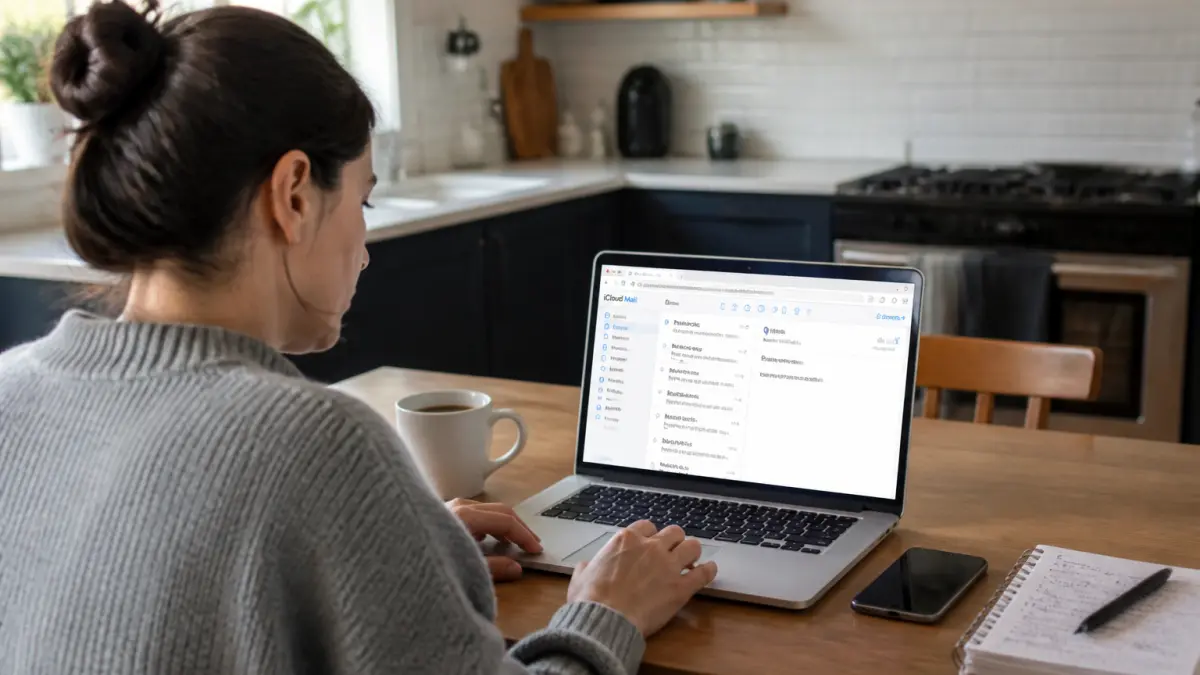
Ce mode d’accès fonctionne sur PC comme sur Mac, tablette ou smartphone. Une connexion Internet suffit, aucun logiciel à installer.
Quelles étapes pour configurer iCloud Mail sur iPhone ou iPad ?
- Ouvrez l’application Réglages (icône engrenage).
- Appuyez sur votre nom tout en haut, pour ouvrir les réglages du compte Apple.
- Sélectionnez iCloud, puis Mail iCloud.
- Activez la case Mail iCloud. La boîte se configure automatiquement.
Si vous n’avez pas encore d’adresse iCloud, suivez les instructions à l’écran pour en créer une. Une fois l’adresse créée, les mails arrivent directement dans l’application Mail de l’iPhone ou de l’iPad. Inutile de toucher au moindre paramètre compliqué.
Comment recevoir ses mails iCloud sur un autre logiciel ou un appareil non Apple ?
Vous préférez Outlook, Spark, AirMail, ou vous utilisez un PC Windows ou un smartphone Android ? Il est possible de connecter votre boîte iCloud Mail, mais il faut passer par une étape de sécurité : la création d’un mot de passe d’application. Apple ne laisse pas les logiciels tiers utiliser le mot de passe principal de votre identifiant iCloud, question de protection contre le piratage.
- Rendez-vous sur la page de gestion de votre identifiant Apple depuis un navigateur.
- Connectez-vous, puis faites défiler jusqu’à la section Mot de passe pour applications.
- Cliquez sur le bouton + pour générer un nouveau mot de passe.
- Donnez-lui un nom (par exemple « Outlook sur PC »).
- Recopiez le mot de passe généré dans la configuration de votre logiciel de messagerie.
Ce mot de passe unique permet d’ajouter votre compte iCloud à n’importe quel client mail compatible (Outlook, Thunderbird, etc.), que ce soit sur Windows ou Android.
Que peut-on faire depuis l’interface iCloud Mail en ligne ?
En accédant à icloud.com/mail, la gestion de vos messages devient simple, même sans connaissance technique poussée. Vous pouvez :

- Lire, répondre, transférer ou supprimer des messages
- Classer vos e-mails dans des dossiers personnalisés
- Utiliser la fonction Marquer comme non lu pour ne pas oublier de revenir sur un mail important
- Rechercher rapidement un message grâce à la barre dédiée
Sur ordinateur, il suffit de cliquer sur un message pour le sélectionner. Pour sélectionner plusieurs messages à la fois, maintenez la touche Commande (Mac) ou Contrôle (PC Windows) enfoncée pendant que vous cliquez sur les e-mails souhaités. Un menu contextuel permet ensuite de marquer comme non lus, de déplacer ou de supprimer en groupe.
Peut-on consulter ses e-mails n’importe où ?
L’un des atouts d’iCloud Mail, c’est la synchronisation immédiate entre vos appareils. Que vous consultiez vos e-mails sur votre iPhone, sur votre ordinateur ou via le site web, tout reste à jour. Pas besoin de transfert manuel, ni de configuration complexe. Même si vous changez d’appareil, votre boîte mail reste accessible partout avec vos identifiants Apple.
Pour ceux qui débutent, installer un nouvel appareil ou passer d’un ordinateur à une tablette se fait sans perdre ses messages. Si vous souhaitez découvrir d’autres guides pratiques, par exemple installer Windows 11 facilement, vous trouverez des pas-à-pas clairs et rassurants pour chaque grande étape.
Quels pièges fréquents éviter lors de la connexion à iCloud Mail ?
- Bien vérifier l’adresse e-mail et le mot de passe utilisés, surtout lors de la première connexion sur un nouvel appareil.
- Ne jamais communiquer son mot de passe principal : pour les logiciels tiers, créer un mot de passe d’application reste obligatoire.
- En cas de difficulté d’accès, un simple redémarrage de l’appareil ou la vérification de la connexion Internet suffit souvent.
Certains utilisateurs pensent qu’iCloud Mail est réservé aux appareils Apple. Ce n’est pas le cas : il suffit de passer par le site web ou de configurer un logiciel de messagerie compatible avec le mot de passe d’application adapté.
Faut-il choisir iCloud Mail ou une autre solution ?
| Critère | iCloud Mail | Gmail / Outlook |
|---|---|---|
| Compatibilité Apple | Native sur tous les appareils iOS/macOS | Nécessite configuration supplémentaire |
| Accès web | Oui, via icloud.com | Oui, via leur propre portail |
| Fonctions de confidentialité | Masquage de l’adresse, gestion des domaines personnalisés (iCloud+) | Filtres anti-spam, options de confidentialité variées |
| Espace de stockage | Lié à l’abonnement iCloud | Quota souvent supérieur gratuit, mais usage publicitaire |
| Simplicité pour débutant | Interface épurée, peu de réglages à manipuler | Fonctions avancées, parfois plus complexe |
Dernier conseil pour consulter ses mails iCloud sans stress
Pour une expérience sans souci, gardez toujours vos identifiants Apple à portée de main, et notez quelque part le mot de passe d’application si vous utilisez un logiciel tiers. En cas de doute ou de changement de matériel, privilégiez l’accès via icloud.com : c’est l’option la plus simple, qui fonctionne partout. Enfin, si vous reliez votre téléphone à d’autres équipements, comme une voiture, consulter un guide sur le Bluetooth peut aussi vous simplifier la vie au quotidien.