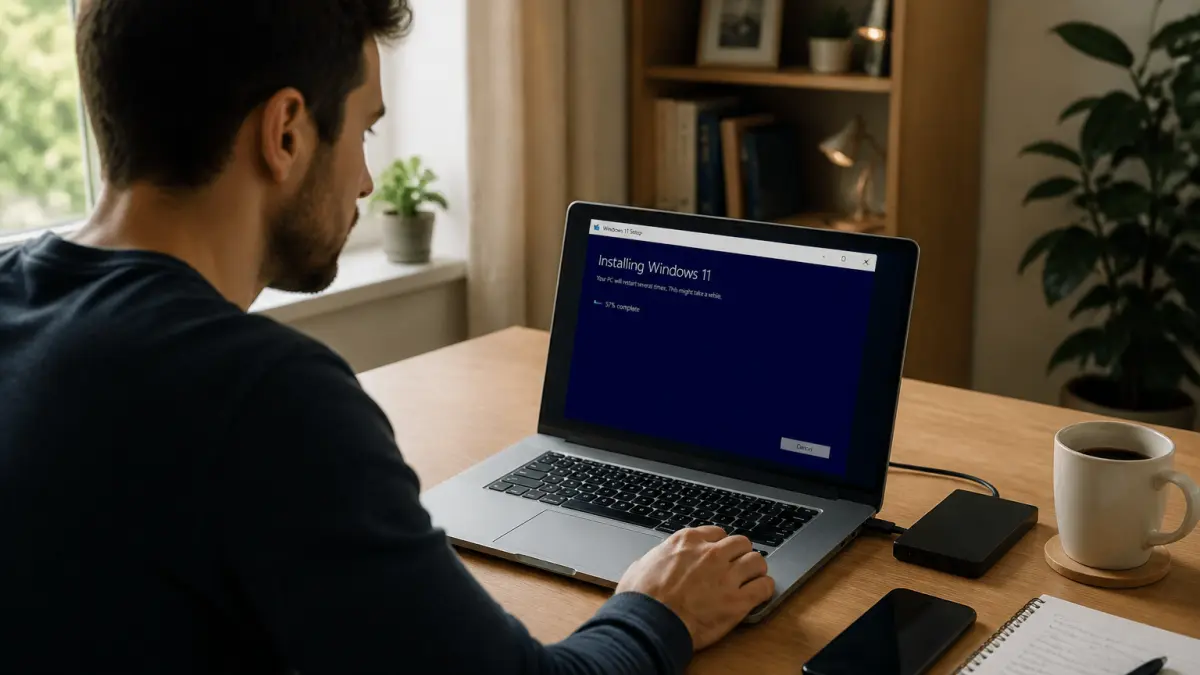
Installer Windows 11 n’a rien d’une épreuve insurmontable, même pour ceux qui se disent “nuls en informatique”. Avec la bonne méthode et quelques précautions, la mise à niveau ou l’installation propre se déroule sans stress, sans jargon technique inutile et sans risque de tout perdre. Ce guide explique, étape par étape et sans détour, comment passer à Windows 11 en toute simplicité, que ce soit pour donner un coup de jeune à un PC ou pour s’assurer de rester protégé face à la fin du support de Windows 10.
Comment savoir si votre ordinateur peut accueillir Windows 11 sans encombre ?
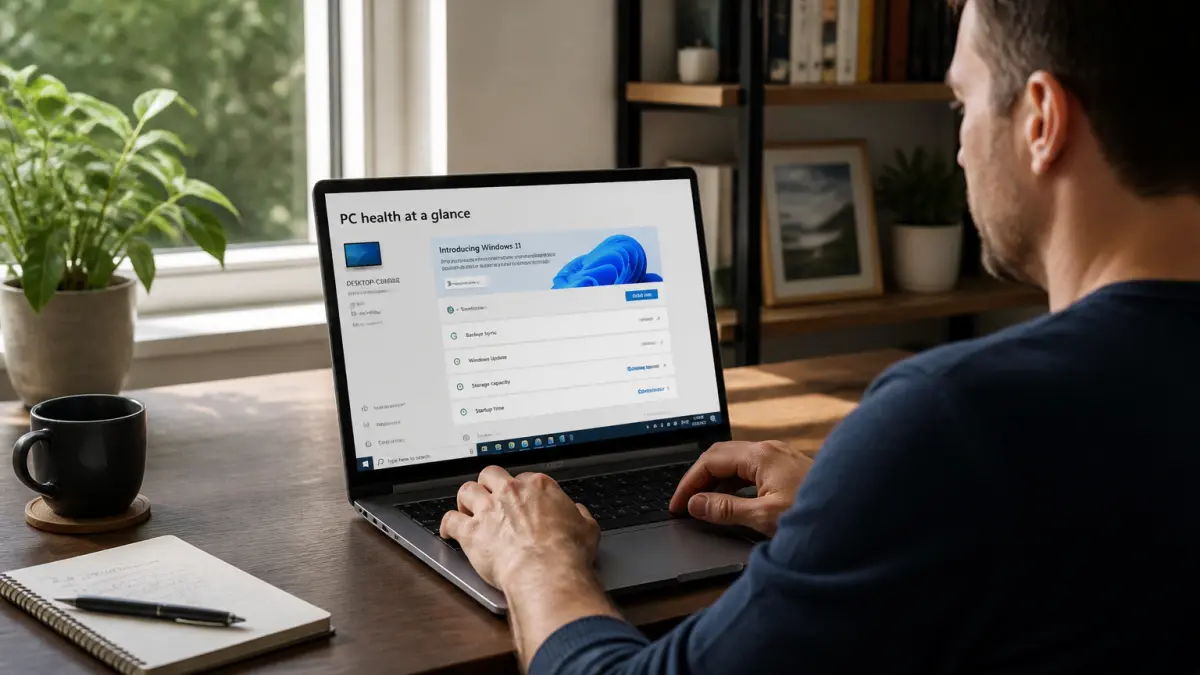
Avant de démarrer, il faut s’assurer que le PC est compatible avec Windows 11. Certains modèles, surtout les plus anciens, peuvent être écartés à cause de critères précis fixés par Microsoft. Pour éviter toute mauvaise surprise, téléchargez et lancez l’outil “Contrôle d’intégrité du PC” depuis le site officiel de Microsoft. En moins d’une minute, cet utilitaire vérifie les points suivants :
- Processeur : modèle 64 bits avec au moins deux cœurs
- Mémoire vive : minimum 4 Go (8 Go recommandés pour un usage confortable)
- Stockage : au moins 64 Go d’espace libre, idéalement sur un SSD
- Carte graphique compatible DirectX 12
- Fonctionnalités de sécurité : Secure Boot et TPM 2.0 activés dans le BIOS/UEFI
Si l’outil signale un problème, il convient de vérifier les paramètres du BIOS ou de consulter les exigences techniques détaillées pour installer Windows 11 aujourd’hui. Certains PC, même récents, n’activent pas toujours par défaut le TPM ou le Secure Boot.
Si vous préparez l’ordinateur d’un proche, pensez aussi à contrôler son smartphone : beaucoup d’alertes, de sauvegardes ou de codes de validation arrivent désormais sur mobile. Avant de lancer une installation longue sur PC, prenez deux minutes pour vérifier la mise à jour du téléphone Android, surtout si l’appareil sert à recevoir les confirmations Microsoft ou les mails de récupération.
Quels préparatifs avant de lancer l’installation pour éviter les ennuis ?
La préparation limite les risques de bugs, de pertes de données et d’échecs de migration. Voici la liste des gestes simples à effectuer :
- Brancher le PC sur secteur : ne démarrez jamais une installation sur batterie seule.
- Libérer de l’espace : supprimez les fichiers lourds inutiles ou transférez-les temporairement sur un disque externe ou dans le cloud. Un disque plein est la cause numéro un d’échec.
- Sauvegarder vos documents : copiez vos photos, fichiers importants et carnets d’adresses sur un support externe ou un service en ligne. Même si la mise à niveau préserve la plupart des données, une erreur peut toujours survenir.
- Notez votre clé de licence Windows : elle peut être utile en cas de réinstallation. Pour comprendre à quoi elle sert, consultez cet article détaillé sur l’utilité d’une clé de licence Windows 11.
- Mettre à jour les pilotes essentiels : surtout le Wi-Fi et la carte graphique, pour éviter les écrans noirs ou l’absence de connexion après l’installation.
Un dernier conseil : débranchez les périphériques non indispensables (clés USB, imprimantes, webcam) pour limiter les conflits matériels durant l’opération.
Quelle est la méthode la plus simple pour passer à Windows 11 sans prise de tête ?
Pour la majorité des utilisateurs, la mise à niveau via Windows Update reste la voie royale. Cette méthode ne nécessite ni clé USB ni manipulation complexe :
- Ouvrez les Paramètres de Windows (touche Windows + I)
- Allez dans “Mise à jour et sécurité”, puis “Windows Update”
- Cliquez sur “Rechercher des mises à jour”
- Si Windows 11 est proposé, cliquez sur “Télécharger et installer”
- Acceptez les conditions et suivez les instructions à l’écran
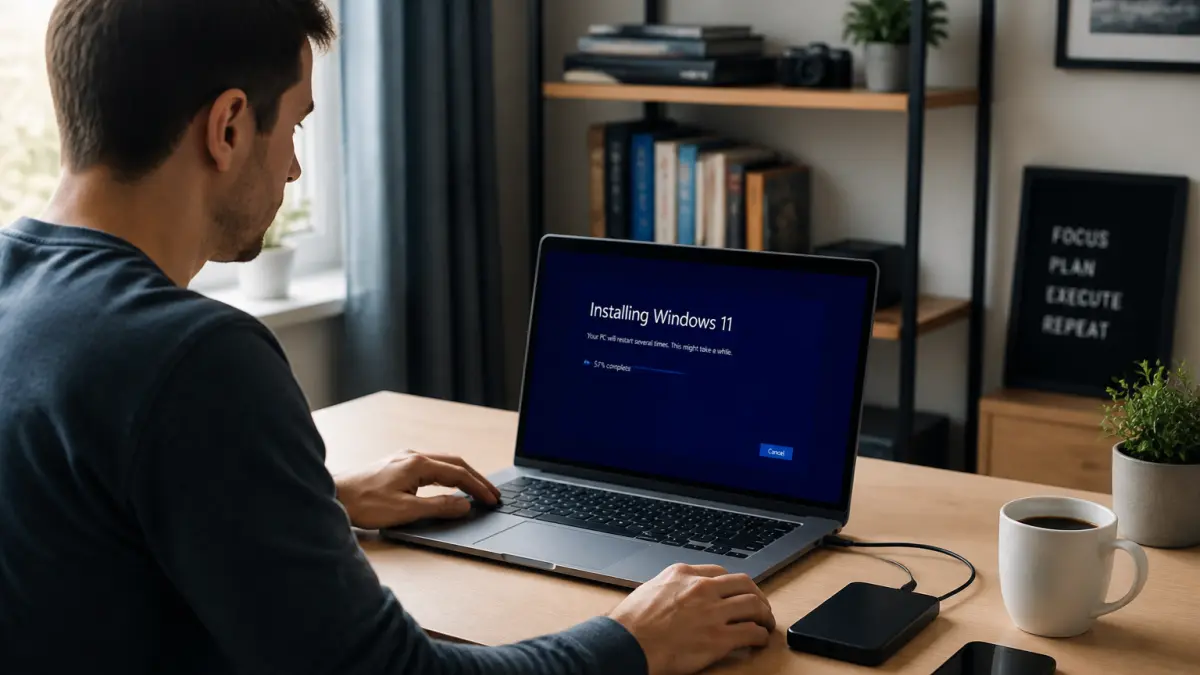
- Lorsque le système demande de redémarrer, acceptez. Plusieurs redémarrages automatiques auront lieu ; laissez faire.
Vos fichiers et la plupart de vos applications restent en place. Cette solution est la plus douce pour les utilisateurs peu à l’aise avec l’informatique, car elle guide pas à pas et évite les manipulations risquées.
Comment procéder si la mise à niveau automatique n’est pas disponible ?
Si Windows Update ne propose pas la mise à niveau mais que le PC est compatible, deux alternatives existent :
- L’Assistant d’installation Windows 11 : téléchargez cet outil officiel sur le site de Microsoft. Il vérifie la configuration puis lance la mise à niveau, en conservant vos fichiers personnels.
- L’installation depuis une clé USB (installation propre) : pour repartir sur un système “neuf”, cette méthode efface tout le PC. Elle s’adresse à ceux qui veulent éliminer d’anciennes traces ou accélérer un ordinateur ralenti.
| Méthode | Pour qui ? | Conserve les fichiers ? | Niveau de difficulté |
|---|---|---|---|
| Windows Update | Débutants, séniors, usage standard | Oui | Très facile |
| Assistant d’installation | Si Windows Update ne propose pas la mise à niveau | Oui | Facile |
| Clé USB / ISO | PC lent, réinstallation complète | Non (efface tout) | Moyen |
Quelles erreurs fréquentes peuvent tout faire rater et comment les éviter ?
Certains pièges reviennent souvent lors d’une installation de Windows 11 :
- Espace disque insuffisant : un manque de place interrompt l’installation. Vérifiez toujours le stockage libre avant de commencer.
- Perte de la clé de licence : notez-la avant toute manipulation. Pour les anciennes machines, pensez à sauvegarder la clé de Windows 10 si vous envisagez une migration ou un changement de disque.
- Antivirus ou optimiseur actif : désactivez-les temporairement pour éviter les conflits.
- Tentative d’installation sur PC incompatible : sans le bon processeur ou le TPM activé, l’opération échoue ou, pire, l’ordinateur devient instable.
- Oubli de sauvegarde : même si la mise à niveau préserve les données, un bug ou une coupure de courant peut tout effacer. Une copie de vos fichiers sur un disque externe évite les regrets.
Installer Windows 11 : faut-il vraiment se lancer maintenant ou attendre ?
Pour ceux qui utilisent un ordinateur compatible et souhaitent un usage serein sans mauvaises surprises, passer à Windows 11 apporte de vrais bénéfices : sécurité renforcée, mises à jour assurées, interface plus lisible, et rapidité accrue sur les machines récentes. Attendre ne sert à rien si la version actuelle de Windows approche de la fin de son support : plus de mises à jour, c’est plus de risques de failles et de bugs. Seuls les PC anciens ou non compatibles doivent rester prudemment sur Windows 10, sous peine de problèmes plus graves si l’installation est forcée.
La méthode la plus simple reste la mise à niveau via Windows Update, accessible à tous et sans danger pour les fichiers. En cas de doute sur la compatibilité ou face à un message d’erreur, il vaut mieux consulter un proche ou un professionnel plutôt que de forcer l’installation. Pour ceux qui veulent approfondir, il existe aussi des guides pratiques sur les obstacles pouvant bloquer une installation classique de Windows 11.
En résumé : un minimum de préparation, un peu de patience, et l’installation de Windows 11 devient accessible même à ceux qui n’y comprennent pas grand-chose en informatique. Le plus difficile reste parfois d’oser se lancer ; une fois la démarche entamée, tout s’enchaîne automatiquement.