Installer ou réinstaller Windows 11 demande souvent une étape indispensable : l’activation avec une clé dédiée. Beaucoup d’utilisateurs, en particulier ceux qui débutent ou les séniors, se retrouvent perdus devant ce fameux code à 25 caractères. À quoi sert exactement cette clé Windows 11, comment la récupérer selon votre situation, et quelles précautions prendre pour éviter les mauvaises surprises ? Voici les réponses concrètes pour ne pas rester bloqué après une installation ou un achat.
À quoi sert la clé Windows 11 sur un ordinateur ?
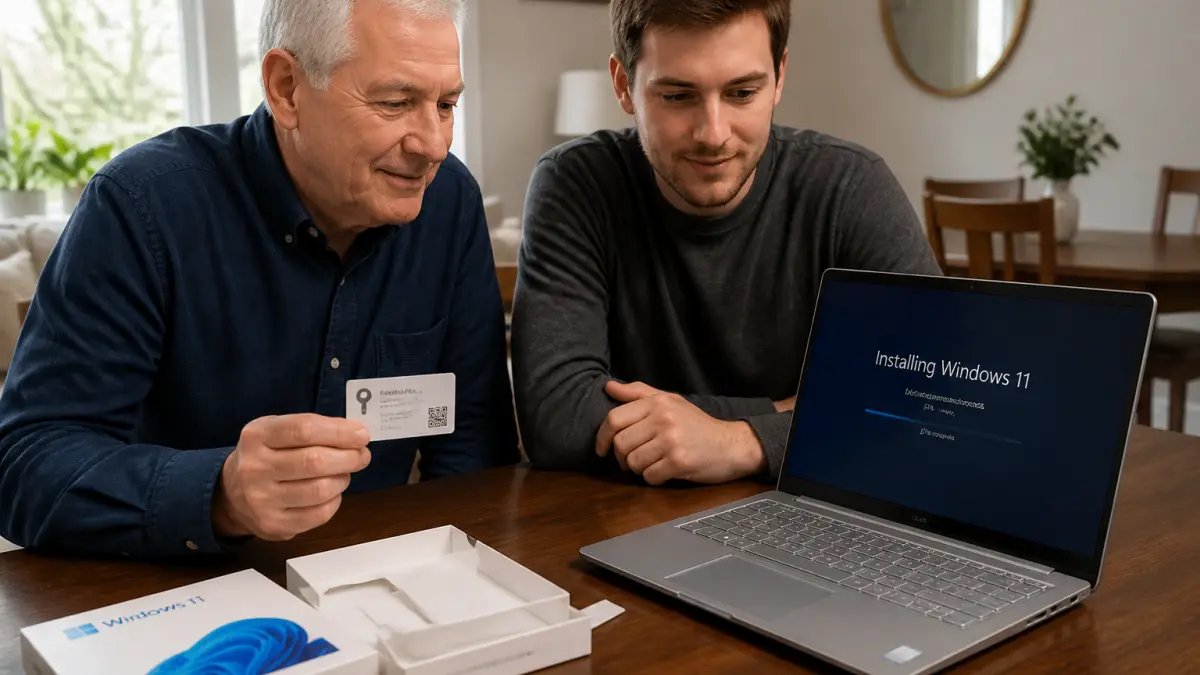
La clé Windows 11, composée de 25 caractères, permet d’activer le système d’exploitation sur un ordinateur. Cette activation débloque toutes les fonctions de Windows, garantit que le système est légal, et donne accès aux mises à jour de sécurité et aux fonctionnalités complètes. Sans activation, certaines options restent inaccessibles et un message récurrent s’affiche à l’écran.
Il existe deux méthodes principales pour valider une installation :
- La clé de produit (le code à 25 caractères, souvent appelé clé d’activation).
- La licence numérique, qui ne nécessite aucun code à saisir et s’attache à votre compte Microsoft ou à votre matériel.
La licence numérique devient la norme si vous avez déjà acheté un appareil avec Windows 11 préinstallé, ou si vous avez mis à niveau gratuitement depuis une version précédente. Dans d’autres cas (achat en magasin, téléchargement, réinstallation), la clé reste requise.
Où trouver sa clé Windows 11 selon l’origine de l’ordinateur ?
La manière de récupérer la clé d’activation dépend de la façon dont vous avez obtenu Windows 11. Voici les situations les plus courantes :
| Origine de Windows 11 | Où trouver la clé | Remarques |
|---|---|---|
| Ordinateur neuf avec Windows 11 préinstallé | La clé est intégrée dans la carte mère (BIOS/UEFI) | Activation automatique, aucune saisie manuelle |
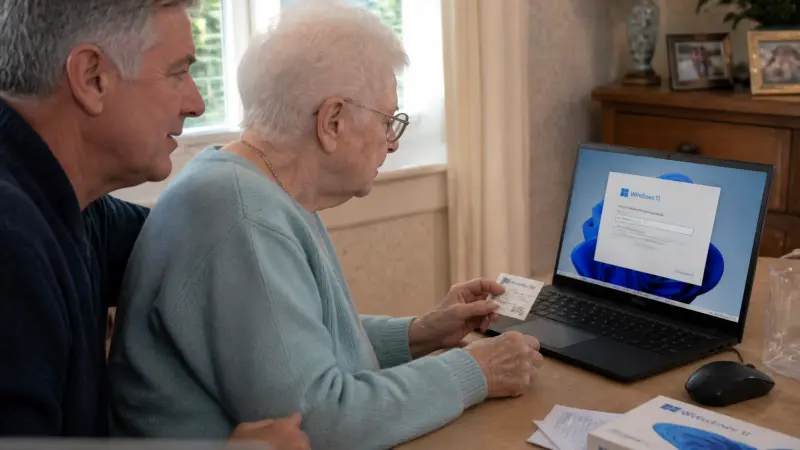
| Achat d’une boîte physique (DVD/USB) | Étiquette ou carte à l’intérieur de l’emballage | Conservez l’emballage ou la carte précieusement |
| Achat en ligne (Microsoft Store ou revendeur agréé) | E-mail de confirmation après l’achat | Vérifiez dans vos mails ou votre compte Microsoft |
| Mise à niveau gratuite depuis Windows 10 | Licence numérique associée à votre PC et/ou compte Microsoft | Aucune clé nécessaire pour réactiver sur le même appareil |
Sur les anciens modèles, la clé pouvait être collée sur un autocollant visible sur la tour ou sous l’ordinateur portable. Ce n’est plus le cas avec Windows 11 : la clé n’est plus affichée physiquement, ce qui limite les risques de perte… mais complique la récupération en cas de changement de matériel.
Comment vérifier l’activation de Windows 11 sur son appareil ?
Pour éviter toute mauvaise surprise après un achat ou une réinstallation, il est conseillé de vérifier l’état d’activation. Voici la procédure simple à suivre :
- Cliquez sur le bouton Démarrer.
- Ouvrez les Paramètres (roue dentée).
- Rendez-vous dans Système, puis Activation.
- Observez le message affiché : “Windows est activé”, “Windows est activé avec une licence numérique”, ou “Windows n’est pas activé”.
Si l’activation n’est pas effective, un message d’erreur ou une demande d’achat s’affiche. Il faudra alors entrer une clé valide ou régler la question de la licence numérique, souvent liée à votre compte Microsoft.
En cas de doute sur la compatibilité de votre matériel avec Windows 11, consultez les conditions techniques minimales pour installer le système.
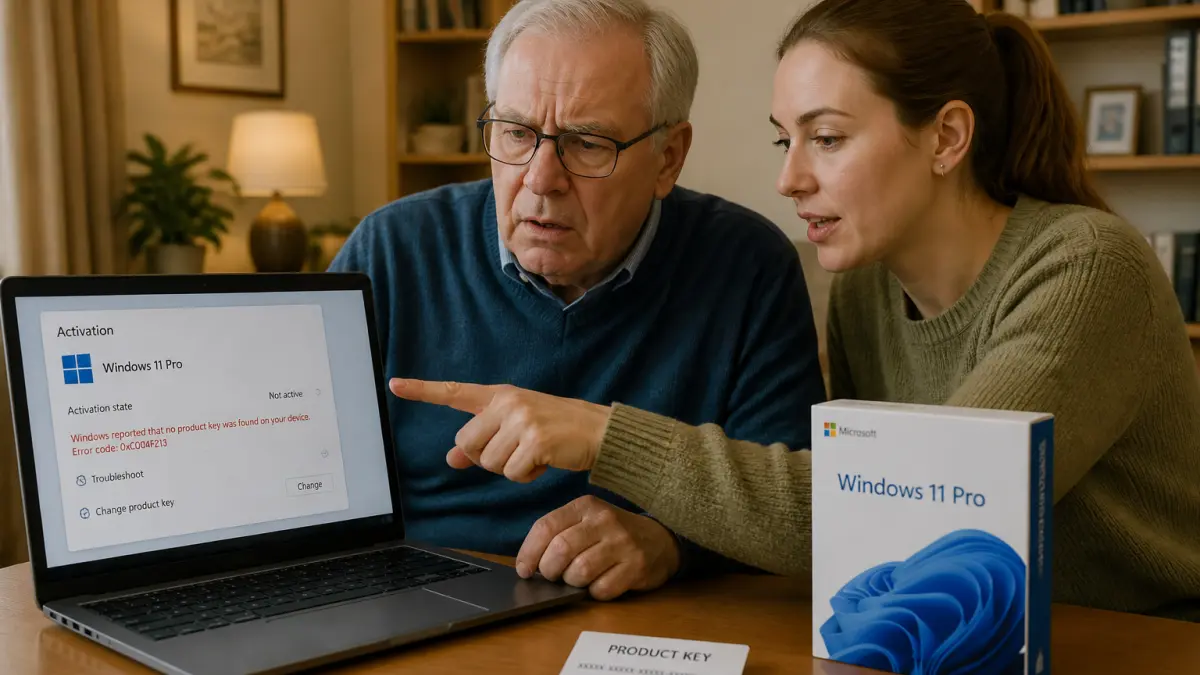
Peut-on réutiliser la même clé Windows 11 après un changement matériel ou une réinstallation ?
La clé d’activation ou la licence numérique sont associées à la configuration matérielle de votre PC. Un simple formatage, une réinstallation ou un remplacement du disque ne posent généralement pas de problème, tant que le reste de la machine reste identique et que la licence est liée à votre compte Microsoft.
En revanche, un changement de carte mère peut empêcher l’activation automatique. Il faudra alors passer par le support Microsoft ou, dans certains cas, saisir à nouveau la clé. Pensez à noter et sauvegarder votre clé si vous l'avez reçue par e-mail ou sous forme physique, surtout si vous prévoyez des modifications matérielles importantes.
Pour ceux qui souhaitent comprendre pourquoi il est utile de mettre de côté sa clé avant toute opération sur le disque, des guides pratiques détaillent ces précautions.
Quelles erreurs fréquentes lors de l’activation de Windows 11 et comment les éviter ?
- Entrer une clé correspondant à une autre version de Windows (Windows 7, 8 ou 10) : la clé doit être dédiée à Windows 11.
- Utiliser une clé déjà activée sur un autre appareil : la plupart des licences grand public ne sont valables que pour un seul PC à la fois.
- Perdre son e-mail ou sa carte d’activation : il est recommandé de conserver une copie papier et numérique de la clé.
- Oublier de lier la licence à son compte Microsoft : sans ce lien, la réactivation après un changement matériel est compliquée.
- Acheter une clé sur un site non fiable : le risque de blocage, de clé déjà utilisée ou de refus d’activation est réel.
En cas d’échec d’activation, il est possible de contacter le support Microsoft ou d’utiliser l’utilitaire de résolution des problèmes d’activation dans les paramètres système.
Où acheter une clé Windows 11 en toute sécurité ?
Pour éviter les arnaques, privilégiez toujours :
- Le Microsoft Store officiel, qui garantit un achat sécurisé et une clé valide.
- Les revendeurs reconnus et agréés, en boutique ou en ligne.
- Votre fabricant d’ordinateur, en cas de besoin de réinstallation sur un modèle préinstallé.
Les offres trop alléchantes sur des sites non connus cachent souvent des clés volées, déjà utilisées ou invalides. L’économie réalisée peut rapidement coûter plus cher en temps perdu et en problèmes techniques.
À retenir avant de se lancer dans l’achat ou la réinstallation
Avant d’acheter une clé Windows 11 ou de réinstaller le système, vérifiez d’abord si votre ordinateur bénéficie déjà d’une licence numérique intégrée ou liée à votre compte Microsoft. Beaucoup d’utilisateurs paient une nouvelle clé alors que la licence est déjà incluse dans le matériel ou automatiquement retrouvée lors de la connexion à leur compte. Pour ceux qui envisagent de migrer vers une version plus récente, il est aussi important de vérifier si leur ordinateur ne risque pas d’être rendu incompatible avec les prochaines exigences système.
La clé Windows 11 reste le sésame pour activer et profiter pleinement de votre PC, mais il n’est pas toujours nécessaire de l’acheter ou de la saisir : un point à vérifier avant toute dépense inutile ou manipulation risquée.