
Les photos prises avec un iPhone ou un iPad se retrouvent souvent au format HEIC, qui pose problème à l’ouverture sur de nombreux ordinateurs, plateformes web et logiciels courants. Beaucoup d’utilisateurs découvrent le souci en transférant leurs clichés sur un PC ou en voulant les partager par mail ou sur les réseaux sociaux. Heureusement, convertir un fichier HEIC en JPG n’a rien de sorcier, même pour les débutants ou les séniors peu à l’aise avec l’informatique. Voici les méthodes simples, les outils fiables, et les bons réflexes pour transformer vos images HEIC en JPG sans perdre en qualité ni s’arracher les cheveux.
Pourquoi mes photos sont-elles au format HEIC et à quoi ça sert ?
Apple a adopté le format HEIC (« High Efficiency Image Compression ») sur ses appareils depuis iOS 11 pour réduire la taille des photos tout en conservant une haute qualité d’image. Ce format moderne permet de stocker deux fois plus de photos qu’en JPG pour un même espace de stockage. Il gère aussi des fonctions avancées comme les Live Photos. Le souci : beaucoup de logiciels, de sites web ou d’imprimantes ne reconnaissent pas le HEIC, alors que le format JPG est universel et accepté partout.

Quels outils utiliser pour convertir un fichier HEIC en JPG ?
Plusieurs options existent, aussi bien sur ordinateur que sur smartphone. Voici une comparaison des méthodes les plus simples, sans jargon technique :
| Méthode | Plateforme | Points forts | Limites |
|---|---|---|---|
| Sites de conversion en ligne (ex : Canva, iLoveIMG) | Tout navigateur (PC, Mac, smartphone) | Gratuit, aucune installation, conversion rapide, parfois retouche possible | Connexion internet nécessaire, attention aux sites surchargés de publicités |
| Outils intégrés (Paint sur Windows, Aperçu sur Mac) | PC Windows, Mac | Déjà installés, aucune pub, conversion simple | Conversion une par une, pas d’options avancées |
| Réglages de l’iPhone (conversion automatique) | iPhone vers PC/Mac | Photos directement transférées en JPG, rien à faire après | Faut penser à changer le réglage avant le transfert |
Comment convertir un fichier HEIC en JPG étape par étape ?
Voici les démarches concrètes pour chaque situation courante :
Depuis un PC Windows
- Avec Paint :
- Ouvrez le fichier HEIC dans Paint (clic droit → Ouvrir avec → Paint).
- Cliquez sur « Fichier » puis « Enregistrer sous ».
- Sélectionnez « Image JPEG », choisissez le dossier de destination, validez.
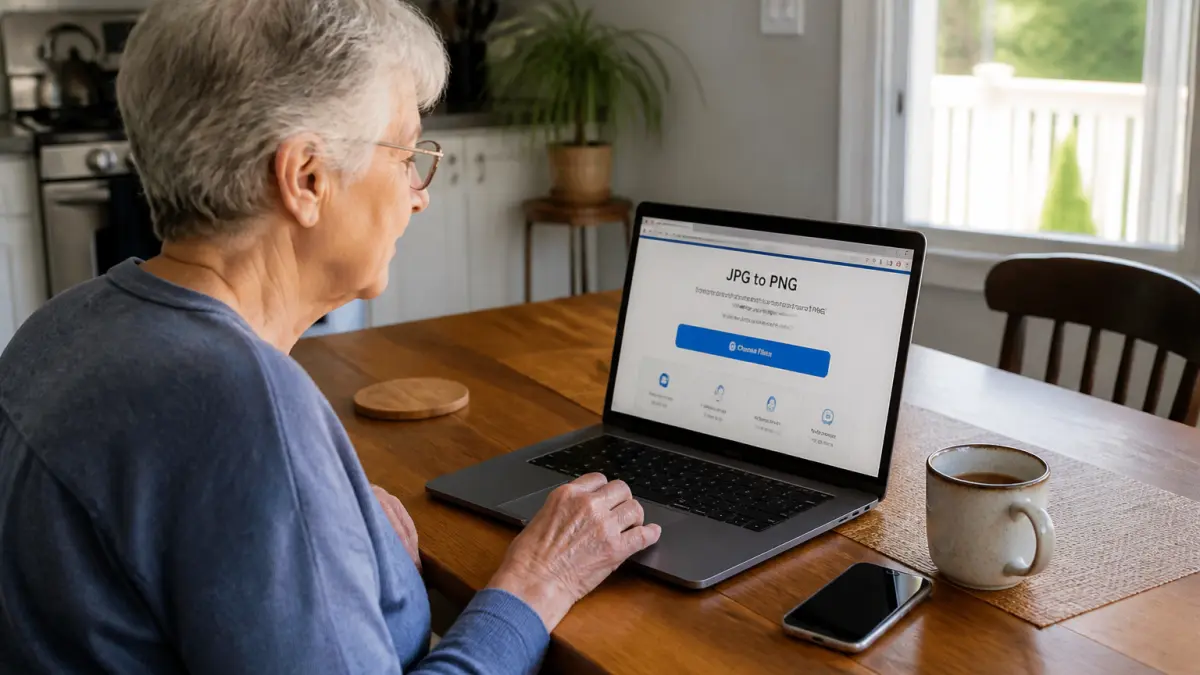
- Conversion en lot : Pour traiter plusieurs fichiers à la fois, privilégiez un site de conversion en ligne fiable qui accepte le glisser-déposer de plusieurs images (ex : Canva, iLoveIMG). Importez vos photos HEIC, attendez la conversion puis téléchargez les JPG.
Depuis un Mac
- Ouvrez votre photo HEIC avec l’application Aperçu.
- Allez dans « Fichier » puis « Exporter ».
- Choisissez le format « JPEG » et validez l’enregistrement.
Depuis un site de conversion en ligne
- Rendez-vous sur un site fiable (Canva, iLoveIMG…).
- Importez ou glissez votre fichier HEIC dans la zone prévue.
- Attendez la conversion (quelques secondes pour chaque image).
- Téléchargez la version JPG sur votre appareil.
Comment éviter de devoir convertir à chaque fois ?
Si vous prenez régulièrement des photos avec un iPhone et souhaitez les retrouver directement en JPG sur votre ordinateur, il existe deux astuces à connaître :
- Paramétrer le transfert automatique en JPG : Sur votre iPhone, allez dans Réglages → Photos → « Transfert vers Mac ou PC » et choisissez « Automatique ». Vos photos seront converties en JPG lors des futurs transferts.
- Changer le format de prise de vue : Pour que les prochaines photos soient en JPG dès la prise, rendez-vous dans Réglages → Appareil photo → Formats, puis choisissez « Le plus compatible ». Attention : cela occupera plus d’espace sur votre iPhone.
Quels sont les pièges à éviter lors de la conversion ?
Certains sites de conversion affichent beaucoup de publicités ou demandent de télécharger des logiciels douteux. Privilégiez toujours des services connus et bien notés. N’utilisez jamais vos photos personnelles sur un site dont vous doutez de la confidentialité. Pour les lots de photos, vérifiez que la qualité d’image reste intacte après conversion : un mauvais outil peut compresser à l’excès et dégrader vos souvenirs.
Si vous souhaitez ouvrir directement un fichier HEIC sur Windows sans conversion, il existe aussi des solutions pour ouvrir un fichier HEIC sur Windows sans passer par la case conversion systématique.
Quand privilégier le JPG au HEIC ?
Le format JPG reste le plus sûr pour partager vos photos, les imprimer, les envoyer par mail ou les publier sur les réseaux sociaux. Si vous comptez utiliser vos images dans des projets créatifs (cartes, albums, sites web), le JPG garantit la compatibilité universelle. En revanche, gardez vos fichiers HEIC originaux pour archiver ou retravailler vos photos avec toute la qualité possible. Pensez à sauvegarder une copie, surtout avant de supprimer vos fichiers d’origine.
La conversion HEIC en JPG n’est ni compliquée ni risquée si vous choisissez la bonne méthode pour votre usage. Pour les utilisateurs occasionnels, les sites de conversion gratuits et sans inscription font l’affaire. Les personnes qui transfèrent régulièrement des photos d’un iPhone vers un PC ont tout intérêt à modifier les réglages de leur appareil pour éviter la manipulation fastidieuse à chaque fois. Et pour ceux qui souhaitent une solution sans conversion, d’autres options existent pour ouvrir un fichier HEIC sur Windows sans perte de temps.


