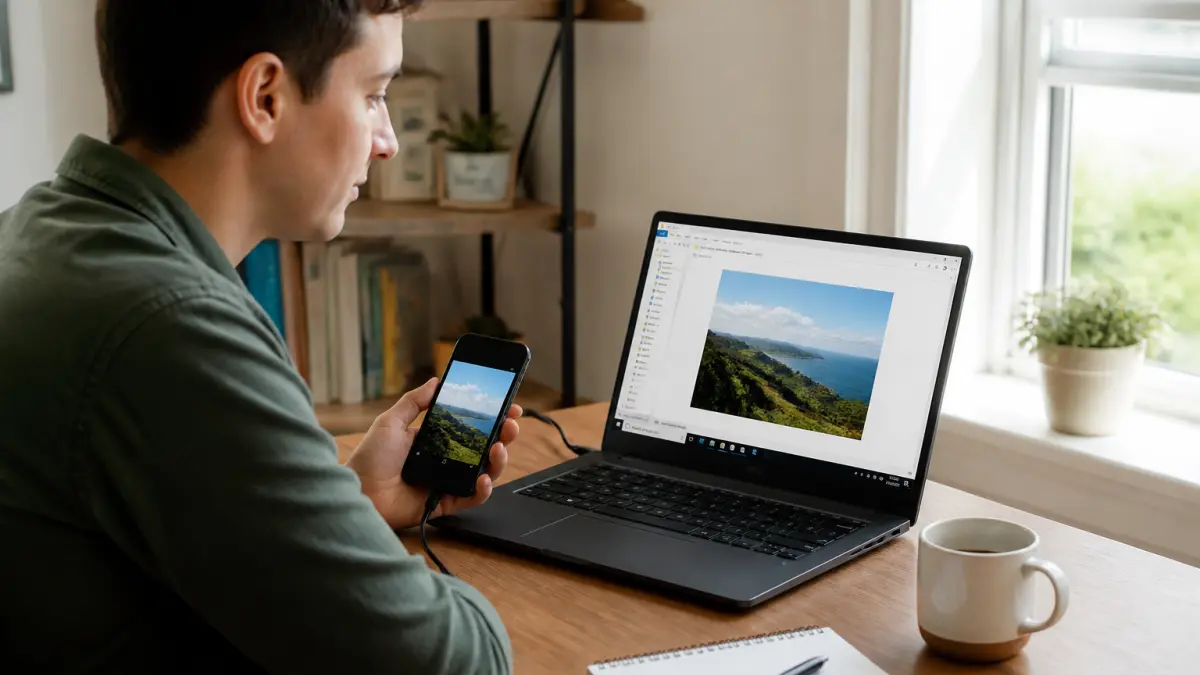
Impossible d’ouvrir une photo prise avec un iPhone ou certains smartphones récents sur un ordinateur Windows ? Ce blocage provient souvent du format HEIC, adopté pour économiser de la place sur les appareils mobiles, mais qui n’est pas reconnu par défaut sur Windows. Plusieurs solutions existent pour afficher ou convertir ces fichiers simplement, même sans connaissance technique particulière. Voici comment agir concrètement et éviter les pièges les plus courants.
Pourquoi les photos au format HEIC ne s’ouvrent-elles pas sur Windows ?
Le format HEIC, utilisé par défaut sur les iPhone depuis 2017, compresse les images de façon très efficace. Résultat : une qualité identique à celle du JPG mais un poids deux fois plus léger. Ce choix technique est idéal pour les mobiles à mémoire limitée, mais Windows (même dans ses versions récentes) ne sait pas ouvrir ces fichiers sans aide. Impossible donc de visualiser ses clichés simplement en double-cliquant dessus, sauf à installer une extension ou un petit logiciel complémentaire.
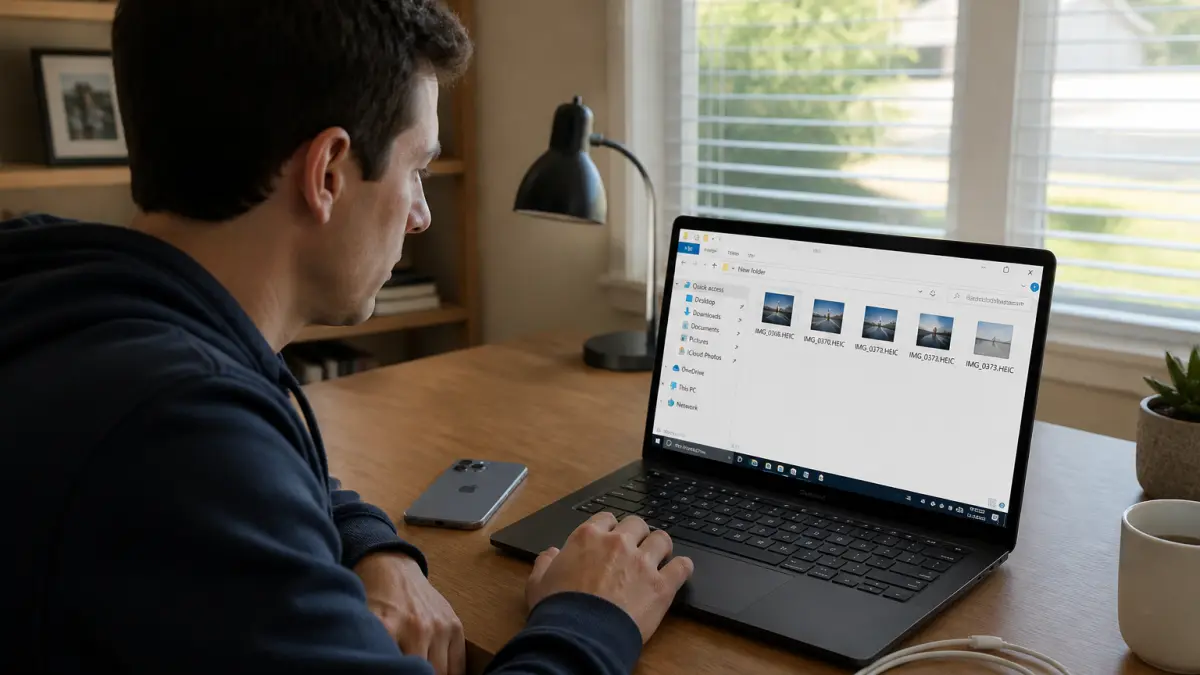
Quelles sont les solutions gratuites pour ouvrir un fichier HEIC sur Windows ?
Deux méthodes simples permettent d’afficher des images HEIC sur Windows : l’extension officielle de Microsoft ou une visionneuse dédiée comme CopyTrans Studio. Chacune a ses atouts, à choisir selon vos besoins.
Installer l’extension HEIF via le Microsoft Store
- Ouvrez le Microsoft Store en passant par le menu Démarrer.
- Recherchez Extensions d’image HEIF.
- Cliquez sur Obtenir ou Installer.
- Une fois l’installation terminée (quelques secondes), tentez d’ouvrir le fichier HEIC avec l’application Photos.
À noter : Il peut arriver que l’extension HEIF ne suffise pas, notamment pour certaines vidéos ou Live Photos. Dans ce cas, Microsoft propose aussi le codec vidéo HEVC, payant (moins d’un euro).
Quand le fichier doit être envoyé à une administration, ajouté sur un site web ou partagé avec une personne qui n’utilise pas d’iPhone, l’ouverture seule ne suffit pas toujours. Dans ce cas, mieux vaut convertir un fichier HEIC en JPG pour obtenir une image lisible presque partout, sans demander au destinataire d’installer une extension.
Utiliser une visionneuse gratuite comme CopyTrans Studio
CopyTrans Studio offre une alternative sans publicité ni achat, pratique pour ceux qui gèrent régulièrement des photos venues d’un appareil Apple ou Android récent :
- Téléchargez et installez CopyTrans Studio.
- Redémarrez l’ordinateur après l’installation.
- Les miniatures HEIC deviennent visibles dans l’Explorateur de fichiers.
- Un double-clic affiche la photo dans CopyTrans Viewer, compatible aussi avec les Live Photos.
Un avantage de cette solution : elle ne se limite pas à l’affichage, mais permet aussi la conversion par lots (voir ci-dessous).
Comment convertir une photo HEIC en JPG ou PNG sur Windows ?
Certains sites web ou applications n’acceptent pas les fichiers HEIC. Pour envoyer une photo par mail, télécharger un document sur un site ou la retoucher sur un logiciel ancien, il vaut mieux passer par une conversion en JPG ou PNG.
| Méthode | Points forts | Limites |
|---|---|---|
| Extension Photos Windows | Affichage rapide après installation | Conversion JPG parfois corrompue via "Enregistrer sous" |
| CopyTrans Studio | Conversion par lots, plusieurs formats (JPG, PNG, PDF) | Redémarrage nécessaire après installation |
| Services en ligne (ex. TinyWow) | Aucune installation requise, gratuit | Confidentialité à contrôler, dépendance à Internet |
Pour convertir rapidement, CopyTrans Studio propose une option intégrée : sélectionnez vos fichiers, choisissez le format de sortie, et le tour est joué. Pour une conversion ponctuelle, un site web dédié comme TinyWow ou Convertio fait aussi l’affaire : il suffit de téléverser l’image HEIC et de télécharger la version JPG ou PNG générée.
Peut-on éviter le format HEIC lors du transfert des photos ?
Si vous comptez transférer régulièrement vos photos sur un PC, il est possible d’agir dès la prise de vue ou au moment du transfert depuis l’iPhone :

- Dans les Réglages de l’iPhone, section Photos, optez pour Automatique dans le menu Transfert vers Mac ou PC : les images seront alors converties en JPG lors de l’envoi.
- Pour changer définitivement le format employé à la prise de photo, modifiez l’option dans Réglages > Appareil photo > Formats : choisir Le plus compatible force l’enregistrement en JPG.
- Lors du partage d’une photo depuis l’iPhone, certaines applications proposent de convertir l’image à la volée (par exemple lors de l’envoi par mail).
Grâce à ces ajustements, vous évitez de devoir convertir vos images après coup, ce qui simplifie la gestion sur ordinateur.
Quels pièges éviter lors de l’ouverture ou conversion de fichiers HEIC ?
Plusieurs erreurs freinent inutilement l’affichage ou la conversion de photos HEIC sur Windows :
- Essayer de convertir via “Enregistrer sous” dans l’application Photos de Windows : le fichier JPG obtenu risque d’être inutilisable.
- Négliger le redémarrage après installation de certains outils comme CopyTrans Studio : sans cela, les vignettes ne s’affichent pas correctement.
- Utiliser des sites de conversion peu fiables : le respect de la vie privée ou la qualité de l’image n’est pas toujours au rendez-vous.
Pour éviter ces soucis, privilégiez les solutions éprouvées et vérifiez toujours le format du fichier obtenu avant de le partager.
Faut-il installer une extension officielle ou passer par un logiciel tiers ?
L’extension HEIF de Microsoft suffit pour un usage ponctuel ou si vous n’avez qu’une poignée de photos à consulter. Un logiciel comme CopyTrans Studio devient intéressant si vous souhaitez traiter plusieurs images à la fois, convertir dans différents formats, ou bénéficier d’une vue directe dans l’Explorateur Windows.
Pour ceux qui manipulent régulièrement des images, il peut aussi être utile de maîtriser la réactivation de la visionneuse de photos classique sur Windows, notamment pour gagner en rapidité d’affichage ou contourner certains problèmes d’ouverture.
Enfin, si votre ordinateur commence à montrer des signes de limitation, il peut être pertinent de vérifier les prérequis nécessaires pour passer à une version plus récente de Windows, parfois mieux compatible avec les extensions modernes.
Adapter la méthode à ses besoins réels : le conseil clé
Pour un usage occasionnel, l’extension HEIF du Microsoft Store reste la voie la plus rapide pour ouvrir une photo HEIC sur Windows. Si vous gérez plusieurs images ou si la conversion fréquente vous fait perdre du temps, optez pour une visionneuse dédiée comme CopyTrans Studio, ou ajustez le format directement sur votre iPhone. Toujours vérifier la confidentialité lors d’une conversion en ligne, et éviter les solutions bricolées qui génèrent des fichiers corrompus. La meilleure méthode reste celle qui colle à votre fréquence d’utilisation et à votre niveau de confort avec l’ordinateur.


