

Les utilisateurs de Mac disposent de plusieurs méthodes rapides pour réaliser des captures d’écran, sans avoir à installer de logiciel supplémentaire. Que vous souhaitiez enregistrer l’intégralité de l’écran, une zone précise ou simplement une fenêtre active, tout se fait en quelques touches. Pour les débutants comme pour les séniors, connaître ces raccourcis permet de gagner du temps au quotidien, d’éviter les manipulations compliquées et de conserver facilement ce qui s’affiche à l’écran.
Quels raccourcis clavier permettent de capturer l’écran sur Mac ?
La majorité des besoins sont couverts par trois combinaisons de touches, toutes mémorisables et identiques sur MacBook Air, MacBook Pro ou iMac. Voici les principales :
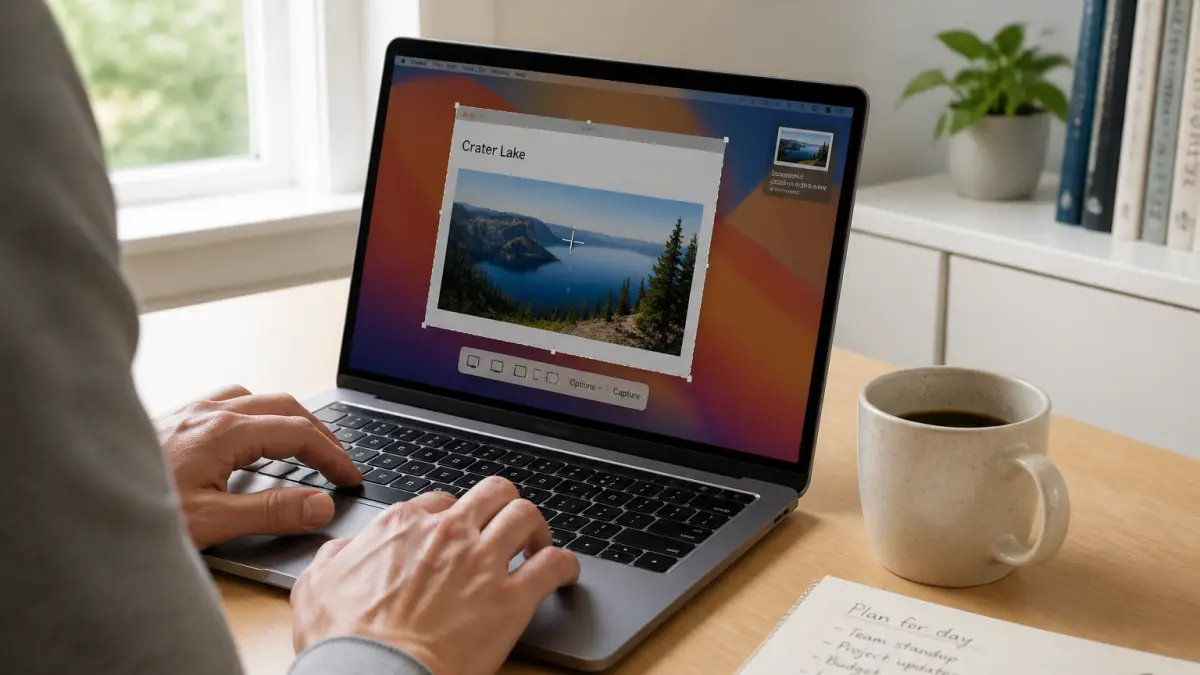
- Écran complet : appuyez simultanément sur Commande (⌘) + Maj (⇧) + 3. L’intégralité de l’affichage actuel est enregistrée.
- Zone personnalisée : appuyez sur Commande (⌘) + Maj (⇧) + 4. Le curseur se transforme en croix : cliquez et faites glisser pour sélectionner la zone à enregistrer.
- Fenêtre spécifique : commencez par Commande (⌘) + Maj (⇧) + 4, puis appuyez sur la barre d’espace. Le pointeur devient un appareil photo : cliquez sur la fenêtre souhaitée pour la capturer.
Après chaque capture, un aperçu s’affiche brièvement dans un coin. Vous pouvez cliquer dessus pour ajouter des annotations ou attendre quelques secondes pour que l’image soit automatiquement enregistrée sur votre bureau.
Comment utiliser l’outil de capture intégré à macOS ?
Depuis la version Mojave de macOS, un utilitaire de capture d’écran simplifie la sélection et l’édition. Pour l’ouvrir, appuyez sur Commande (⌘) + Maj (⇧) + 5. Une barre d’options s’affiche en bas de l’écran avec plusieurs choix :
- Capturer tout l’écran ;
- Capturer une fenêtre ;
- Capturer une portion définie ;
- Enregistrer l’écran en vidéo (totalement ou partiellement) ;
- Définir l’emplacement d’enregistrement (bureau, dossier spécifique, presse-papier, etc.) ;
- Définir un minuteur pour retarder la capture.
L’outil intégré s’adresse à ceux qui souhaitent personnaliser leur capture ou la modifier immédiatement, sans avoir à se souvenir de toutes les combinaisons de touches. C’est aussi une solution pour choisir où sauvegarder le fichier ou effectuer un enregistrement vidéo.
Quelles différences entre les modes de capture sur Mac ?
| Mode de capture | Raccourci clavier | Utilisation courante |
|---|---|---|
| Écran complet | ⌘ + ⇧ + 3 | Mémoriser tout ce qui s’affiche à l’instant T |
| Zone sélectionnée | ⌘ + ⇧ + 4 | Ne garder qu’une partie intéressante (photo, extrait de facture, schéma…) |
| Fenêtre précise | ⌘ + ⇧ + 4 puis barre d’espace | Enregistrer une seule application sans ce qui l’entoure |
| Outil intégré | ⌘ + ⇧ + 5 | Accéder à toutes les options, modifier le format, choisir la destination |
Pour ceux qui hésitent entre ces modes, l’outil intégré offre un aperçu visuel et le choix du type de capture, pratique lorsque l’on débute ou si l’on ne souhaite pas retenir chaque combinaison.
Peut-on personnaliser ou annoter ses captures d’écran sur Mac ?
Après avoir pris une capture, il est possible de la modifier en quelques clics. Si un aperçu s’affiche en bas à droite, cliquez dessus pour ouvrir l’éditeur rapide : on peut y ajouter du texte, des flèches, des formes ou recadrer l’image. Si l’aperçu disparaît, ouvrez la capture avec l’application Aperçu pour accéder aux outils d’annotation.

Pour les utilisateurs qui souhaitent aller plus loin, il existe des logiciels spécialisés comme Snagit, qui permettent d’éditer, d’organiser et de partager facilement ses captures. Pour un usage courant, les fonctions natives de macOS suffisent généralement.
Existe-t-il des astuces pour capturer une page web complète ou automatiser les captures ?
macOS ne propose pas nativement la capture de pages web entières dépassant l’affichage visible, notamment dans Safari. Pour enregistrer une page longue sans faire plusieurs captures, il faut recourir à des extensions de navigateur ou à des logiciels tiers. Cela peut s’avérer utile pour conserver un article entier ou une facture en ligne.
Si vous souhaitez comparer ces méthodes avec celles de Windows, vous pouvez consulter des outils gratuits pour les captures d’écran sur Windows, afin de choisir la solution adaptée à vos usages, surtout si vous utilisez plusieurs systèmes au quotidien.
Quelles erreurs éviter lors de la prise de capture d’écran sur Mac ?
- Oublier l’enregistrement automatique : par défaut, la capture va sur le bureau, ce qui peut vite encombrer ce dernier si l’on ne trie pas régulièrement ses images.
- Ne pas vérifier le contenu affiché : la capture prend tout ce qui est visible (informations privées, notifications…), pensez à masquer ce qui ne doit pas apparaître.
- Confondre les raccourcis : sur Mac, chaque combinaison répond à un usage précis. Si vous appuyez sur la mauvaise touche, vous risquez de ne pas obtenir le résultat attendu.
Faut-il utiliser les raccourcis ou l’outil intégré ? Conseil pour bien démarrer
Pour les tâches rapides, gardez sous la main les combinaisons ⌘ + ⇧ + 3 ou 4. Si vous débutez, l’outil intégré (⌘ + ⇧ + 5) est à privilégier : il affiche un menu clair et permet de choisir la zone à capturer, d’enregistrer une vidéo ou même de définir l’emplacement du fichier. Les séniors comme les nouveaux venus sur Mac y trouveront une interface rassurante, sans risque d’erreur.
Retenez que la capture d’écran sur Mac est conçue pour être simple et accessible. Prenez quelques minutes pour tester chaque mode et choisissez celui qui vous convient. En cas de besoin, d’autres fonctionnalités comme les caractères spéciaux ou la gestion des raccourcis sont aussi disponibles dans les guides pratiques d’Informatique Attitude.