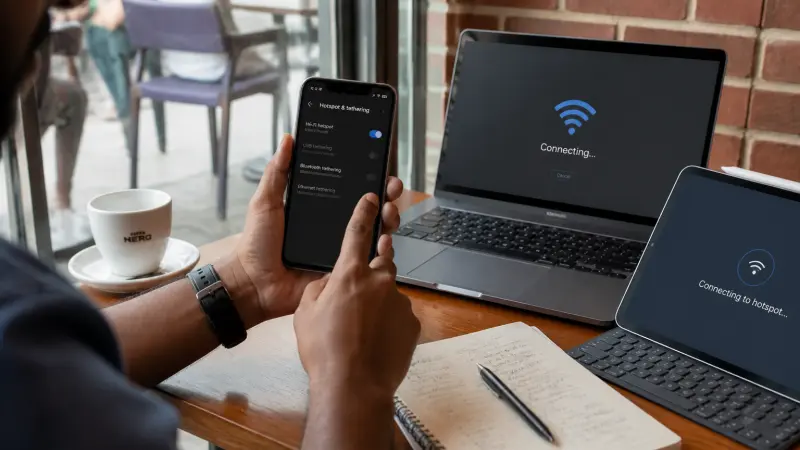
Besoin d’une connexion Internet sur un ordinateur ou une tablette alors que le Wi-Fi habituel fait défaut ? Partager la connexion de son smartphone Android est une solution simple et accessible, même pour ceux qui découvrent cette fonctionnalité. Que ce soit pour dépanner ponctuellement, travailler en déplacement ou sécuriser sa navigation, transformer son téléphone en point d’accès est à la portée de tous, à condition de suivre quelques étapes claires et de prendre certaines précautions.
À quoi sert le partage de connexion sur Android ?
Le partage de connexion, aussi appelé « point d’accès mobile », permet d’utiliser le forfait Internet mobile de son smartphone pour connecter d’autres appareils : ordinateur portable, tablette, ou même un autre téléphone. Cette fonction s’avère particulièrement utile lors de déplacements, en vacances ou en cas de coupure Internet à la maison. Elle offre aussi une alternative plus sûre que de se connecter à un Wi-Fi public, souvent peu fiable et exposé aux risques de piratage.
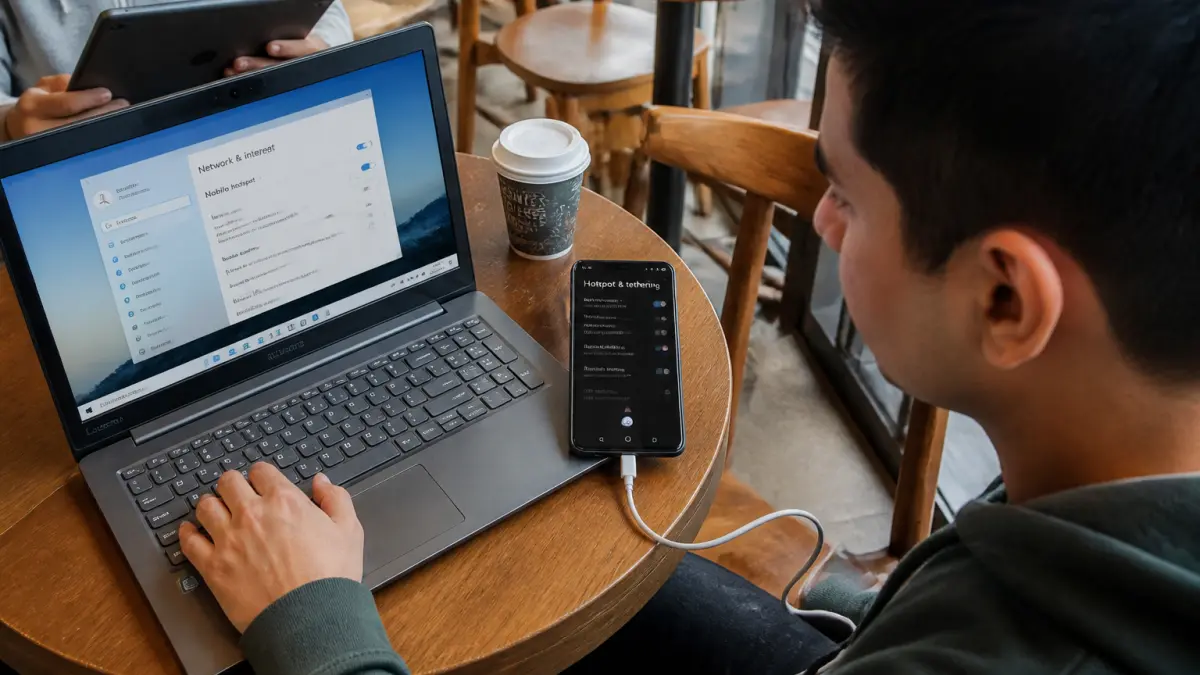
Concrètement, une fois activée, la connexion mobile de votre appareil Android sert de passerelle Internet ; d’autres appareils s’y connectent via Wi-Fi, Bluetooth ou câble USB, selon la méthode choisie. Toutefois, il faut garder à l’esprit que toute consommation de données sur l’appareil connecté est déduite du forfait mobile du téléphone principal. Sans forfait illimité, un usage prolongé ou intensif (streaming, téléchargements) peut rapidement épuiser l’enveloppe data, voire entraîner des frais supplémentaires.
Quelles sont les méthodes pour partager sa connexion ?
Android propose trois moyens principaux pour transformer le téléphone en modem :
- Point d’accès Wi-Fi : le téléphone crée son propre réseau Wi-Fi, auquel tout appareil équipé de Wi-Fi peut se connecter avec un mot de passe.
- Partage Bluetooth : plus limité en portée et en nombre d’appareils, mais pratique si l’autre appareil ne capte pas bien le Wi-Fi ou pour économiser la batterie.
- Modem USB : connexion filaire entre le téléphone et l’ordinateur. Cette option est la plus sécurisée : aucun risque d’intrusion, et le téléphone se recharge en même temps.
| Méthode | Avantages | Inconvénients |
|---|---|---|
| Wi-Fi | Simple à activer, connexion de plusieurs appareils | Consomme plus de batterie, sécurité dépend du mot de passe |
| Bluetooth | Faible portée, moins de risques d’intrusion | Connexion limitée à un appareil, débit réduit |
| USB | Connexion stable, recharge du téléphone | Nécessite un câble, limité à un ordinateur |
Étapes pour partager sa connexion sur Android
- Ouvrez les Paramètres de votre téléphone Android.
- Accédez à la section « Connexions » (le nom peut varier : parfois « Réseaux » ou « Réseaux et Internet » selon le modèle).
- Appuyez sur « Point d’accès mobile et modem ».
- Pour un partage via Wi-Fi : sélectionnez « Point d’accès mobile », puis activez-le. Vous pouvez alors configurer le nom du réseau et le mot de passe.
- Pour un partage via USB : branchez le téléphone à l’ordinateur avec un câble. L’option « Modem USB » s’active automatiquement ou, sinon, activez-la manuellement dans les paramètres.
- Pour un partage via Bluetooth : activez le Bluetooth sur les deux appareils, puis configurez le partage depuis le menu « Point d’accès mobile et modem ».
Une fois le point d’accès activé, il suffit de rechercher le nom du réseau sur l’appareil à connecter et de saisir le mot de passe choisi. Sur certains modèles, il est possible de modifier d’autres paramètres, comme la bande de fréquence (pour compatibilité ou performance), de fixer une limite de données ou de programmer l’arrêt automatique du partage après un certain temps d’inactivité.
Quels paramètres de sécurité pour éviter les mauvaises surprises ?
Le partage de connexion peut exposer vos données si les réglages de sécurité ne sont pas adéquats. Quelques gestes simples limitent les risques :
- Choisissez toujours un mot de passe complexe (majuscules, minuscules, chiffres et caractères spéciaux).
- Privilégiez le protocole WPA2 pour la sécurité du point d’accès Wi-Fi (évitez l’option « ouvert » ou « aucune sécurité »).
- Surveillez le volume de données consommé par les appareils connectés, surtout si vous n’avez pas un forfait illimité.
- Désactivez le point d’accès dès que vous n’en avez plus l’utilité.
Sur certains téléphones, un indicateur dans le menu du point d’accès mobile affiche la quantité de données partagées et les appareils actuellement connectés. Pensez à vérifier régulièrement pour éviter qu’un intrus ne profite de votre connexion.

Quels sont les pièges les plus fréquents à éviter ?
Plusieurs erreurs reviennent souvent lors de la première utilisation :
- Démarrer le partage sans vérifier la quantité de données restante sur son forfait : quelques heures de navigation ou de vidéo sur un ordinateur peuvent faire exploser la consommation.
- Laisser le point d’accès activé en permanence : la batterie fond à vue d’œil, et le risque d’intrusion augmente.
- Oublier de changer le mot de passe proposé par défaut : certains modèles affichent encore des mots de passe trop simples ou facilement devinables.
- Mal choisir la méthode de partage : le Wi-Fi reste la plus universelle, mais le partage USB est parfois préférable si l’on veut éviter tout accès indésirable.
Certains appareils Android proposent également un raccourci rapide pour activer ou désactiver le partage de connexion depuis le centre de notifications, ce qui facilite la gestion au quotidien.
Comment utiliser le partage de connexion avec d’autres appareils ?
Une fois le point d’accès activé, la connexion se fait comme sur n’importe quel autre réseau Wi-Fi. Sur tablette ou ordinateur, il suffit de sélectionner le nom du réseau affiché sur le téléphone, puis d’entrer le mot de passe. Cette méthode fonctionne aussi pour connecter un autoradio compatible, ce qui peut s’avérer pratique en déplacement. Pour des instructions détaillées sur l’association d’un téléphone avec un autre appareil par Bluetooth, consultez le guide pour connecter un téléphone à une voiture en Bluetooth.
Pour ceux qui souhaitent aller plus loin dans l’automatisation ou l’utilisation de commandes vocales, il est possible d’activer la commande vocale OK Google afin de piloter certaines fonctions sans toucher l’écran, mais cela n’active pas directement le point d’accès mobile.
Faut-il utiliser le partage de connexion au quotidien ?
Le partage de connexion est une solution de dépannage très pratique, mais il ne remplace pas une box Internet ou une borne Wi-Fi dédiée pour un usage prolongé. La connexion dépend entièrement de la qualité du réseau mobile et du forfait souscrit. Si vous comptez l’utiliser régulièrement, veillez à choisir un forfait avec suffisamment de data et surveillez la consommation pour éviter les mauvaises surprises. Pour une utilisation ponctuelle, le partage de connexion Android offre un compromis idéal entre simplicité, mobilité et sécurité, à condition de rester attentif aux paramètres et à l’usage qui en est fait.