
La réinitialisation de Windows 10 permet de retrouver un ordinateur plus rapide et stable, sans pour autant effacer tous vos documents, photos ou musiques. Cette solution est idéale lorsque le système ralentit, plante fréquemment ou devient difficile à utiliser. Même si la procédure a été simplifiée par Microsoft, il reste important de bien comprendre ses étapes et ses limites, surtout pour éviter toute mauvaise surprise concernant vos fichiers ou vos logiciels installés.
Que se passe-t-il quand on réinitialise Windows 10 sans perdre ses fichiers ?
En choisissant l’option Conserver mes fichiers, Windows 10 réinstalle le système tout en préservant vos documents personnels. Cela comprend, par défaut, tout ce qui se trouve dans les dossiers Documents, Images, Musique, Vidéos et Téléchargements. Les applications installées par vos soins, ainsi que leurs paramètres, seront cependant supprimés. Après la réinitialisation, vous devrez donc réinstaller vos programmes favoris (navigateur, messagerie, outils bureautiques, etc.), mais vos fichiers personnels resteront à leur place.

Attention : la réinitialisation ne touche pas aux données stockées sur d’autres partitions ou disques durs connectés à l’ordinateur, seule la partition système (généralement C:) est concernée.
Quelles précautions prendre avant de lancer la réinitialisation ?
Même si la fonction de conservation des fichiers est fiable, il vaut mieux effectuer une sauvegarde de vos données importantes avant de démarrer l’opération. Un incident matériel soudain ou une coupure de courant ne sont jamais à exclure. Voici une mini-checklist pour sécuriser vos documents :
- Copiez vos fichiers précieux (photos, documents, vidéos) sur une clé USB, un disque dur externe ou un espace Cloud (OneDrive, Google Drive, etc.).
- Pensez à exporter vos favoris, mots de passe et historiques de navigation via les outils intégrés à Chrome, Edge, Firefox ou Opera.
- Si votre PC est chiffré avec BitLocker, vérifiez que vous disposez bien de la clé de récupération (très utile pour éviter de rester bloqué après la réinstallation).
Pour aller plus loin sur ce sujet, consultez pourquoi sauvegarder sa clé Windows 10 avant une réinstallation : cela vous évitera bien des tracas en cas d’imprévu.
Quelles sont les différentes options de réinitialisation disponibles ?
| Option | Effet sur les fichiers personnels | Effet sur les applications | Particularités |
|---|---|---|---|
| Conserver mes fichiers | Conservés | Supprimées | Réinstalle Windows, garde vos documents, photos, musiques, etc. |
| Tout supprimer | Supprimés | Supprimées | Idéal avant de donner ou vendre un PC, efface tout |
| Téléchargement Cloud | Selon l’option choisie ci-dessus | Selon l’option choisie ci-dessus | Télécharge la dernière version de Windows via Internet |
| Réinstallation locale | Selon l’option choisie ci-dessus | Selon l’option choisie ci-dessus | Utilise les fichiers déjà présents, plus rapide si Internet lent |
Le choix entre téléchargement cloud et réinstallation locale dépend principalement de la qualité de votre connexion Internet et de l’état de vos fichiers système. Si Windows semble corrompu, le téléchargement cloud assure une base saine.
Comment lancer la réinitialisation sans perdre ses fichiers ?
- Ouvrez les Paramètres de Windows (raccourci : Windows + I ou via le menu Démarrer).
- Allez dans Système puis Récupération (sur Windows 10, il s’agit parfois de Mise à jour et sécurité puis Récupération).
- Sous Réinitialiser ce PC, cliquez sur Commencer ou Réinitialiser le PC.
- Sélectionnez l’option Conserver mes fichiers lorsqu’elle apparaît.
- Choisissez selon vos besoins : Téléchargement dans le cloud (pour repartir de zéro) ou Réinstallation locale (plus rapide, sans connexion Internet).
- Laissez-vous guider par les instructions à l’écran. L’opération peut durer de 15 minutes à plusieurs heures selon la vitesse de votre PC.
Pendant la réinitialisation, il est normal que l’écran reste noir ou que l’ordinateur redémarre à plusieurs reprises. N’interrompez jamais le processus sous peine de provoquer une erreur et de devoir tout recommencer.
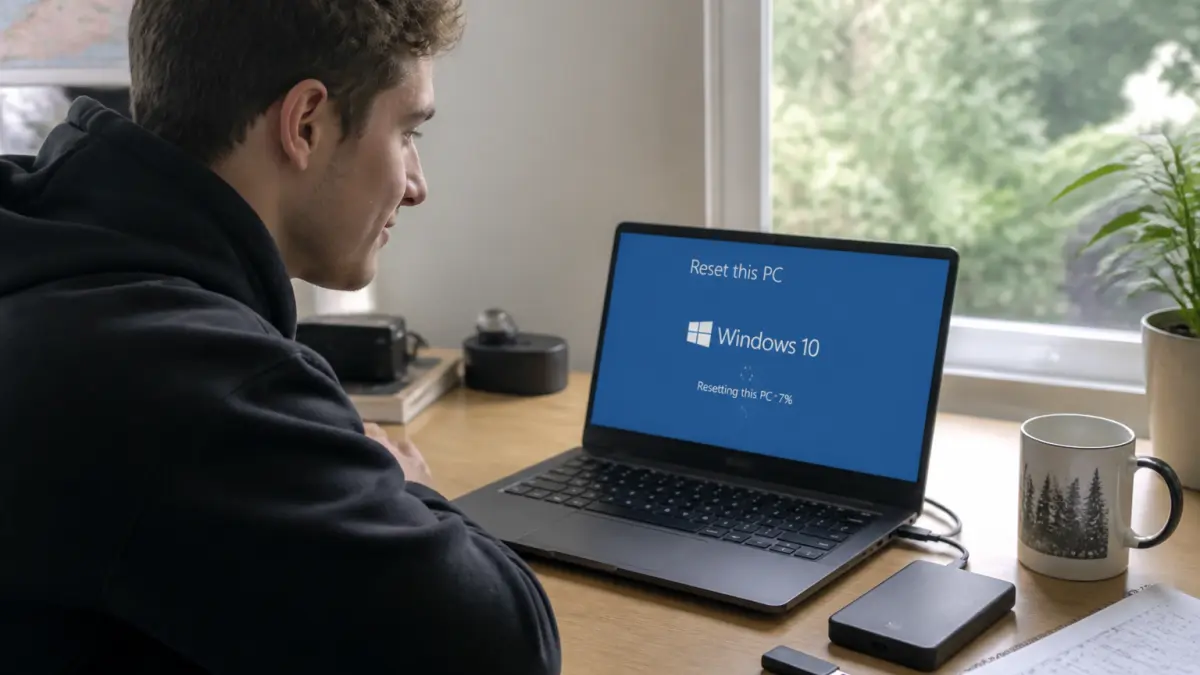
La réinitialisation peut effacer les applications mais laisse intacts documents et photos. Après redémarrage, il faudra réinstaller vos logiciels préférés.
Quels pièges éviter et quelles limites connaître ?
Ne confondez pas la sauvegarde de vos fichiers et la sauvegarde de vos programmes : la réinitialisation efface tous les logiciels non intégrés à Windows. Pensez à noter les noms des applications à réinstaller et à garder à portée de main vos clés de licence si vous en possédez (bureautique, antivirus, etc.). Pour mieux comprendre le fonctionnement des licences, vous pouvez lire à quoi sert réellement une clé de licence Windows.
Si votre ordinateur ne démarre plus, il faudra passer par l’environnement de récupération Windows (WinRE) pour accéder à la réinitialisation. Cela reste possible, mais nécessite parfois une clé USB ou un DVD contenant Windows.
Enfin, la fonction de réinitialisation ne remplace pas un véritable effacement sécurisé si vous souhaitez vendre ou donner votre PC. Pour cela, préférez l’option Tout supprimer et activez le nettoyage du lecteur.
Quand la réinitialisation ne suffit plus, quelle alternative ?
Si malgré la réinitialisation vous rencontrez toujours des soucis (plantages, lenteurs persistantes, erreurs système), il faut envisager soit une réinstallation complète de Windows à partir d’un support externe, soit vérifier si votre matériel est compatible avec les dernières versions de Windows. Pour savoir si votre ordinateur est concerné, renseignez-vous sur les prérequis techniques pour installer Windows 11.
En résumé, la réinitialisation de Windows 10 en conservant vos fichiers est une option rassurante et efficace pour repartir sur de bonnes bases, à condition de bien sauvegarder vos données au préalable et de ne pas oublier la réinstallation des logiciels. Pour un nettoyage en profondeur ou avant une cession, l’option “Tout supprimer” reste plus appropriée.


