Perdre l’accès à sa boîte Gmail, c’est un peu comme perdre les clés de sa boîte aux lettres alors qu’on attend un courrier important. Entre les mots de passe oubliés, les changements de téléphone et les tentatives de connexion qui échouent, la situation peut vite devenir agaçante. Pourtant, Google a mis en place plusieurs mécanismes pour éviter ce scénario, à condition de savoir comment les activer et les utiliser. Voici comment garder la main sur vos messages, que vous soyez sur un nouvel appareil ou en train de gérer plusieurs comptes à la fois.
Pourquoi la clé d'accès change la donne
Depuis quelques années, Google pousse une solution qui promet de simplifier la connexion : la clé d'accès. Conçue avec l'alliance FIDO, cette méthode remplace le couple identifiant-mot de passe par un geste simple : empreinte digitale, reconnaissance faciale ou code de déverrouillage de l'écran. L'avantage est double. D'un côté, vous n'avez plus à mémoriser un mot de passe complexe ni à le taper sur un clavier. De l'autre, la sécurité est renforcée car la clé reste stockée localement sur votre appareil, à l'abri des tentatives d'hameçonnage. Google indique que cette méthode est quatre fois plus rapide à l'usage qu'un mot de passe classique. Pour l'activer, il suffit généralement de suivre l'invite qui apparaît lors de votre prochaine connexion sur un appareil compatible. Si vous utilisez un iPhone, une seule clé synchronisée via iCloud suffit pour tous vos appareils Apple. Sur Android, la synchronisation est également assurée via votre compte Google.
Récupérer un compte sans téléphone ni email de secours
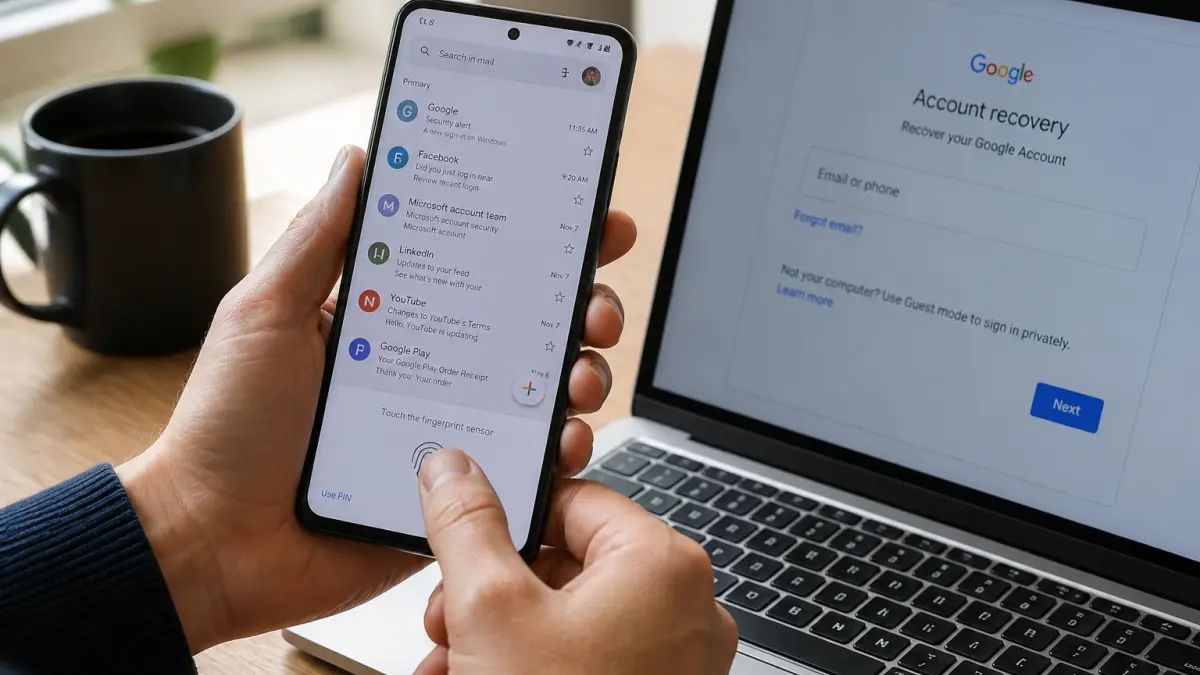
La situation se corse quand vous n'avez plus accès ni au numéro de téléphone ni à l'adresse email de récupération que vous aviez renseignés. Dans ce cas, Google propose un parcours de récupération plus long mais qui fonctionne encore. La première étape consiste à se rendre sur la page de récupération de compte Google. Après avoir saisi votre adresse Gmail, cliquez sur "Essayer une autre méthode de connexion" lorsque le système vous demande un mot de passe. Si vous vous êtes déjà connecté à ce compte sur un autre appareil (un vieux smartphone, une tablette ou un ordinateur), une notification peut apparaître sur cet appareil. Vous n'avez alors qu'à confirmer que c'est bien vous pour retrouver l'accès immédiatement.
Si aucun appareil de confiance n'est disponible, Google impose un délai de 72 heures avant d'envoyer un lien de réinitialisation par email. Ce délai peut sembler long, mais il sert à vérifier votre identité et à éviter les détournements de compte. Pendant ces trois jours, surveillez votre boîte de réception, y compris le dossier spam, car le lien peut y atterrir. Une fois reçu, le lien vous permet de définir un nouveau mot de passe et de vous reconnecter. Notez que cette procédure ne fonctionne que si vous avez déjà fourni une adresse email de récupération lors de la création du compte. Si ce n'est pas le cas, la récupération devient beaucoup plus aléatoire.
Configurer l'import d'un second compte Gmail sans se tromper
Beaucoup d'utilisateurs créent un deuxième compte Gmail pour séparer vie pro et vie perso, ou pour une activité spécifique. Le piège classique est de vouloir consulter les messages du second compte depuis l'interface du premier sans configurer correctement l'import. Sur les forums, on voit souvent des erreurs de paramétrage qui bloquent la réception. Voici les points à vérifier absolument.
Le champ "nom d'utilisateur" n'est pas un nom
Dans les paramètres de votre compte principal, lorsque vous ajoutez un compte de messagerie pour importer les messages, le champ "nom d'utilisateur" attend l'adresse email complète du second compte, pas le nom de la personne. Par exemple, si votre second compte est "antoine.dupont@gmail.com", c'est cette chaîne exacte qu'il faut saisir. Beaucoup d'utilisateurs écrivent seulement "antoine dupont", ce qui provoque un rejet immédiat. Le système ne reconnaît pas un nom comme identifiant de connexion.
Activer IMAP ou POP selon vos besoins
Avant d'importer les messages, vous devez activer le protocole d'accès sur le compte source. Rendez-vous dans les paramètres de ce second compte, rubrique "Transfert et POP/IMAP". Deux options s'offrent à vous :
- IMAP (port 993) : il synchronise tous les dossiers et conserve l'état des messages (lus, non lus, supprimés). C'est le choix le plus pratique si vous utilisez plusieurs appareils.
- POP : il télécharge les messages sur le serveur du compte principal. Attention, par défaut, POP peut supprimer les messages du compte source après téléchargement. Vérifiez bien l'option "Conserver une copie des messages sur le serveur" si vous voulez garder un accès direct au second compte.
Si l'import échoue malgré une adresse correcte et le protocole activé, vérifiez que vous n'avez pas bloqué les connexions moins sécurisées dans les paramètres de sécurité du second compte. Google peut également demander un mot de passe d'application si la validation en deux étapes est active.
Les erreurs fréquentes qui font perdre l'accès à ses messages
Certaines mauvaises habitudes reviennent régulièrement sur les forums d'entraide. En voici trois qui peuvent vous coûter cher.
Utiliser le même mot de passe partout. Si votre mot de passe Gmail fuit lors d'une fuite de données sur un autre site, un pirate peut tenter de l'utiliser pour accéder à votre messagerie. La clé d'accès élimine ce risque puisque vous n'utilisez plus de mot de passe réutilisable.
Négliger les informations de récupération. Sans numéro de téléphone ni email de secours valides, la procédure de récupération devient un parcours du combattant. Prenez cinq minutes pour vérifier ces informations dans les paramètres de votre compte Google, même si vous pensez ne jamais en avoir besoin.
Configurer POP sans comprendre ses limites. Si vous importez les messages d'un second compte via POP et que vous ne cochez pas "Conserver une copie", les messages disparaissent du compte source. Si vous perdez ensuite l'accès au compte principal, vous perdez tout. Préférez IMAP pour une gestion plus souple.
Comparer les méthodes de connexion : mot de passe, clé d'accès, second facteur
| Méthode | Simplicité d'usage | Niveau de sécurité | Risque principal |
|---|---|---|---|
| Mot de passe seul | Moyenne (à mémoriser) | Faible | Vol, réutilisation, hameçonnage |
| Mot de passe + second facteur (SMS, appli d'authentification) | Moyenne (deux étapes) | Élevé | Perte du téléphone, SMS intercepté |
| Clé d'accès (biométrie ou code écran) | Élevée (un geste) | Très élevé | Perte de l'appareil sans sauvegarde |
La clé d'accès est clairement la solution la plus rapide et la plus résistante au phishing. Mais elle suppose que vous ayez un appareil compatible et que vous ne le perdiez pas sans avoir prévu une autre méthode de secours. Google permet de conserver son mot de passe et son second facteur en parallèle, le temps de la transition. Vous n'êtes donc pas obligé de basculer tout de suite.
Un conseil concret pour ne jamais être bloqué
Avant de vous retrouver dans une impasse, prenez le temps de paramétrer deux méthodes de récupération différentes. Par exemple, un numéro de téléphone et une adresse email secondaire (pas le même compte Gmail). Ajoutez également un appareil de confiance (un vieux smartphone ou une tablette) sur lequel vous vous connectez une fois. En cas de problème, cet appareil pourra recevoir la notification de vérification et vous évitera l'attente de 72 heures. Et si vous gérez plusieurs comptes, activez IMAP sur chacun d'eux plutôt que POP : vous garderez une copie intacte des messages sur chaque serveur, et vous pourrez les consulter depuis n'importe quel appareil sans risque de perte. La clé d'accès est une excellente option pour le quotidien, mais elle ne remplace pas une bonne hygiène de récupération.