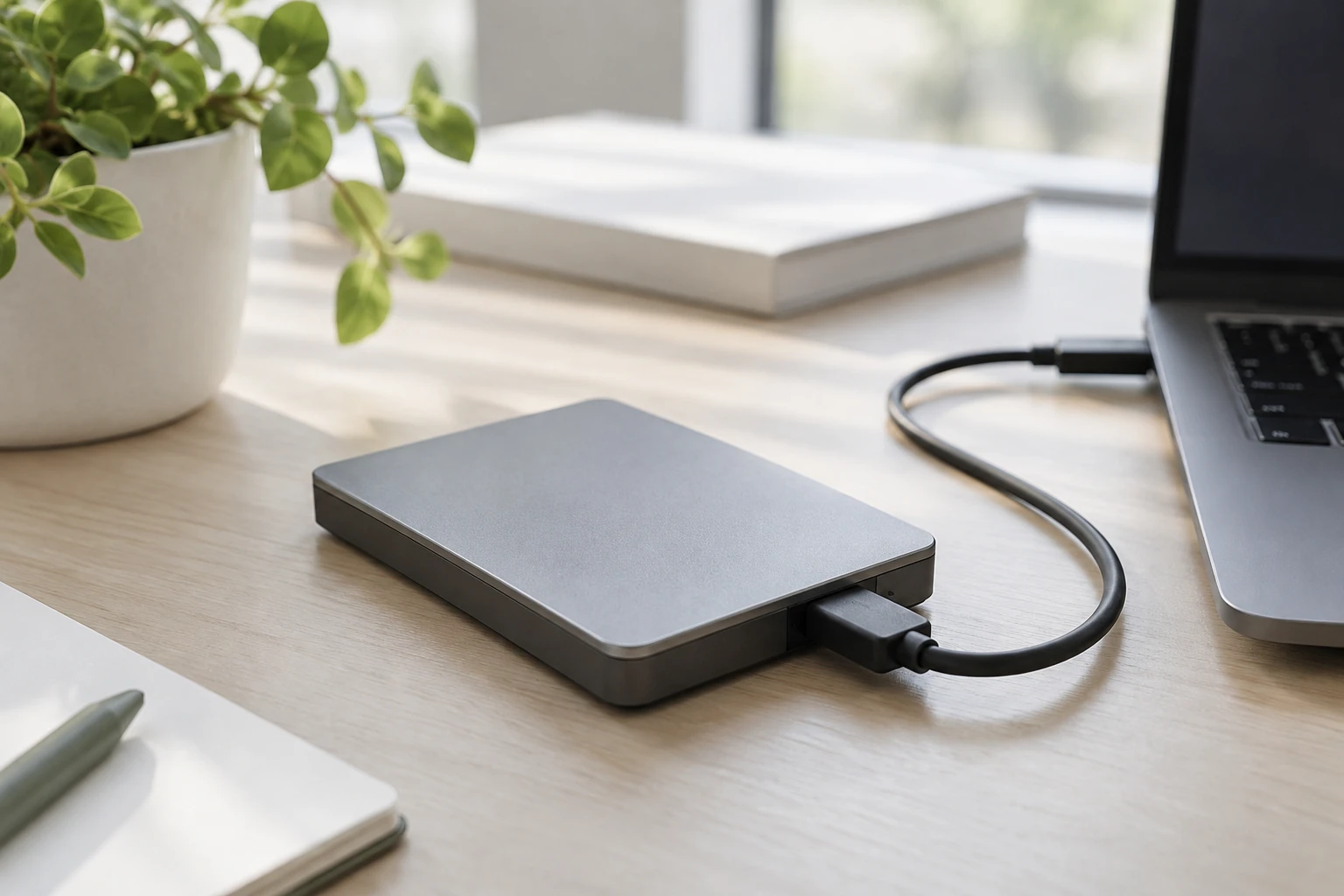

Un disque presque plein ne se règle pas forcément en supprimant quelques petits fichiers : les applications, vidéos, archives et anciennes sauvegardes peuvent peser bien davantage. Les réglages de stockage du Mac permettent d’abord de voir quelles catégories occupent l’espace, puis d’agir là où cela sera utile.
La méthode consiste à vérifier l’espace disponible, examiner les éléments volumineux, choisir entre suppression et déplacement, et contrôler le résultat. Les intitulés des menus varient selon la version de macOS ; les repères ci-dessous indiquent où trouver les réglages et comment éviter d’effacer un fichier encore nécessaire.
Où voir ce qui occupe le disque de votre Mac ?
Ouvrez le menu Apple , puis Réglages Système > Général > Stockage. La page présente l’espace utilisé par catégories et, selon les éléments détectés, des recommandations de gestion. Sur les versions antérieures à macOS Ventura 13, l’accès passe par le menu Apple, puis « À propos de ce Mac » et « Stockage ». Le chemin exact peut donc différer selon la version installée.
Prenez d’abord note de l’espace disponible et des catégories qui semblent les plus lourdes. La barre de stockage est un outil d’orientation, pas une liste de fichiers à supprimer automatiquement. Une catégorie « Données système » ou « Autre » rassemble des fichiers Apple et tiers qui ne correspondent pas aux catégories nommées : sa taille seule ne prouve pas qu’un élément peut être effacé sans risque. Pour les étapes de vérification et les options selon la version de macOS, suivez les indications d’Apple sur la libération de l’espace de stockage sur Mac.
Classez vos possibilités en trois gestes simples : supprimer ce qui ne sert plus, déplacer ce que vous souhaitez garder, ou optimiser la présence locale de certains fichiers. Cette distinction évite de confondre un fichier supprimé avec un fichier toujours conservé ailleurs. Elle aide aussi à décider si vous avez besoin de gagner de la place sur le Mac seulement, ou également sur iCloud.
Quels fichiers pouvez-vous supprimer ou déplacer ?
Commencez par les éléments que vous reconnaissez : anciennes vidéos exportées, installateurs déjà utilisés, archives téléchargées en double, gros fichiers dans Téléchargements et documents de projets terminés. Dans Finder, ouvrez les dossiers concernés et utilisez l’affichage en liste pour trier les éléments par taille, si cette colonne est disponible. Vérifiez le nom, l’emplacement et la date avant toute suppression ; un ancien document peut encore être une pièce comptable ou une sauvegarde utile.
La rubrique Stockage peut proposer d’examiner des catégories comme Documents, Applications, Messages ou Corbeille. Parcourez les fichiers proposés plutôt que de supprimer toute une catégorie. Pour les applications, désinstallez celles dont vous n’avez plus besoin en suivant la méthode adaptée à l’application : certaines proposent leur propre désinstallateur. Supprimer uniquement l’icône d’une application ou ses fichiers au hasard ne garantit pas que tous ses éléments associés soient traités correctement.
Vous pouvez aussi déplacer les fichiers que vous voulez conserver vers un disque externe. Dans ce cas, copiez-les d’abord, ouvrez plusieurs fichiers depuis le disque pour vérifier la copie, puis supprimez les originaux du Mac et videz la Corbeille. Le format du support compte si vous devez le brancher à différents ordinateurs. Pour préparer un disque adapté à votre usage, vous pouvez choisir un format pour un disque externe sur Mac. Ne reformatez pas un support qui contient des données à garder : le formatage peut effacer son contenu.
iCloud, disque externe ou suppression : quelle option choisir ?
La suppression définitive convient aux fichiers dont vous êtes certain de ne plus avoir besoin et que vous avez sauvegardés si nécessaire. Le disque externe convient plutôt aux archives ou aux fichiers volumineux auxquels vous accédez rarement, mais que vous souhaitez garder sous votre contrôle. Il faut alors conserver le support en lieu sûr et vérifier que les copies sont lisibles.
L’optimisation iCloud est une autre option si vous utilisez déjà ce service et acceptez que certains fichiers soient téléchargés au moment où vous en avez besoin. Elle ne transforme pas iCloud en espace gratuit illimité : le stockage utilisé dépend de votre forfait et des autres contenus associés au compte. La documentation Apple précise qu’un compte iCloud dispose de 5 Go de stockage gratuit, partagé entre différents contenus et services. Avant d’activer la synchronisation de Bureau et Documents, vérifiez l’espace disponible dans iCloud et comprenez quels dossiers seront synchronisés. Les options de stockage et d’optimisation décrites par Apple peuvent varier selon les réglages de votre Mac.
Photos iCloud demande la même attention : l’option d’optimisation peut conserver des versions moins volumineuses sur le Mac tandis que les originaux restent dans iCloud. Ce choix implique une connexion et un espace cloud suffisant pour accéder aux originaux. Si vous préférez une copie locale complète, une optimisation qui retire des originaux du Mac ne répondra pas à votre besoin. Pour les fichiers partagés entre plusieurs appareils, consultez aussi les options de navigation privée sur Mac si votre question porte sur la confidentialité de votre historique : ce réglage du navigateur ne libère pas l’espace occupé par les documents du disque.
Comment libérer de l’espace sans effacer un fichier utile ?
Procédez dans cet ordre, en vous arrêtant dès que vous disposez de suffisamment de place pour votre tâche :
- Repérez les catégories et les gros fichiers dans Réglages Système > Général > Stockage.
- Examinez Téléchargements, les vidéos exportées et les anciens installateurs ; ouvrez chaque fichier douteux avant de décider.
- Désinstallez normalement les applications inutilisées et supprimez les fichiers personnels devenus inutiles.
- Copiez sur un disque externe les archives à garder, puis vérifiez la copie avant d’effacer l’original.
- Activez une option iCloud seulement après avoir vérifié les dossiers synchronisés et l’espace disponible dans le compte.
- Ouvrez la Corbeille, contrôlez son contenu et videz-la uniquement lorsque vous êtes prêt à supprimer définitivement les éléments.
Ne supprimez pas à la main des dossiers de bibliothèque ou des fichiers système simplement parce qu’ils semblent volumineux. macOS peut effacer certains caches et fichiers temporaires supprimables lorsqu’il a besoin d’espace, et les reconstituer si nécessaire. Apple décrit également un démarrage en mode sans échec qui peut libérer temporairement certains caches ; cet espace peut être recréé et ne constitue donc pas une méthode durable pour archiver des données.
Pour éviter une suppression synchronisée involontaire, distinguez les fichiers locaux des éléments gérés par iCloud Drive ou Photos iCloud. La documentation Apple rappelle que les éléments retirés d’iCloud peuvent disparaître des appareils associés au même compte. Vérifiez que vous avez une copie ailleurs avant de supprimer un fichier dont vous ne pouvez pas vous passer. Retrouvez d’autres conseils pratiques dans la rubrique logiciels et systèmes d’exploitation.
Comment vérifier que l’espace a bien été libéré ?
Après les suppressions et le vidage de la Corbeille, retournez à Général > Stockage et attendez l’actualisation de l’affichage. Comparez l’espace disponible avec la valeur notée au départ, puis vérifiez que le fichier ou l’application que vous vouliez conserver est toujours accessible. Si vous avez déplacé des fichiers, ouvrez-les depuis le disque externe ; si vous avez utilisé iCloud, vérifiez leur présence et leur état de synchronisation.
Une différence modeste ou un affichage qui évolue ne signifie pas forcément qu’une opération a échoué : les catégories peuvent inclure des caches ou des données gérés par le système. Ne cherchez pas à atteindre un seuil universel de stockage libre. Le besoin dépend de l’opération prévue, par exemple télécharger un fichier ou installer une mise à jour ; suivez l’alerte affichée par macOS ou les exigences indiquées pour cette tâche. Si l’espace reste insuffisant, reprenez l’examen des plus gros fichiers identifiés plutôt que de supprimer des données système au hasard.
Questions fréquentes
Vider la Corbeille libère-t-il immédiatement de l’espace sur Mac ?
Oui, les fichiers placés dans la Corbeille continuent d’occuper de l’espace tant que vous ne la videz pas. Avant de confirmer, ouvrez-la et vérifiez que vous n’y avez pas laissé un document utile. Si vous préférez éviter une suppression définitive, restaurez d’abord les éléments à conserver ou déplacez-les vers un emplacement de sauvegarde.
Le stockage iCloud remplace-t-il le disque interne du Mac ?
Non. Le stockage iCloud et le stockage interne du Mac sont deux espaces distincts. La synchronisation ou l’optimisation iCloud peut rendre certains fichiers disponibles à la demande et réduire leur présence locale, mais elle utilise l’espace de votre forfait iCloud. Vérifiez les réglages et la synchronisation avant de supprimer un élément, car une suppression dans iCloud peut se répercuter sur vos appareils synchronisés.
Peut-on supprimer les fichiers de Données système ?
Évitez de supprimer manuellement des fichiers système ou des dossiers dont le rôle vous est inconnu. Cette catégorie regroupe des éléments Apple et tiers qui ne rentrent pas dans les autres catégories, et son contenu peut changer. Commencez par les outils de stockage de macOS, les fichiers personnels clairement identifiés et la désinstallation normale des applications.
Un disque externe est-il une bonne solution pour libérer de la place ?
Oui, si vous souhaitez conserver des fichiers volumineux sans les garder en permanence sur le Mac. Copiez-les sur un disque externe, vérifiez que les fichiers s’ouvrent depuis ce support, puis seulement ensuite supprimez les originaux et videz la Corbeille. Le choix du format dépend de l’utilisation prévue et des appareils avec lesquels le disque doit fonctionner.