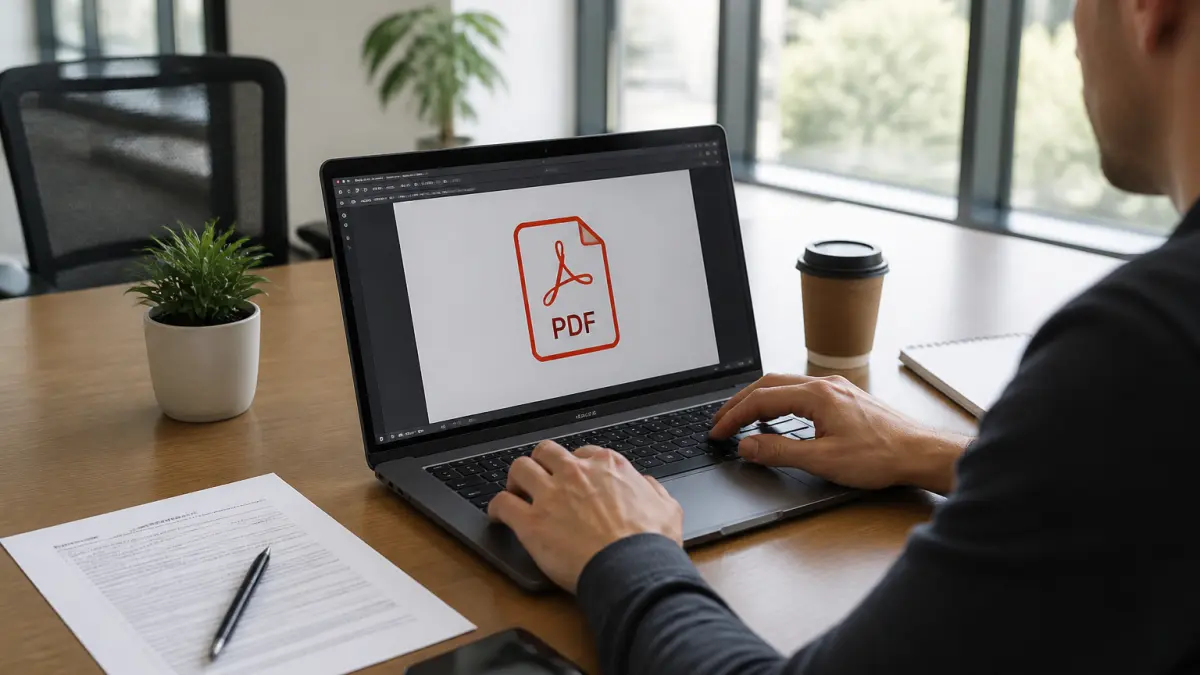
Vous avez déjà passé vingt minutes à retaper un texte parce que le convertisseur en ligne avait décalé les colonnes, changé la police et fait sauter les images ? Le problème est connu : un PDF, c’est fait pour être lu, pas pour être modifié. Pourtant, il arrive qu’on doive reprendre un rapport, un contrat ou une brochure dans Word. La bonne nouvelle, c’est qu’avec les bons outils et quelques précautions, on peut garder la mise en page quasi intacte. Voici ce qui marche vraiment, et ce qui ne marche pas.
Pourquoi la conversion PDF vers Word foire si souvent ?
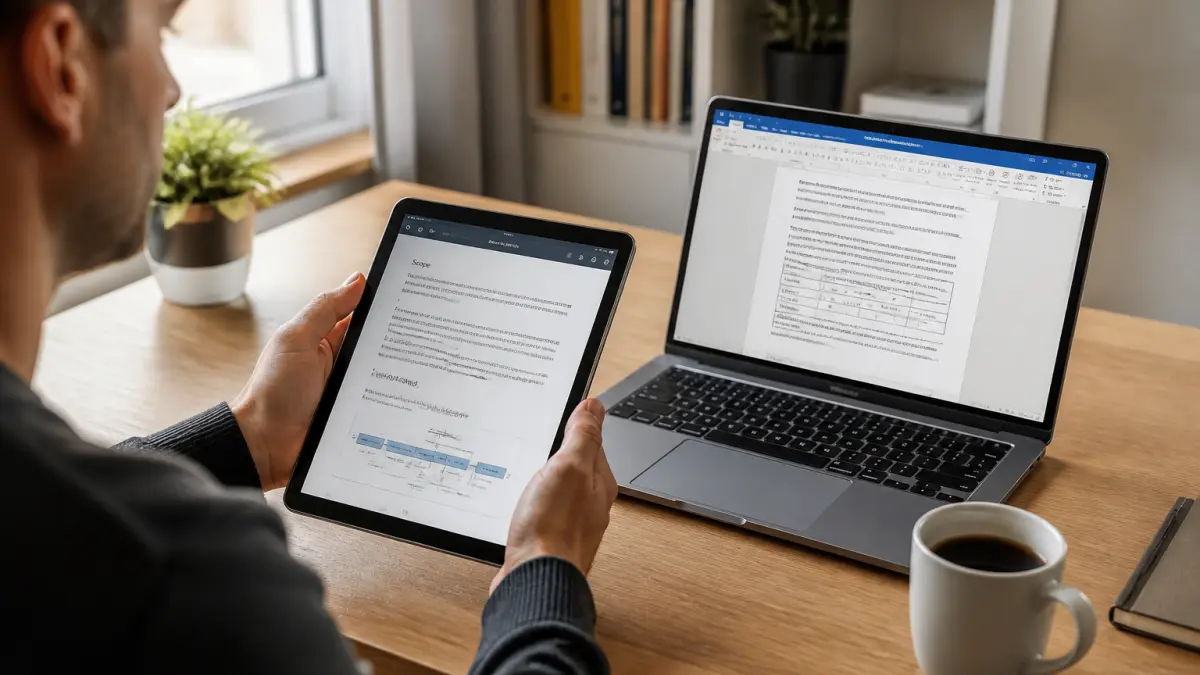
Le format PDF a été conçu pour figer l’affichage : polices, espacements, images, tout est verrouillé. Quand vous le convertissez en DOCX, le logiciel doit deviner où commence un paragraphe, comment reconstituer les tableaux, et quelle police remplacer si elle n’est pas installée sur votre machine. Résultat : les décalages de texte, les images qui partent en vrille et les listes à puces qui deviennent des blocs informes sont monnaie courante. Les PDF créés à partir de scans sont encore pires, car le texte n’existe pas en tant que tel : c’est une image. Sans reconnaissance optique des caractères (OCR), vous n’obtiendrez qu’une image collée dans Word, totalement inutilisable.
Les trois méthodes fiables pour une conversion propre
1. Adobe Acrobat en ligne : le plus simple pour les PDF standards
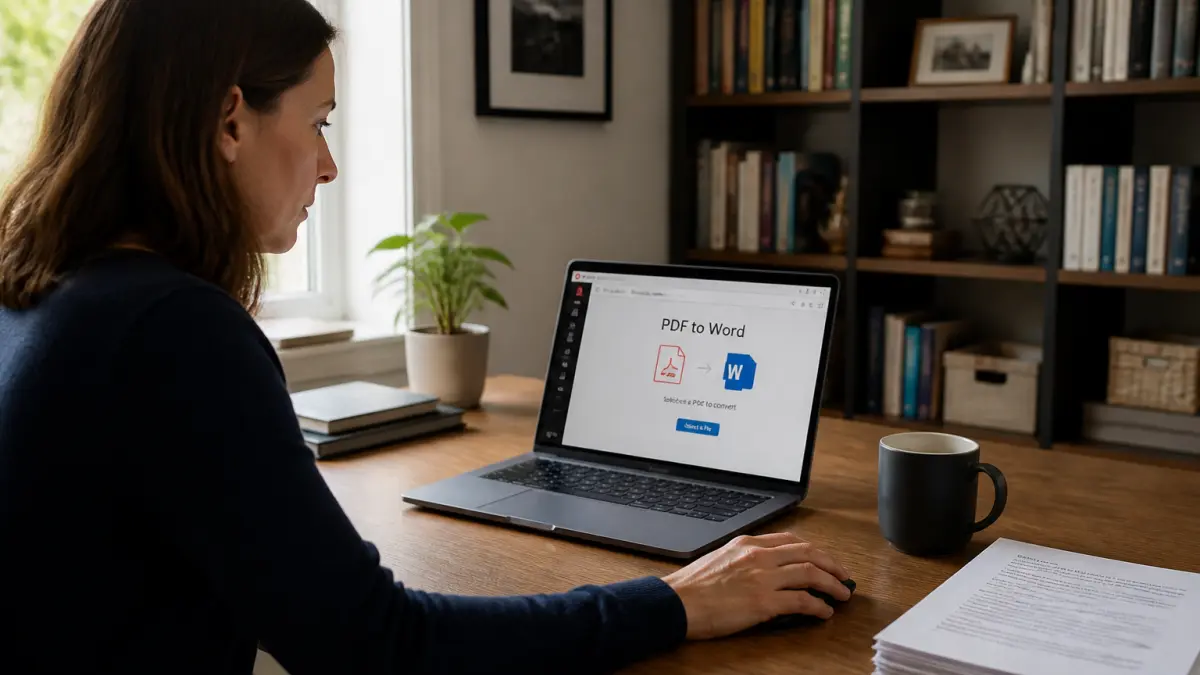
L’outil gratuit d’Adobe Acrobat en ligne fait le job pour la plupart des PDF créés numériquement (pas de scan). Vous glissez le fichier dans la zone de dépôt, la conversion se lance automatiquement, et vous téléchargez le DOCX. Le texte, les polices et la mise en page sont restitués avec une bonne fidélité. Pas besoin de créer un compte pour un usage ponctuel, même si Adobe peut vous demander de vous connecter après plusieurs conversions. La sécurité est correcte : transfert chiffré, fichiers supprimés après traitement. Limite : si votre PDF contient des polices exotiques ou des objets complexes qui se chevauchent, attendez-vous à des ajustements dans Word.
2. MobiPDF : l’alternative de bureau pour les conversions fréquentes
MobiPDF (ex-OfficeSuite) propose une conversion PDF vers Word avec option OCR intégrée. L’application existe en version Windows, Android et iOS. Le principe : ouvrir le PDF, choisir le format de sortie (DOCX), activer l’OCR si le document est scanné, et lancer la conversion. Le logiciel conserve la mise en forme d’origine et gère correctement les tableaux et les images. Point fort : l’OCR est incluse sans surcoût, ce qui évite de payer un abonnement Acrobat Pro pour un usage modéré. Inconvénient : la version gratuite limite le nombre de conversions, et l’interface peut paraître un peu chargée.
3. Adobe Acrobat Pro : le couteau suisse pour les cas complexes
Si vous devez convertir régulièrement des PDF scannés, des documents multilingues ou des fichiers avec une mise en page très travaillée (brochures, catalogues), Acrobat Pro reste la référence. L’OCR est plus précise que celle des outils gratuits, et vous pouvez ajuster les paramètres de reconnaissance (langue, résolution). L’abonnement coûte une trentaine d’euros par mois, mais une période d’essai de sept jours gratuite permet de tester sur vos fichiers les plus exigeants. Acrobat Pro permet aussi de convertir en sens inverse (Word vers PDF) sans perte, ce qui peut être utile si vous devez faire des allers-retours.
Comment éviter les erreurs les plus fréquentes ?
Même avec le meilleur outil, certaines erreurs sont évitables. Voici une checklist avant conversion :
- Vérifiez la résolution du PDF source : un PDF scanné en 72 dpi donnera un résultat flou. 300 dpi minimum pour que l’OCR soit efficace.
- Évitez les polices trop rares : si le PDF utilise une police non standard non intégrée, le convertisseur la remplacera par une police par défaut, ce qui décalera tout. Préférez des polices courantes (Arial, Times New Roman, Calibri).
- Supprimez les objets qui se chevauchent : images, zones de texte ou formes superposées perturbent souvent la conversion. Si possible, simplifiez la mise en page avant de générer le PDF.
- Activez l’OCR pour les PDF scannés : sans OCR, vous obtenez une image inerte. La plupart des outils récents le proposent, mais vérifiez que l’option est cochée.
- Testez sur un extrait : si le document fait 50 pages, convertissez d’abord les 2 ou 3 premières pour repérer les problèmes avant de lancer le fichier entier.
Quand la conversion ne suffit pas : les limites à connaître
Même avec un outil payant et une source propre, certaines mises en page ne passent pas. Les PDF contenant des formulaires interactifs, des champs de saisie ou des annotations complexes perdront ces fonctionnalités dans Word. Les tableaux très imbriqués (fusions de cellules multiples, bordures personnalisées) peuvent être aplatis ou mal interprétés. Enfin, les PDF protégés par un mot de passe d’édition ne pourront pas être convertis sans le code. Dans ces cas, la solution la plus rapide reste souvent de recréer manuellement les parties problématiques dans Word après conversion.
Comparatif rapide des outils
| Outil | Type | OCR inclus | Prix | Fidélité mise en page |
|---|---|---|---|---|
| Adobe Acrobat en ligne | En ligne gratuit | Non (sauf Pro) | Gratuit pour usage ponctuel | Bonne pour PDF numériques |
| MobiPDF | Logiciel (Win, Android, iOS) | Oui | Gratuit limité / abonnement | Bonne à très bonne |
| Adobe Acrobat Pro | Logiciel (Win, Mac) | Oui | Env. 30 €/mois (essai 7 jours) | Excellente |
Un conseil concret pour ne pas perdre de temps
Ne misez pas tout sur un seul outil. Si le résultat d’Adobe Acrobat en ligne ne vous satisfait pas, essayez MobiPDF ou un autre convertisseur de bureau. Parfois, un outil gère mieux les tableaux, un autre les polices. Gardez toujours une copie du PDF original : si la conversion est trop désastreuse, il vaut mieux retaper le texte que de passer deux heures à tout recoller. Et si vous travaillez régulièrement avec des PDF scannés, investir dans Acrobat Pro ou une alternative sérieuse avec OCR vous fera gagner un temps fou sur le long terme. La conversion parfaite n’existe pas, mais avec ces méthodes, vous arriverez à un résultat utilisable dans 80 % des cas.