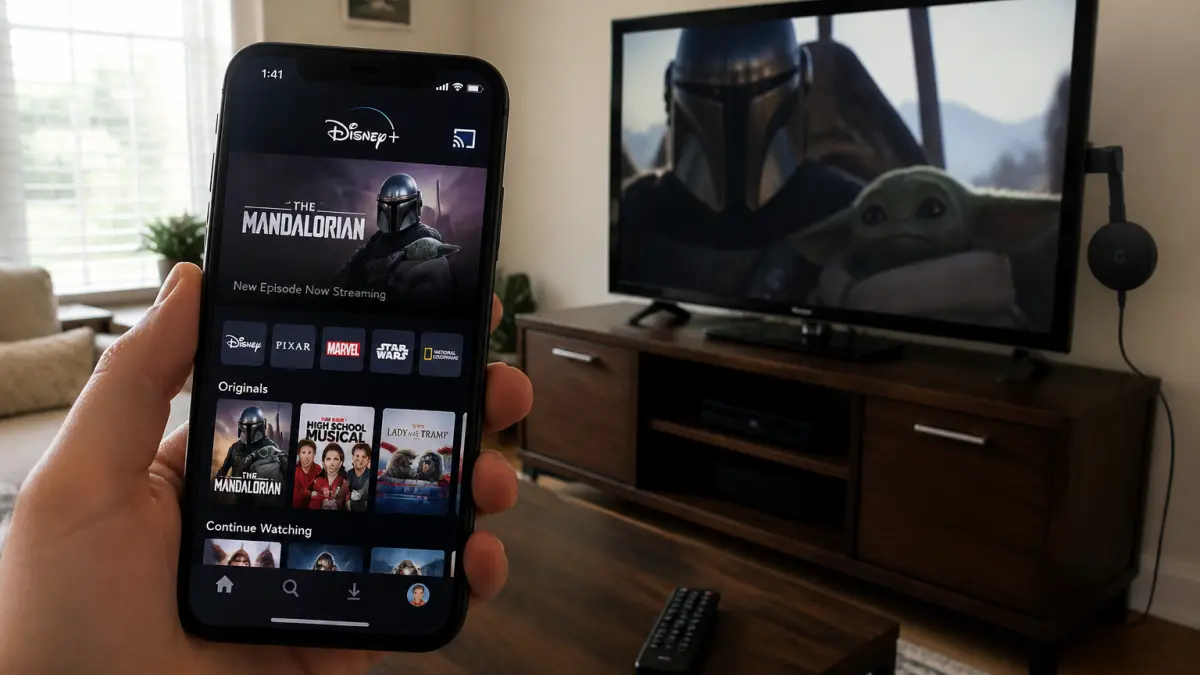
Vous avez un smartphone Android, un Chromecast branché sur le téléviseur, et l'envie de regarder Le Roi Lion ou The Mandalorian sur grand écran. Pas besoin d'une télé connectée dernier cri ni d'un câble HDMI. La manipulation tient en quelques tapotements sur l'écran. Voici le déroulé exact pour que ça fonctionne du premier coup, sans bug ni écran noir.
Ce qu'il faut vérifier avant de commencer
Le Chromecast ne fait pas de magie tout seul. Avant de lancer la diffusion, trois points sont à contrôler. D'abord, votre téléphone et le Chromecast doivent être connectés au même réseau Wi-Fi. Si l'un est sur le 2,4 GHz et l'autre sur le 5 GHz, ça peut bloquer. Ensuite, l'application Disney Plus doit être installée et à jour sur votre mobile. Enfin, assurez-vous que votre Chromecast est bien alimenté et que son port HDMI est actif sur la télé. Une télé allumée sur la bonne entrée, c'est bête à dire, mais c'est souvent l'oubli du jour.
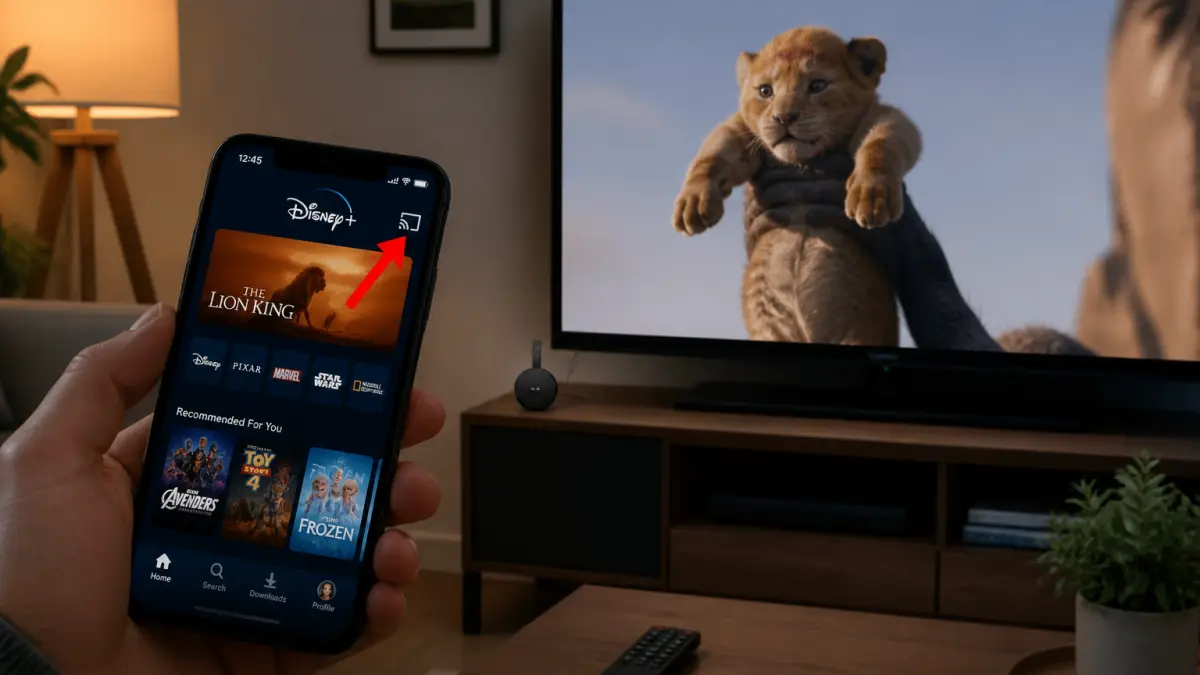
Les étapes pour diffuser Disney Plus depuis un mobile Android
Ouvrez l'application Disney Plus sur votre téléphone. Cherchez le film ou la série que vous voulez voir. Appuyez sur le titre pour afficher la fiche, puis tapez sur le bouton Lecture. En haut de l'écran, une icône代表 un écran avec un signal Wi-Fi apparaît : c'est le bouton Chromecast. Tapez dessus. La liste des appareils disponibles s'affiche. Sélectionnez votre Chromecast. La vidéo bascule alors sur la télé. Votre téléphone devient une télécommande : vous pouvez mettre en pause, ajuster le volume ou quitter la lecture sans couper le film sur l'écran.
Si l'icône Chromecast ne s'affiche pas, c'est souvent que les deux appareils ne sont pas sur le même réseau. Vérifiez dans les paramètres Wi-Fi de votre mobile. Redémarrez l'application si nécessaire. Parfois, un simple redémarrage du Chromecast (débranchez-le 10 secondes puis rebranchez-le) résout le problème.
Diffuser depuis un iPhone ou un iPad : la méthode AirPlay
Les utilisateurs iOS n'ont pas le Chromecast en natif, mais ils peuvent utiliser AirPlay si leur téléviseur ou un boîtier Apple TV le supporte. Ouvrez Disney Plus, lancez la lecture, puis tapez sur l'icône AirPlay (un rectangle avec une flèche vers le haut). Choisissez votre Apple TV ou votre téléviseur compatible AirPlay. La diffusion démarre. Attention : tous les téléviseurs ne gèrent pas AirPlay. Si le vôtre est ancien, une Apple TV est nécessaire.
Quand Chromecast ne fonctionne pas : les solutions de secours
Parfois, le Chromecast refuse de coopérer. Connexion instable, application qui rame, télé qui ne reconnaît pas le signal. Dans ce cas, vous avez deux options. La première : un câble HDMI et un adaptateur pour votre téléphone. Branchez l'adaptateur sur le port de charge du mobile, reliez-le à la télé via un câble HDMI, et l'écran du téléphone se duplique. Pas de Wi-Fi nécessaire, mais le téléphone reste prisonnier du câble.
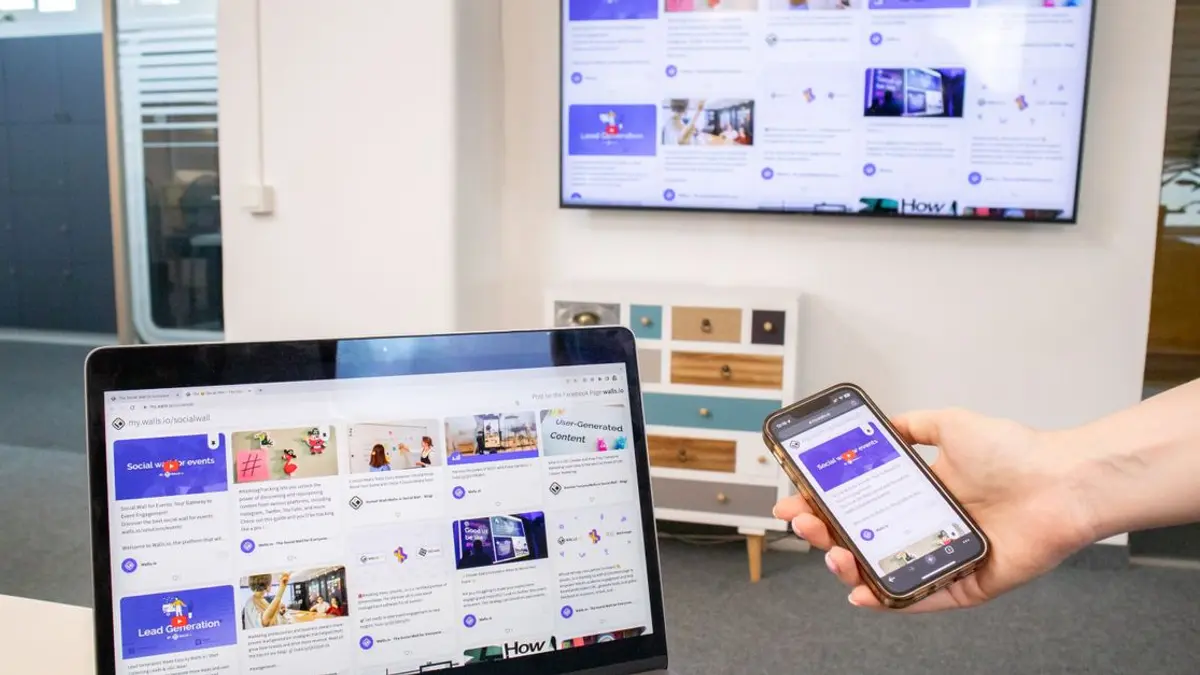
La deuxième : une application de mise en miroir tierce comme ApowerMirror ou FlashGet Cast. Installez l'appli sur le téléphone et sur la télé (si elle est connectée). Connectez les deux au même réseau. Lancez la mise en miroir. La qualité monte jusqu'à 1080p, sans décalage perceptible. Ces applis fonctionnent aussi pour diffuser YouTube ou d'autres services. Mais elles ne remplacent pas le Chromecast pour une utilisation quotidienne : elles consomment plus de batterie et demandent une manipulation en plus.
Combien ça coûte et combien d'écrans
Disney Plus coûte 6,99 € par mois ou 69,99 € par an en France. Un seul abonnement permet de regarder sur quatre écrans en même temps. Vous pouvez créer jusqu'à sept profils différents. Pratique pour une famille ou un partage entre amis. Le Chromecast compte comme un écran : si vous diffusez sur la télé et que votre enfant regarde sur une tablette, ça utilise deux des quatre écrans disponibles.
| Méthode | Appareil mobile requis | Matériel supplémentaire | Qualité max | Connexion réseau nécessaire |
|---|---|---|---|---|
| Chromecast intégré | Android | Chromecast (ou TV avec Chromecast intégré) | 4K (selon abonnement) | Oui, même réseau Wi-Fi |
| AirPlay | iOS | Apple TV ou TV compatible AirPlay | 4K | Oui, même réseau Wi-Fi |
| Câble HDMI + adaptateur | Android ou iOS | Adaptateur (USB-C/HDMI ou Lightning/HDMI) | 1080p (selon adaptateur) | Non |
| Application de mise en miroir | Android ou iOS | Appli tierce sur les deux appareils | 1080p | Oui, même réseau Wi-Fi |
Ce que le Chromecast ne peut pas faire avec Disney Plus
Le Chromecast diffuse le flux, mais il ne télécharge pas les vidéos. Si vous voulez regarder un film hors ligne, c'est possible dans l'application Disney Plus sur mobile : vous téléchargez le contenu sur votre téléphone, puis vous le lancez. Mais le Chromecast ne peut pas lire un fichier téléchargé. Pour regarder sur la télé sans connexion, il faut passer par un câble HDMI ou une clé de streaming qui gère le téléchargement, comme une Fire TV Stick.
Autre limite : la chronologie des médias en France. Certains films sortis récemment au cinéma ne sont pas disponibles sur Disney Plus avant plusieurs mois. Par exemple, un film sorti en salle peut arriver sur la plateforme 17 à 22 mois plus tard. Avant de chercher à le diffuser, vérifiez qu'il est bien dans le catalogue.
Pourquoi votre Chromecast ne trouve pas le téléphone
Si la liste des appareils reste vide, vérifiez ces points dans l'ordre.
- Le Wi-Fi est activé sur les deux appareils et ils sont sur le même réseau (même box, même bande de fréquence).
- Le Chromecast est allumé et connecté à la télé (un voyant lumineux doit clignoter ou rester fixe).
- L'application Google Home est installée sur votre téléphone pour configurer le Chromecast si c'est la première utilisation.
- Le pare-feu de votre box ne bloque pas les protocoles de découverte des appareils. Certaines box Free ou SFR ont des options de sécurité qui isolent les appareils entre eux.
Un redémarrage de la box et du Chromecast règle neuf fois sur dix le problème.
Un conseil concret pour la fin
Si vous diffusez régulièrement Disney Plus depuis votre mobile, investir dans un Chromecast avec Google TV (environ 40 €) vous simplifie la vie. Vous n'avez plus besoin du téléphone : la télécommande et l'interface intégrée suffisent. Mais si vous ne voulez pas dépenser un euro de plus, la méthode mobile fonctionne très bien. Gardez juste un œil sur la batterie du téléphone : la diffusion via Chromecast ne la vide pas aussi vite qu'une lecture locale, mais elle reste active. Branchez le mobile si la séance dure plus de deux heures.