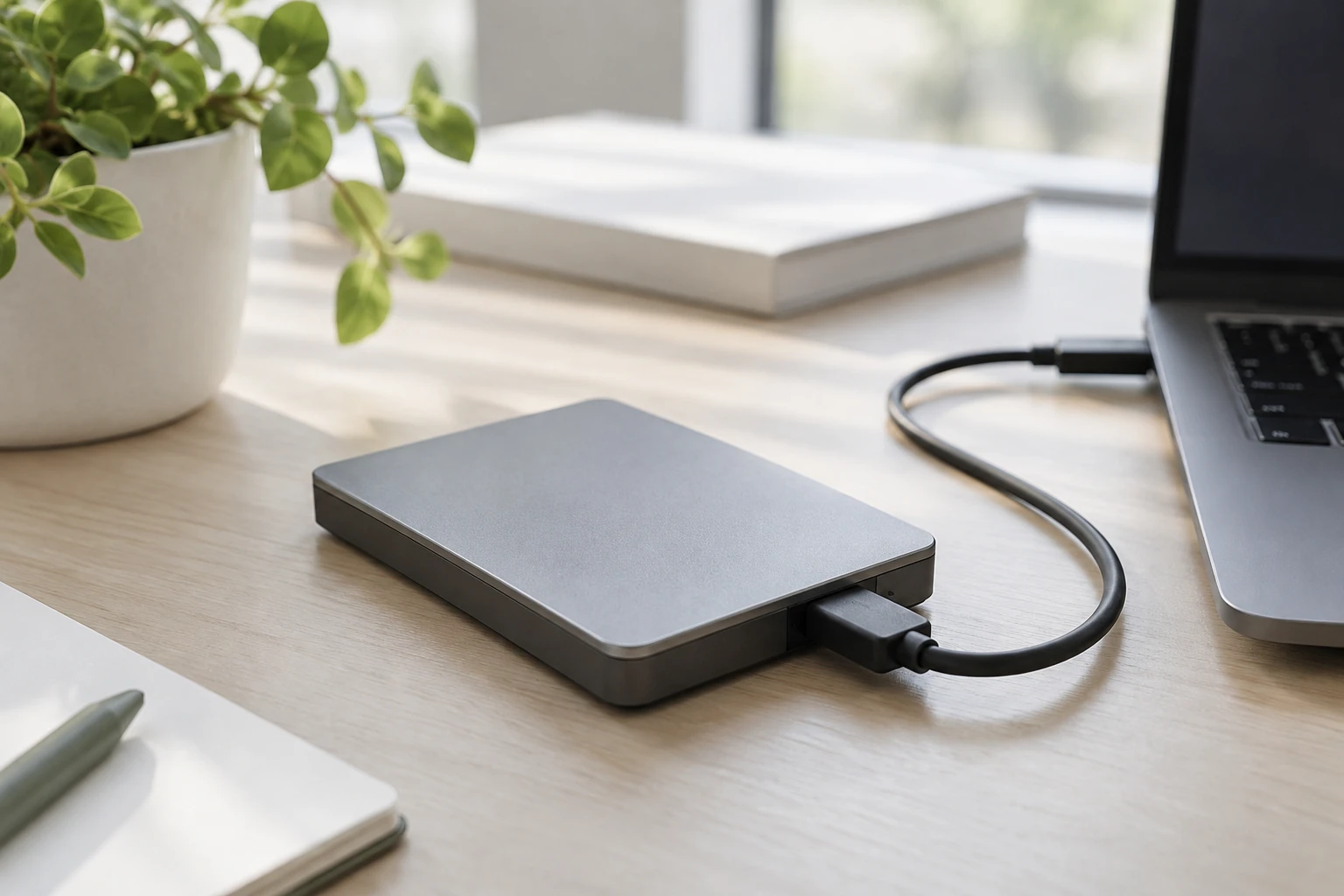
Vous venez de brancher un disque externe à votre Mac et il est inutilisable, ou vous souhaitez le réinitialiser avant d’y stocker des fichiers. Le formatage peut résoudre certains problèmes de compatibilité, mais il supprime les données présentes sur le volume sélectionné : ne lancez pas l’opération avant d’avoir copié ailleurs tout ce que vous voulez garder. Le choix du format dépend surtout de l’utilisation prévue et des appareils qui devront accéder au disque.
Quel format convient à votre disque externe ?
Le format, ou système de fichiers, détermine comment le disque organise les données et avec quels appareils il peut les utiliser. Avant de l’effacer, décidez donc si le disque servira uniquement avec votre Mac, s’il doit aussi être branché à un PC Windows, ou s’il est destiné à un usage particulier comme le montage vidéo. La rubrique des logiciels et systèmes d’exploitation regroupe d’autres conseils pour régler vos outils informatiques.
Pour un disque utilisé seulement avec un Mac récent, APFS est le format natif d’Apple. Il existe en version standard, chiffrée, sensible à la casse ou combinant chiffrement et sensibilité à la casse. La sensibilité à la casse signifie que le système distingue, par exemple, les noms « Projet » et « projet ». Évitez cette variante à moins de savoir qu’un logiciel ou un flux de travail en dépend : elle peut surprendre si vous êtes habitué à des noms de fichiers insensibles à la casse.
Pour partager un disque entre macOS et Windows, Apple indique ExFAT pour les volumes Windows de plus de 32 Go, et MS-DOS (FAT) pour ceux de 32 Go ou moins. Ces seuils concernent le choix de format présenté par Apple dans Utilitaire de disque. FAT peut comporter des limites pratiques pour de gros fichiers individuels ; vérifiez donc les besoins réels des appareils auxquels vous connecterez le disque avant de trancher. Les formats disponibles et leur usage sont détaillés dans la documentation Apple sur les systèmes de fichiers d’Utilitaire de disque.
Si vous ne pouvez que lire un disque sur Mac sans y enregistrer de fichiers, il est possible qu’il soit en NTFS. Apple précise que macOS ne prend pas en charge NTFS en écriture avec Utilitaire de disque : les fichiers peuvent être lisibles, mais l’enregistrement peut ne pas fonctionner. Reformater en effaçant le volume n’est pas une simple réparation, car cela supprime son contenu. Copiez d’abord les données autrement si vous devez les garder.
Que vérifier avant d’effacer le disque ?
Le formatage efface les données du volume sélectionné. Sauvegardez donc tout fichier à conserver sur un autre disque ou dans un autre emplacement, puis ouvrez quelques fichiers depuis cette copie pour confirmer qu’elle est exploitable. Une copie dont vous n’avez pas vérifié l’accès ne constitue pas une vérification suffisante avant une opération destructive.
Débranchez les disques qui ne sont pas nécessaires, afin de réduire le risque de sélectionner le mauvais appareil. Notez le nom et la capacité du disque externe dans le Finder, ou sur son étiquette. Un même disque peut apparaître dans Utilitaire de disque sous forme d’un périphérique physique, d’un conteneur et d’un ou plusieurs volumes. Pour une explication des vérifications à faire lorsqu’un périphérique n’est pas détecté, consultez les causes possibles d’un disque externe non reconnu.
Choisissez également un nom simple pour le nouveau volume. Pour MS-DOS (FAT) et ExFAT, Apple indique que le nom du volume ne peut pas dépasser 11 caractères lorsqu’on partitionne un disque. Un nom court, sans caractères inhabituels, facilite son identification sur différents appareils.
Comment formater le disque dans Utilitaire de disque ?
- Connectez le disque au Mac et vérifiez qu’il est bien alimenté, si son fonctionnement l’exige. Quittez les fichiers qui y sont ouverts et attendez que les transferts en cours soient terminés.
- Ouvrez Utilitaire de disque depuis Applications, puis Utilitaires, ou en le recherchant avec Spotlight.
- Dans la barre de menus, choisissez Présentation, puis Afficher tous les appareils. La barre latérale montre alors les appareils physiques et les éléments qu’ils contiennent.
- Repérez le disque externe grâce à son nom et à sa capacité. Sélectionnez le périphérique situé au niveau supérieur, pas le disque interne du Mac ni un volume appartenant à un autre appareil. Si vous ne pouvez pas identifier clairement le bon disque, arrêtez-vous.
- Cliquez sur Effacer. Saisissez un nom, sélectionnez le format choisi et, si le menu Schéma est disponible, sélectionnez Table de partition GUID pour un disque externe initialisé de cette façon.
- Relisez le nom, le format et le schéma affichés. Confirmez l’effacement seulement après avoir contrôlé que vous avez sélectionné le bon appareil et sauvegardé son contenu.
- Quand l’opération se termine, cliquez sur OK. Le disque ou son nouveau volume devrait ensuite apparaître dans la barre latérale du Finder.
La procédure Apple pour initialiser un périphérique externe précise qu’il faut afficher tous les appareils, sélectionner le périphérique, choisir le schéma et le format, puis lancer l’effacement. Si le menu Schéma ne s’affiche pas, vérifiez que vous avez bien sélectionné l’appareil placé en haut de la hiérarchie. Les options de sécurité ne sont pas disponibles pour tous les supports et, selon Apple, l’effacement sécurisé n’est pas proposé dans Utilitaire de disque pour les SSD. Retrouvez ces étapes dans les instructions Apple pour initialiser un stockage externe.
Comment vérifier que le formatage a réussi ?
Attendez la confirmation de fin dans Utilitaire de disque, puis regardez si le nouveau volume apparaît dans la barre latérale du Finder. Ouvrez-le et créez un petit fichier de test, ou copiez un fichier non essentiel. Éjectez ensuite le disque depuis le Finder avant de le débrancher. Reconnectez-le si nécessaire et vérifiez que le fichier de test reste accessible. Cette vérification confirme à la fois que le volume est monté et que vous pouvez y écrire.
Pour contrôler le format affiché par macOS, sélectionnez le disque dans le Finder et ouvrez Lire les informations depuis le menu Fichier. Le panneau indique le format du volume. Si le disque fonctionne sur le Mac mais pas sur un autre appareil, vérifiez que cet appareil prend en charge le format choisi avant de conclure à un défaut du disque.
Si le disque ne monte toujours pas, revient avec une erreur ou disparaît pendant l’opération, ne répétez pas immédiatement l’effacement : cela ne ferait pas réapparaître des données sauvegardées de façon incertaine. Contrôlez le câble et le port, puis utilisez Utilitaire de disque pour examiner le périphérique. Apple indique que cet outil peut détecter et réparer certaines erreurs de formatage et de structure des répertoires avec S.O.S. ; ses instructions de réparation du stockage Mac expliquent comment afficher tous les appareils et lancer ce contrôle. Si le disque contient des fichiers irremplaçables, privilégiez leur récupération ou une copie avant toute nouvelle opération qui efface le contenu.
Questions fréquentes
Le formatage efface-t-il vraiment tous les fichiers du disque ?
Oui. L’effacement d’un volume supprime les données qu’il contient. Copiez donc les fichiers à conserver vers un autre emplacement et vérifiez que cette copie est lisible avant de continuer. Ne comptez pas sur une récupération ultérieure pour retrouver vos documents. Si le disque contient des données importantes et qu’il n’est pas reconnu, interrompez la procédure et cherchez d’abord à résoudre le problème de connexion ou de lecture.
Quel format choisir pour utiliser le disque sur Mac et Windows ?
ExFAT est le choix proposé par Apple pour les volumes Windows de plus de 32 Go et convient généralement à un disque destiné à circuler entre Mac et Windows. Pour un volume Windows de 32 Go ou moins, Apple indique MS-DOS (FAT). Si le disque doit servir uniquement avec macOS, APFS est une option adaptée aux versions récentes du système.
Pourquoi le menu Schéma n’apparaît-il pas dans Utilitaire de disque ?
Le menu Schéma est disponible lorsque vous sélectionnez le périphérique physique, situé en haut de la hiérarchie, plutôt qu’un volume qui se trouve dessous. Dans Utilitaire de disque, choisissez Présentation, puis Afficher tous les appareils, et sélectionnez le disque externe lui-même. Vérifiez attentivement son nom et sa capacité avant tout effacement.
Que faire si le disque n’apparaît pas dans Utilitaire de disque ?
Ne le formatez pas à l’aveugle et ne choisissez pas un autre disque par défaut. Vérifiez le câble, le port et l’alimentation éventuelle, puis rouvrez Utilitaire de disque avec l’affichage de tous les appareils. Si le périphérique reste absent ou si les données doivent être conservées, traitez d’abord le problème de détection. Un disque non reconnu n’est pas nécessairement un disque à effacer.