
Découvrir de nouvelles applications sur son iPhone ouvre la porte à de nombreux services, jeux ou outils pratiques pour le quotidien. Que ce soit pour rester en contact avec ses proches, s’informer ou se divertir, l’installation d’une application est une manipulation accessible à tous, même sans grande expérience numérique. Voici comment procéder, avec quelques conseils pour éviter les mauvaises surprises.
Quelles conditions remplir avant de télécharger une application sur iPhone ?
Avant toute installation, il est indispensable de vérifier deux points simples : avoir une connexion Internet (Wi-Fi ou données mobiles) et disposer d’un identifiant Apple actif avec le mot de passe associé. Sans ces éléments, il sera impossible d’accéder à l’App Store ou de finaliser un téléchargement.
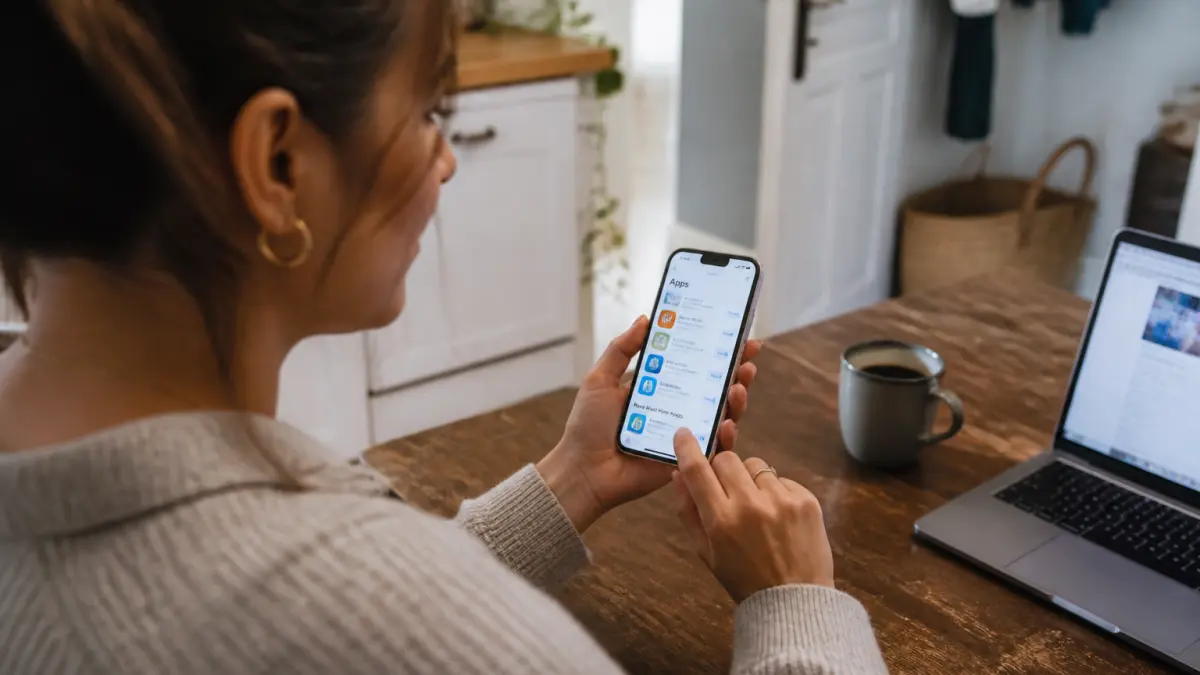
Si l’App Store n’apparaît pas sur l’écran d’accueil, il peut s’agir d’une restriction dans les réglages. Il suffit alors de vérifier dans les paramètres que l’ajout d’applications est autorisé. On peut aussi rechercher l’App Store grâce à la fonction Spotlight en effectuant un balayage vers le bas sur l’écran d’accueil puis en saisissant « App Store ».
Comment trouver et installer une application via l’App Store ?
- Ouvrir l’App Store : Touchez l’icône « App Store » sur l’écran d’accueil de votre iPhone.
- Rechercher une application : Utilisez la barre de menus en bas de l’écran et sélectionnez « Recherche » (icône en forme de loupe). Tapez le nom de l’application ou un mot-clé, puis validez.
- Choisir et vérifier l’application : Parcourez les résultats, touchez l’application désirée pour afficher sa fiche : description, captures d’écran, notes et avis.
- Lancer le téléchargement : Touchez « OBTENIR » pour une application gratuite, ou le prix affiché pour une application payante. La mention « Ouvrir » signifie que l’application est déjà installée.
- Authentifier l’installation : Selon votre modèle d’iPhone, il faudra valider via Face ID, Touch ID ou en saisissant le mot de passe de votre compte Apple. L’application se télécharge alors automatiquement sur le premier emplacement libre de l’écran d’accueil.
- Ouvrir l’application : Une fois le téléchargement terminé, appuyez sur « Ouvrir » ou retrouvez l’icône sur l’écran d’accueil.
À noter : Un bouton « Obtenir » indique que l’application est gratuite. Toutefois, certaines gratuites proposent des achats intégrés ou des abonnements pour activer des fonctionnalités supplémentaires.
Que faire si le téléchargement échoue ou si l’App Store reste introuvable ?
En cas de problème lors du téléchargement, plusieurs vérifications simples s’imposent :
- Assurez-vous que la connexion Internet fonctionne correctement.
- Contrôlez que votre identifiant Apple est bien connecté dans les réglages.
- Vérifiez la disponibilité de l’App Store via la recherche Spotlight ou dans les restrictions de contenu des paramètres.
- Si l’application refuse de se télécharger, il peut suffire de redémarrer l’iPhone ou de vérifier si une mise à jour logicielle est disponible, car certaines applications exigent la dernière version d’iOS.
Si le problème persiste, Apple recommande de consulter son support ou de contacter directement le développeur de l’application.

Peut-on installer une application sans passer par l’App Store ?
Installer une application sans passer par l’App Store officiel est techniquement possible, mais cette opération comporte des risques réels : sécurité réduite, instabilité et protection des données personnelles moins assurée. Apple déconseille fortement cette pratique, tout comme les opérateurs. Les méthodes alternatives incluent l’utilisation de boutiques d’applications tierces (comme AltStore ou Cydia), le chargement latéral d’applications ou le recours à des App Clips (mini-applications accessibles via un code QR ou un lien). Toutefois, ces solutions restent complexes et peuvent exposer l’iPhone à des dysfonctionnements ou à des logiciels indésirables.
Pour certains usages ponctuels, il est parfois possible d’utiliser une version allégée d’une application (App Clip) ou un service équivalent directement sur le navigateur Internet, sans installation. Par exemple, scanner un code QR peut donner accès à des services sans téléchargement : le guide pour scanner un code QR facilement sur iPhone détaille cette alternative.
Quels pièges éviter lors du téléchargement d’applications ?
- Ne jamais communiquer son mot de passe Apple en dehors des écrans officiels de l’iPhone.
- Vérifier systématiquement le nom du développeur et les avis pour éviter les applications frauduleuses.
- Se méfier des applications qui réclament des autorisations excessives (localisation, accès aux contacts...).
- Prêter attention aux achats intégrés : une application gratuite peut générer des dépenses si elle propose des abonnements ou options payantes.
- Éviter de télécharger depuis des sites inconnus ou des boutiques non officielles : ces pratiques exposent à des risques de sécurité.
Faut-il toujours passer par l’App Store pour sécuriser son iPhone ?
Pour la grande majorité des utilisateurs, notamment les débutants et les personnes peu à l’aise avec les manipulations avancées, il est vivement recommandé de s’en tenir à l’App Store officiel. Les applications y sont contrôlées, les mises à jour automatiques et la protection des données personnelles garantie par Apple. Sortir de ce cadre n’a d’intérêt que pour des besoins très spécifiques, et expose à des problèmes techniques ou de sécurité qu’il vaut mieux éviter.
En cas de doute ou de question sur une application, il est plus sage de privilégier les applications bien notées et de consulter les ressources officielles ou les tutoriels spécialisés. Les utilisateurs peuvent ainsi profiter pleinement des possibilités de leur iPhone tout en conservant un environnement sécurisé et fiable.


