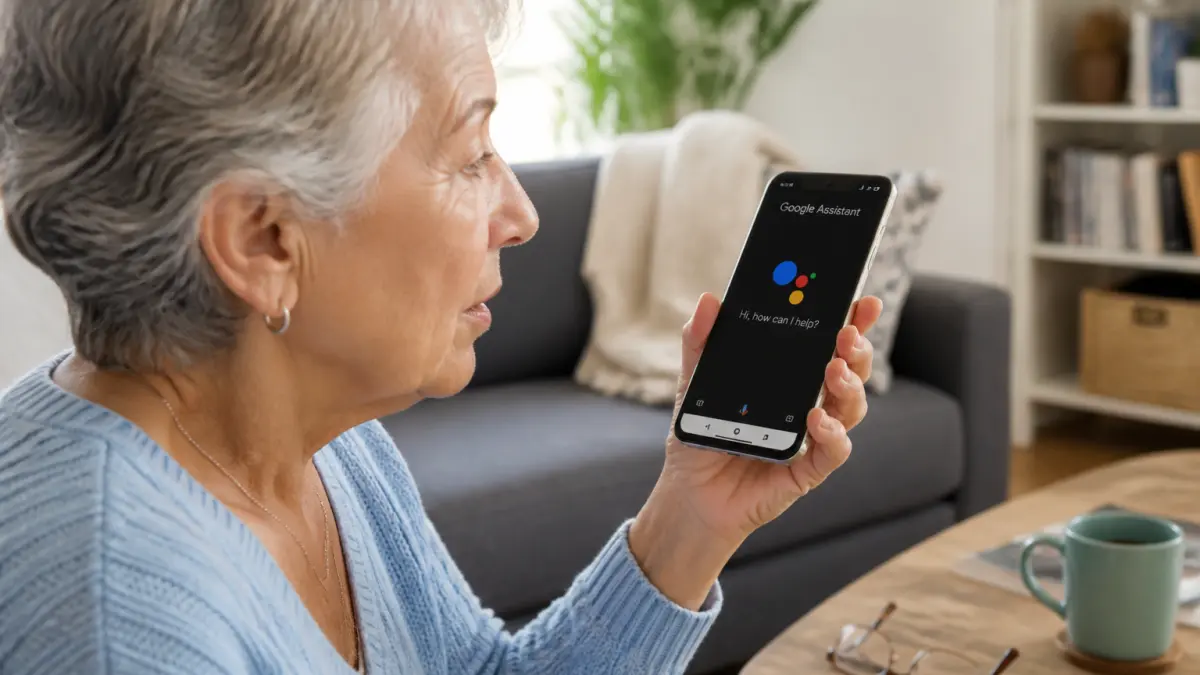
Parler à son téléphone pour obtenir la météo, envoyer un SMS ou lancer sa chanson préférée n’a rien de futuriste : c’est ce que permet l’assistant vocal « OK Google », accessible sur de nombreux appareils. Pour les utilisateurs novices et les séniors, comprendre comment activer et utiliser cette commande vocale simplifie vraiment la vie quotidienne, que ce soit sur un smartphone, une tablette ou une enceinte connectée. Voici comment s’y prendre étape par étape, ce que l’on peut vraiment demander à Google et quelques conseils pour éviter les pièges les plus courants.
Comment activer la commande « OK Google » sur son appareil ?
L’activation de la commande vocale dépend du modèle d’appareil utilisé. Sur un appareil Android récent, il suffit d’ouvrir l’application Google et de se rendre dans les paramètres (souvent symbolisés par trois barres horizontales en haut à gauche). Après avoir sélectionné « Voix », il faut activer l’option « Détecter OK Google ». Le système proposera alors de prononcer plusieurs fois la commande pour mémoriser votre voix. Cela permet à l’assistant de mieux reconnaître vos futures demandes.

Sur iPhone et iPad, il faut d’abord télécharger l’application Assistant Google ou utiliser l’application Google. Depuis l’icône en forme de roue dentée (paramètres), il faut activer la recherche vocale et autoriser l’utilisation de la commande « OK Google » ou « Hey Google ». Sur ces appareils, il est aussi possible d’appuyer sur l’icône en forme de micro pour donner une consigne à l’oral si la détection vocale ne vous convient pas.
- Vérifier que l’appareil est connecté à Internet : l’assistant ne fonctionne que si le réseau est actif.
- Sur Android, l’Assistant est disponible à partir de la version 6 (Marshmallow).
- Sur iOS, il faut au moins la version 10 pour installer l’application.
- La commande fonctionne aussi bien sur les smartphones que sur les tablettes récentes.
Pour une activation détaillée selon votre modèle, consultez notre guide pour l’activation de la commande vocale OK Google sur un appareil Android.
Quelles tâches peut-on réaliser avec « OK Google » ?
L’Assistant Google ne se contente pas de répondre à des questions ; il interagit avec de nombreuses applications et objets connectés. Voici les principaux usages courants :
- Renseignements pratiques : demander la météo du jour, connaître l’état du trafic, trouver un commerce ou une station-service à proximité.
- Organisation personnelle : ajouter un rendez-vous à l’agenda, créer une alarme, programmer un rappel ou lancer un minuteur.
- Communication : envoyer un SMS, passer un appel, lire les derniers messages reçus.
- Divertissement : lancer une chanson sur Spotify, une vidéo YouTube, une série sur Netflix ou contrôler le volume.
- Domotique : allumer la lumière, régler le chauffage, gérer les volets ou la télévision si vos équipements sont compatibles.
- Questions générales : recettes de cuisine, calculs, définitions, résultats sportifs ou actualités du jour.
La commande doit être claire et respecter la formulation de l’assistant. Par exemple, dire « OK Google, lance un minuteur de dix minutes » ou « OK Google, quel temps fera-t-il demain ? ».

Quels appareils sont compatibles avec l’Assistant Google ?
L’assistant vocal fonctionne sur une large gamme d’appareils :
- Smartphones et tablettes : Android (version 6 et supérieures) et iOS (version 10 et supérieures).
- Enceintes connectées : Google Home, Nest Audio, Nest Mini…
- Objets connectés : téléviseurs, systèmes de chauffage, ampoules intelligentes, sous réserve de compatibilité.
- Casques audio : certains modèles intègrent l’Assistant pour répondre sans sortir le téléphone.
La compatibilité varie d’un appareil à l’autre, surtout pour les objets connectés : vérifiez toujours que le produit mentionne la prise en charge de l’Assistant Google avant l’achat.
Les étapes clés pour une utilisation efficace
| Étape | Description |
|---|---|
| 1. Installer l’application | Télécharger Google ou Assistant Google depuis le Play Store ou l’App Store. |
| 2. Activer la commande vocale | Se rendre dans les paramètres, activer « OK Google » ou « Hey Google », mémoriser votre voix. |
| 3. Tester la reconnaissance | Prononcer une commande simple (« OK Google, quel temps fait-il ? ») pour vérifier la réaction de l’assistant. |
| 4. Connecter ses services | Lier son agenda, ses contacts et éventuellement ses objets connectés pour profiter de toutes les fonctions. |
| 5. Utiliser au quotidien | Poser des questions, lancer des actions, ajuster les routines en fonction de ses besoins. |
Les erreurs fréquentes à éviter
Certains oublis sont fréquents chez les nouveaux utilisateurs :
- Micro coupé : si l’assistant ne répond pas, vérifiez que le microphone de l’appareil n’est pas désactivé.
- Commande mal formulée : l’assistant comprend mieux lorsqu’on utilise des phrases précises (« OK Google, joue ma playlist détente » plutôt que « Mets de la musique »).
- Connexion internet absente : sans accès à Internet, l’assistant ne peut pas traiter les requêtes vocales.
- Problèmes de compatibilité : certains anciens appareils ou objets connectés ne prennent pas en charge l’assistant vocal.
« Pour que l’assistant comprenne et réponde, il faut parler distinctement, éviter les bruits de fond et formuler la demande selon les exemples fournis par Google. »
Comment aller plus loin avec l’intelligence artificielle au quotidien ?
Pour ceux qui souhaitent explorer d’autres usages de l’intelligence artificielle, il existe de nombreux outils accessibles sans compétences techniques. Par exemple, utiliser des assistants pour rédiger des messages, planifier des tâches ou obtenir des conseils personnalisés devient plus simple chaque année. Vous pouvez découvrir des astuces pour utiliser ChatGPT simplement, ou encore voir comment l’intelligence artificielle se glisse dans le quotidien sans effort particulier.
Faut-il adopter l’assistant vocal Google, et pour qui ?
L’assistant vocal « OK Google » rend de fiers services à ceux qui souhaitent gagner du temps ou qui rencontrent des difficultés avec les interfaces traditionnelles. La commande vocale facilite la vie pour les tâches courantes, en particulier pour les séniors ou les personnes à mobilité réduite. Cependant, il ne remplace pas totalement un usage manuel du téléphone : pour des opérations complexes ou la gestion de données sensibles, la prudence reste de mise. Avant d’activer l’assistant sur un appareil, il convient de s’assurer que l’environnement est adapté et que les proches sont informés, notamment pour éviter des commandes involontaires (dans le cas d’une enceinte dans une pièce partagée). Pour tirer le meilleur parti de l’assistant Google, il suffit de tester quelques commandes simples, d’expérimenter selon ses besoins et d’ajuster les réglages si besoin. Une fois les bases acquises, l’utilisation vocale devient vite un réflexe aussi simple que pratique.


