
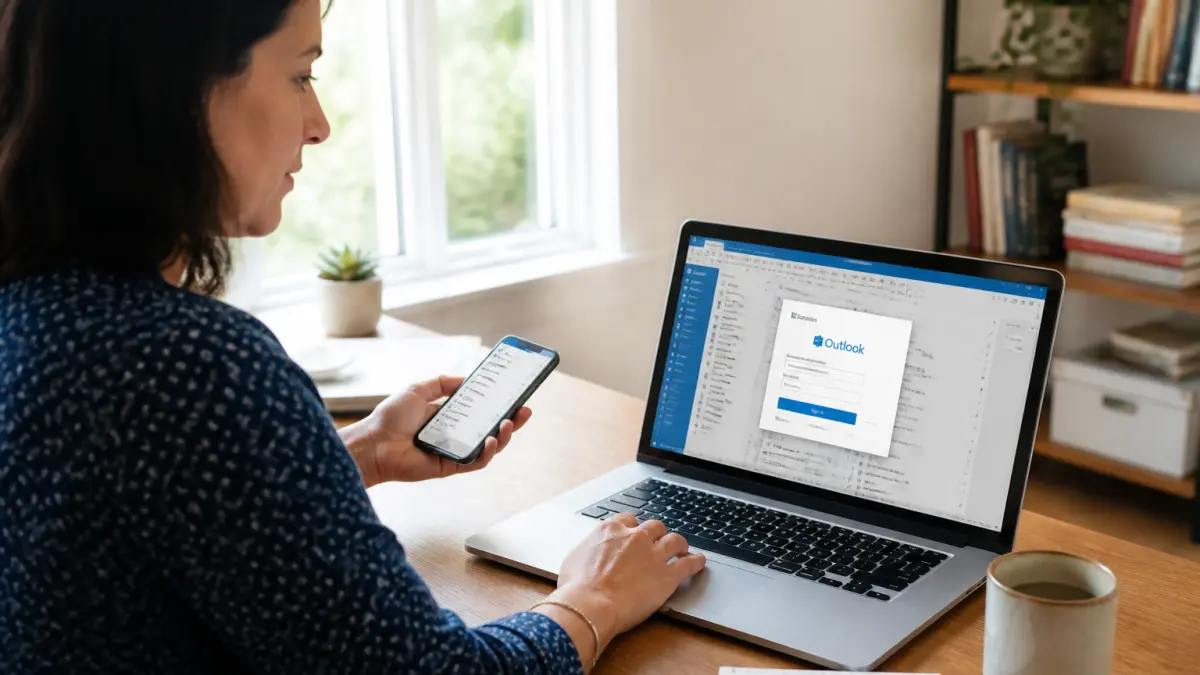
La configuration d’Outlook commence souvent par l’installation de la suite Microsoft 365. Une fois les applications téléchargées, l’assistant de démarrage vous guide. Ouvrez Outlook, saisissez votre adresse e-mail professionnelle ou personnelle, puis cliquez sur Se connecter. Si vous utilisez plusieurs adresses, l’outil vous propose d’en ajouter d’autres avant de finaliser. Saisissez le mot de passe associé à chaque compte quand le système vous le demande.
Une fois tous les comptes ajoutés, Outlook vous demande si vous souhaitez aussi configurer l’application mobile. Vous pouvez choisir Attendre plus tard et terminer sur le bureau. Cliquez sur Terminé. Le téléchargement des messages et des données peut prendre quelques minutes selon le volume de courriels stockés. Vous accédez alors à votre boîte de réception, au calendrier, aux contacts et aux tâches.
Ajouter un compte Gmail, Yahoo ou iCloud dans Outlook pour Windows
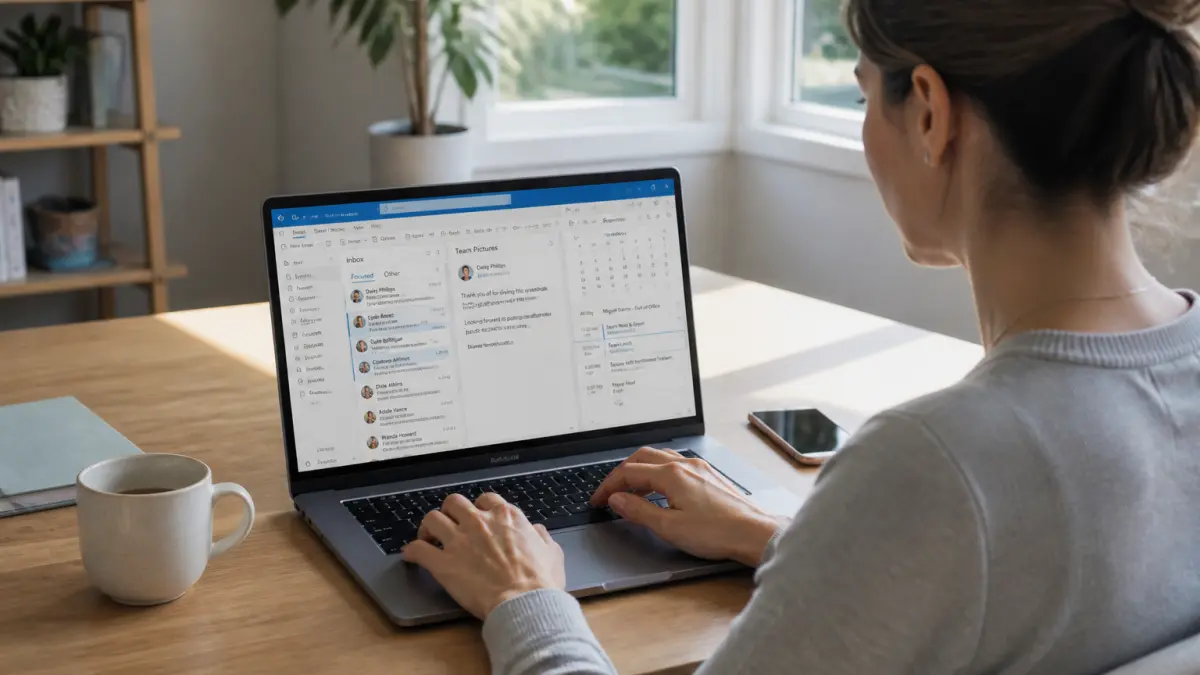
Outlook pour Windows accepte bien plus que les adresses Microsoft. Vous pouvez y ajouter un compte Gmail, Yahoo, iCloud, Exchange ou même un compte professionnel ou scolaire. La procédure diffère légèrement selon que vous utilisez le nouvel Outlook ou la version classique.
Dans le nouvel Outlook
Sous l’onglet Affichage, sélectionnez Afficher les paramètres. Vous pouvez aussi passer par l’onglet Fichier puis Informations sur le compte. Allez dans Comptes puis Vos comptes. Cliquez sur Ajouter un compte. Un menu déroulant vous propose des suggestions. Si votre fournisseur n’apparaît pas, tapez directement votre adresse e-mail. Cliquez sur Continuer. Saisissez votre mot de passe si la fenêtre s’affiche, puis validez.
Attention : certains fournisseurs comme Gmail, Yahoo ou iCloud exigent que vous modifiiez des paramètres sur leur site web avant de pouvoir lier le compte à Outlook. Par exemple, il faut parfois activer les connexions via des applications moins sécurisées ou générer un mot de passe d’application.
Dans Outlook classique
Ouvrez Outlook, allez dans Fichier puis Ajouter un compte. Saisissez votre adresse e-mail et cliquez sur Se connecter. Le système détecte automatiquement les paramètres du serveur entrant et sortant. Si la détection échoue, vous devrez renseigner manuellement les adresses des serveurs IMAP ou POP, ainsi que le port et le type de chiffrement. Ces informations sont fournies par votre hébergeur de messagerie.
Modifier ou supprimer un compte dans Outlook
Vous pouvez changer le compte principal ou en supprimer un sans perdre les données du fournisseur. Dans le nouvel Outlook, allez dans Comptes puis Vos comptes. Repérez le compte concerné, cliquez sur Gérer. Pour le définir comme compte principal, sélectionnez l’option correspondante sous Détails du compte. Pour le supprimer, cliquez sur Supprimer. Un message vous prévient que les données mises en cache hors connexion seront effacées, mais le compte chez le fournisseur reste intact.
Pour les comptes non Microsoft (Gmail, Yahoo, iCloud, IMAP, POP), une fenêtre supplémentaire vous demande si vous voulez supprimer le compte de cet appareil uniquement ou de tous les appareils. Choisissez Supprimer de tous les appareils si vous voulez couper l’accès partout où Outlook est installé.
Configurer Outlook sur un smartphone Android ou iOS
L’application mobile Outlook est disponible sur l’App Store et le Google Play Store. Ouvrez la boutique, recherchez Outlook et sélectionnez l’application signée Microsoft Corporation. Appuyez sur Obtenir ou Installer. Une fois le téléchargement terminé, ouvrez l’application.
L’écran d’accueil vous propose Commencer ou Ajouter un compte. Si vous avez le choix du type de compte, sélectionnez Professionnel ou scolaire. Saisissez votre adresse e-mail complète (par exemple prenom.nom@domaine.fr), votre mot de passe, le serveur de messagerie, le domaine et le nom d’utilisateur. Ces informations sont fournies par votre service informatique ou votre administrateur.
Si un code de vérification s’affiche, ouvrez l’application Authenticator ou attendez le SMS. Saisissez le code reçu pour valider l’identité.
Activez ensuite l’option Activer l’administrateur d’appareil. Cette étape peut vous demander d’ajouter un code de déverrouillage secondaire pour le téléphone. Personnalisez les paramètres de synchronisation (fréquence de mise à jour, notifications, signature) puis appuyez sur Terminer.
Synchroniser les calendriers et contacts avec l’application native
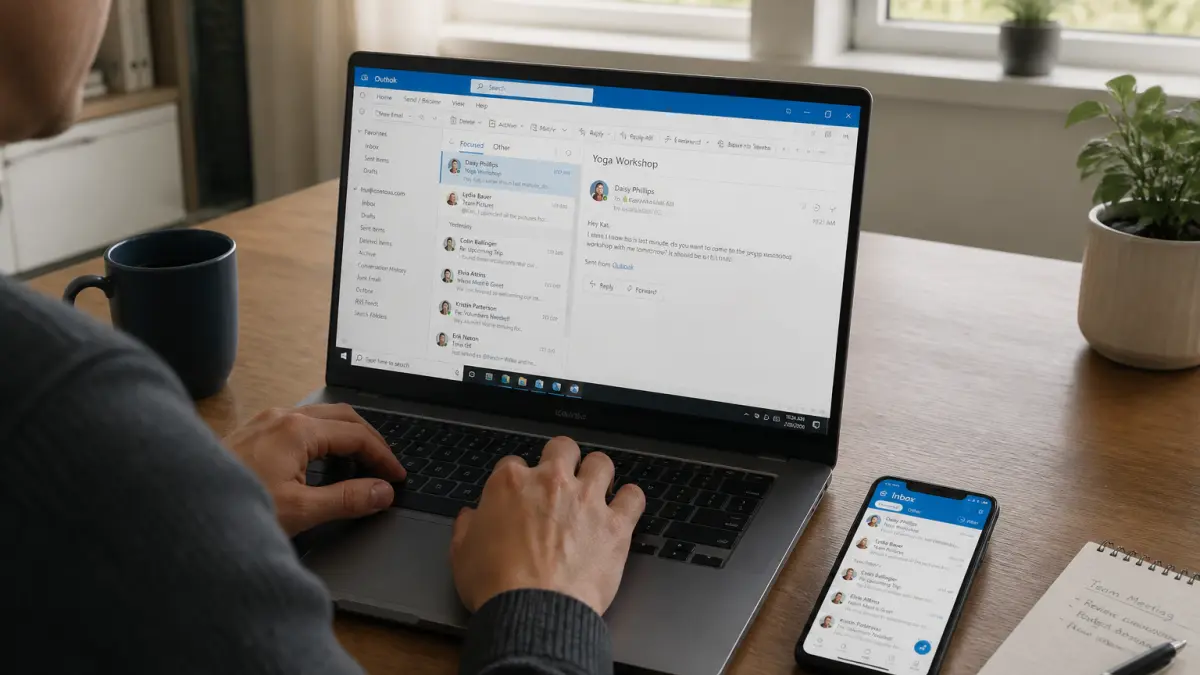
Une option facultative permet de lier les données Outlook à l’agenda et au carnet d’adresses du téléphone. Ouvrez Outlook, appuyez sur votre photo de profil en haut à gauche, puis sur la roue dentée en bas à gauche. Sélectionnez l’adresse e-mail concernée et basculez les options Synchroniser les calendriers et Synchroniser les contacts sur ON. Les événements et les numéros apparaîtront alors dans les applications natives sans avoir à les ressaisir.
Configurer un compte Outlook dans l’application Mail d’iOS
Si vous préférez utiliser l’application Mail d’Apple plutôt que l’application Outlook, c’est possible. Allez dans Réglages de votre iPhone ou iPad, faites défiler vers le bas, appuyez sur Applications puis Comptes de messagerie et Ajouter un compte. Sélectionnez Microsoft Exchange. Saisissez votre adresse e-mail Microsoft 365, Exchange ou Outlook, ainsi qu’une description du compte. Appuyez sur Suivant.
Entrez le mot de passe associé. L’application peut demander certaines autorisations : appuyez sur Accepter. Choisissez les services à synchroniser (mail, contacts, calendriers, rappels) puis appuyez sur Enregistrer. La configuration est terminée. Cette méthode fonctionne pour les comptes professionnels ou scolaires, mais aussi pour les comptes Outlook.com classiques.
Pour une expérience plus fluide, Microsoft recommande d’utiliser l’application Outlook dédiée plutôt que l’application Mail native. En cas de blocage, vérifiez que vous utilisez bien le mot de passe correct et que l’authentification à deux facteurs est paramétrée. Si le problème persiste, contactez le support Apple pour l’application Mail, ou votre administrateur pour un compte professionnel.
Résoudre les problèmes de mot de passe et d’authentification
Le message Créez un mot de passe d’application apparaît souvent quand vous tentez d’ajouter un compte Gmail ou Yahoo dans Outlook. Cela signifie que votre fournisseur exige un mot de passe spécifique généré depuis son interface de sécurité. Connectez-vous à votre compte Gmail, allez dans Sécurité puis Mots de passe des applications. Générez un mot de passe à 16 caractères et utilisez-le dans Outlook à la place de votre mot de passe habituel. Cette contrainte ne s’applique pas aux comptes Microsoft.
Si vous avez oublié le mot de passe d’un compte Microsoft, utilisez l’assistant de connexion pour le réinitialiser. Pour un compte professionnel ou scolaire, contactez votre administrateur ou utilisez la procédure de réinitialisation prévue par votre organisation.
Limites et bonnes pratiques à connaître
Outlook reste un client lourd : il consomme des ressources système, surtout avec plusieurs comptes synchronisés et un volume important de messages. Sur un ordinateur ancien, préférez l’application web Outlook.com ou un client léger comme Thunderbird. Sur mobile, l’application Outlook offre une bonne intégration mais peut vider la batterie si la synchronisation est réglée en continu. Passez en mode Récupération manuelle ou Toutes les heures si l’autonomie est un problème.
Autre point de vigilance : la suppression d’un compte dans Outlook ne supprime pas le compte chez le fournisseur. Mais les données mises en cache localement sont perdues. Si vous changez de téléphone ou d’ordinateur, exportez vos archives au préalable via la fonction Exporter d’Outlook. Et si vous utilisez un compte professionnel, ne paramétrez jamais Outlook sur un appareil personnel sans l’accord de votre service informatique : les politiques de sécurité peuvent effacer à distance les données de l’appareil en cas de perte.
Enfin, pour ajouter un compte non Microsoft, vérifiez toujours que les paramètres IMAP ou POP sont corrects. Une erreur de port ou de type de chiffrement bloque la synchronisation. Les informations exactes sont disponibles dans l’aide de votre fournisseur. Si vous hésitez, commencez par configurer un compte iCloud dans l’application Mail : la procédure est similaire pour la plupart des hébergeurs. Et si vous cherchez à supprimer un abonnement lié à une adresse Outlook, la marche à suivre pour annuler Netflix depuis un ordinateur peut vous donner un aperçu des étapes de désinscription en ligne.


