La sortie de Windows 11 a laissé de nombreux utilisateurs sur le carreau. Les exigences matérielles imposées par Microsoft excluent automatiquement beaucoup de vieux ordinateurs, notamment à cause de la puce TPM 2.0 et d’un minimum de 8 Go de mémoire vive. Pourtant, il existe des méthodes concrètes pour installer Windows 11 sur des machines officiellement non compatibles. Voici un guide franc et pratique pour ceux qui veulent franchir cette barrière sans se lancer dans des manipulations trop techniques.
Quels obstacles empêchent l’installation classique de Windows 11 ?
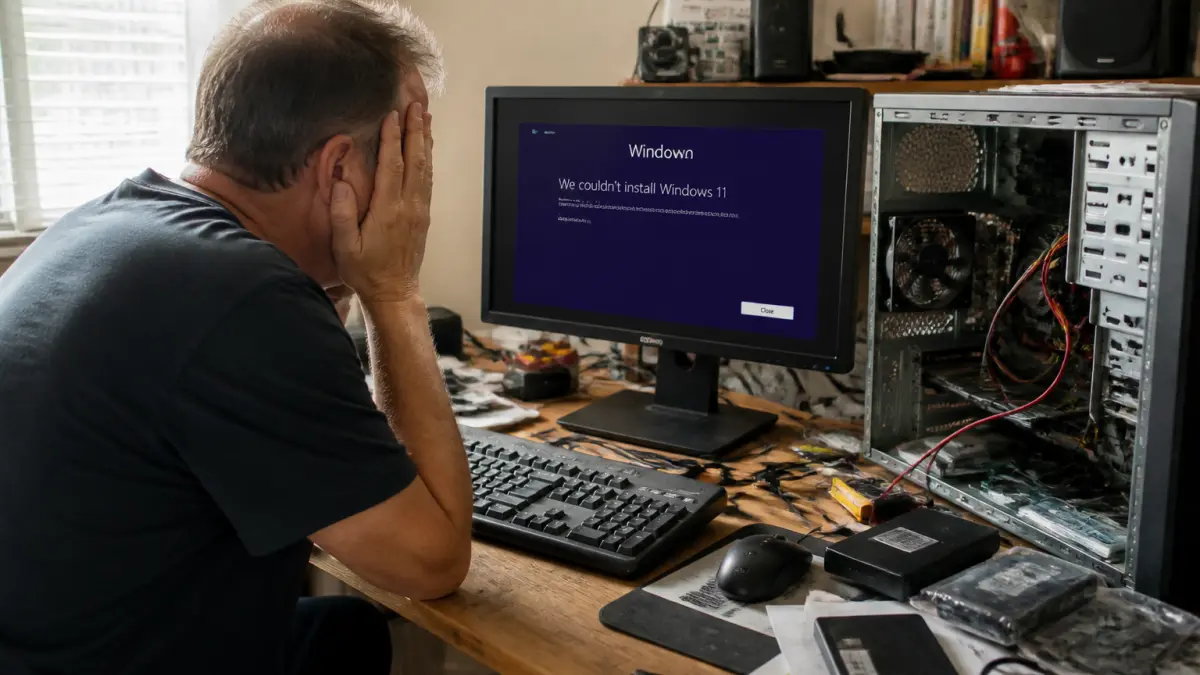
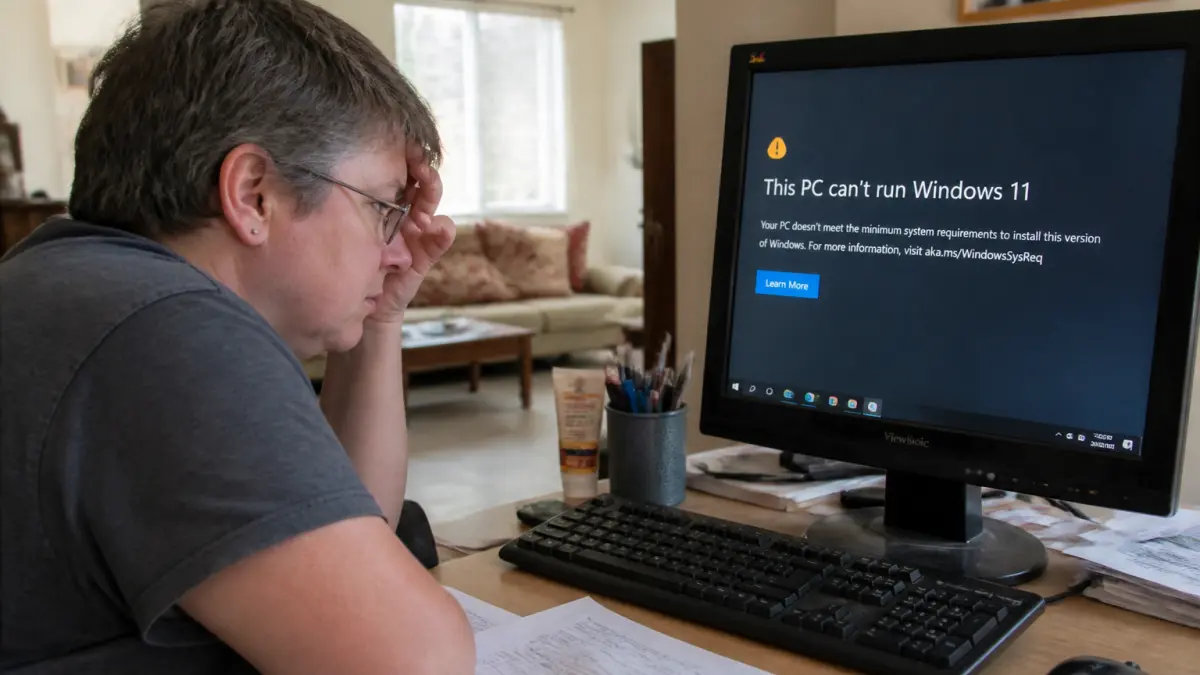
Microsoft affiche désormais un message clair dans Windows Update lorsque votre PC ne répond pas aux critères. Les principales exigences sont : processeur 64 bits, 8 Go de RAM et puce TPM 2.0. Si l’une de ces conditions fait défaut, l’installation classique bloque net.
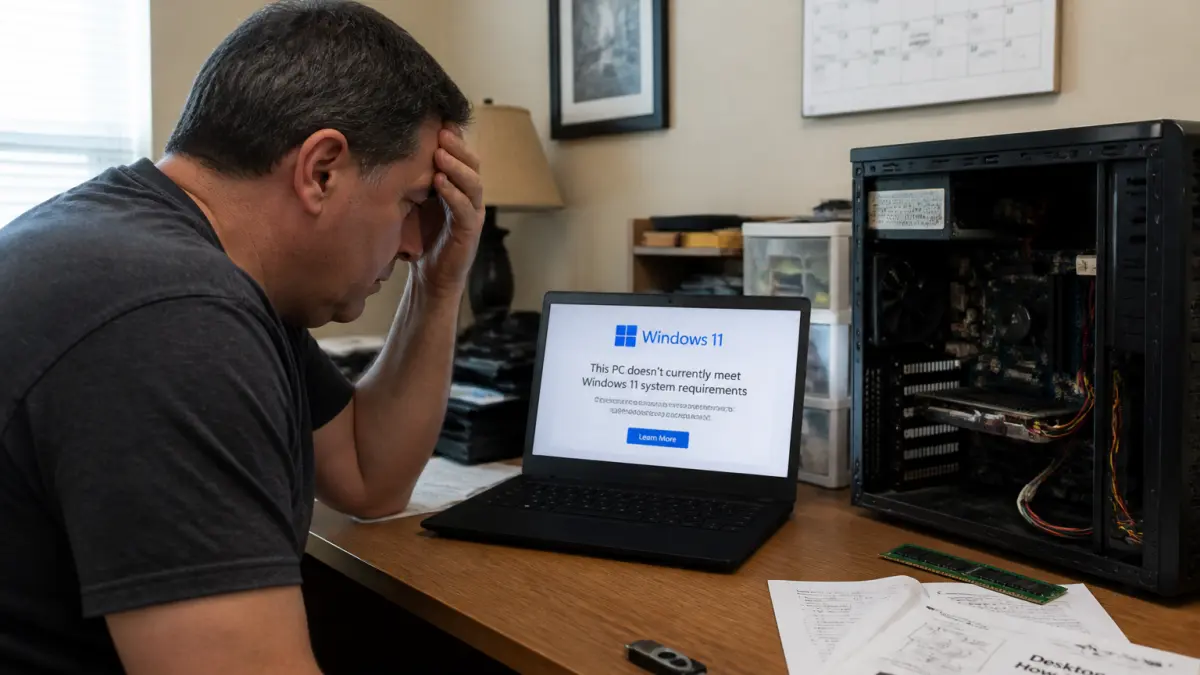
Installer Windows 11 sur un PC qui ne coche pas toutes les cases entraîne des risques concrets : instabilité, mises à jour impossibles et incompatibilités logicielles. On ne parle pas de risques théoriques mais de plantages réels observés chez certains utilisateurs.
Comment contourner les restrictions avec MediaCreationTool.bat ?
La méthode la plus simple pour passer outre les exigences matérielles s’appuie sur un script baptisé MediaCreationTool.bat. Ce petit outil télécharge automatiquement Windows 11 et applique les modifications nécessaires pour sauter les vérifications matérielles.
- Téléchargez et décompressez le script MediaCreationTool.bat.
- Lancez-le, choisissez « W11 » comme version cible.
- Sélectionnez le mode « auto setup » pour que tout se fasse sans intervention.
Le script gère le reste : téléchargement, préparation de la migration et lancement de la mise à jour. L’opération ressemble à une grosse mise à niveau de Windows 10, sans les messages d’erreur liés à la compatibilité.
Peut-on installer Windows 11 avec Rufus et une clé USB ?
Si vous préférez une installation propre ou devez réinstaller totalement le système, Rufus est la solution pratique. Ce logiciel sait traiter les fichiers ISO de Windows 11 et propose une option « étendue » pour ignorer la vérification de la puce TPM et du Secure Boot.
- Téléchargez l’ISO officielle de Windows 11.
- Utilisez la version 3.16 de Rufus pour créer une clé USB bootable.
- Pendant la création, activez l’option pour contourner les checks TPM/Secure Boot.
Une fois la clé prête, vous pouvez l’utiliser pour démarrer l’ordinateur à migrer. Petite astuce utile : il est possible de copier le contenu de la clé sur le disque dur d’un autre PC, puis de lancer le setup.exe pour réaliser la migration depuis Windows 7, 8.1 ou 10.
| Méthode | Compatibilité | Niveau de difficulté | Risques |
|---|---|---|---|
| MediaCreationTool.bat | Mise à niveau depuis Windows 10 | Faible | Moins de contrôle sur l’installation |
| Rufus (clé USB) | Installation propre ou migration | Moyen | Risque d’effacer les données si mal utilisé |
| Modification de la base de registre | Migration via setup.exe | Élevé | Erreur possible, manipulation risquée |
Jusqu’où peut-on aller avec la modification de la base de registre ?
Dernière option, la modification directe de la base de registre. Quelques entrées bien placées suffisent à tromper l’installateur de Windows 11 :
- Ouvrez l’éditeur de registre (regedit).
- Créez la clé « LabConfig » dans HKEY_LOCAL_MACHINE\SYSTEM\Setup.
- Ajoutez trois valeurs DWORD (32 bits) : BypassTPMCheck, BypassSecureBootCheck, BypassRAMCheck (toutes à 1).
Cette manipulation permet à setup.exe de poursuivre l’installation là où il bloquerait normalement. Attention : toucher au registre sans précautions peut rendre le système instable voire inutilisable. Un backup est vivement conseillé avant toute opération.
Installer Windows 11 sur un vieux PC : jusqu’où cela vaut-il le coup ?
Contourner les limitations matérielles de Windows 11 n’est pas anodin. Oui, il est possible de relancer la machine pour quelques années avec des outils comme MediaCreationTool.bat ou Rufus. Mais il faut le faire en connaissance de cause : absence de mises à jour, risques de plantage, et sécurité réduite à cause de l’absence de TPM ou de Secure Boot.
En résumé : ces solutions sont une bouée de secours pour un PC qui ne peut pas évoluer matériellement, mais elles ne transforment pas un vieil ordinateur en machine dernier cri. Si la stabilité et la sécurité sont prioritaires, mieux vaut rester sur Windows 10 encore supporté, ou passer à une distribution Linux légère. L’installation de Windows 11 sur un PC non compatible relève du bricolage de dépannage plus que d’une remise à neuf durable.