Regarder Netflix sur ordinateur n’a rien de compliqué, même pour une première fois ou pour celles et ceux peu à l’aise avec le numérique. Que vous utilisiez un PC ou un Mac, il existe plusieurs méthodes pour accéder à vos films et séries préférés depuis un simple navigateur ou via une application dédiée. Voici comment vous y prendre, ce qu’il faut savoir sur la qualité d’image, les possibilités de téléchargement et les pièges à éviter.
Peut-on regarder Netflix sur tous les ordinateurs ?
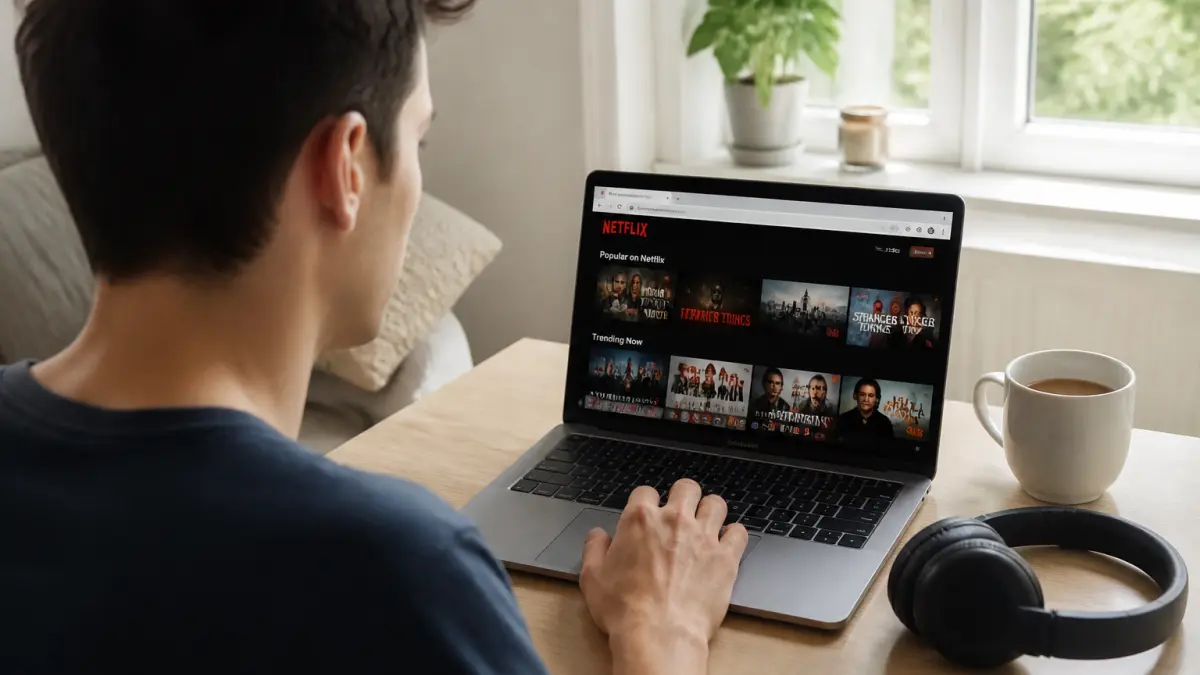
Netflix fonctionne sur la majorité des ordinateurs modernes. Sur Mac, l’accès se fait forcément via un navigateur internet comme Safari, Chrome ou Firefox. Il suffit de vous rendre sur le site officiel de Netflix, de saisir vos identifiants, et la plateforme devient accessible sans installation supplémentaire. Sur PC Windows, même principe : la lecture fonctionne via n’importe quel navigateur courant. Mais il existe aussi une application Netflix officielle téléchargeable depuis le Microsoft Store sur Windows 10, qui propose des fonctions supplémentaires.
Faut-il privilégier l’application ou le navigateur sur PC ?
Tout dépend de vos besoins. La version navigateur, accessible via Chrome, Edge ou Firefox, permet de regarder instantanément vos programmes sans installation particulière. Cependant, la qualité vidéo y est limitée à la HD 720p ou 1080p selon le navigateur. Pour ceux qui souhaitent la meilleure image possible, seule l’application Netflix (Windows 10 via Microsoft Store) autorise la lecture en 4K UHD, à condition de disposer d’un écran compatible.
L’application propose aussi une interface simplifiée et plus proche de celle d’une télévision connectée. Pour les utilisateurs de Mac, l’application n’existe pas : il faut donc se contenter du navigateur, ce qui suffit largement pour la plupart des usages courants.
Si Netflix demande de confirmer le foyer ou refuse l’accès sur l’ordinateur d’un proche, le navigateur n’est pas forcément en cause. Depuis le durcissement des règles, l’emplacement du foyer principal et les appareils autorisés comptent autant que le mot de passe. Le guide sur le partage de compte Netflix aide à distinguer un vrai problème technique d’un blocage lié aux droits d’accès.
Comment installer et utiliser Netflix sur ordinateur ?
| Étape | PC Windows | Mac |
|---|---|---|
| Accès via navigateur | Ouvrir Chrome, Edge, Firefox… Aller sur netflix.com Se connecter |
Ouvrir Safari, Chrome, Firefox… Aller sur netflix.com Se connecter |
| Application dédiée | Ouvrir le Microsoft Store Rechercher « Netflix » Installer Lancer l’application Se connecter |
Non disponible |
Dans les deux cas, il suffit d’un abonnement Netflix actif pour visionner l’ensemble du catalogue proposé dans votre pays.
Peut-on télécharger des films ou séries pour les regarder sans connexion ?
Sur PC Windows 10, l’application Netflix permet de télécharger certains contenus pour un visionnage hors ligne. Cette fonction est pratique lors de déplacements, dans le train ou l’avion, quand la connexion internet n’est pas fiable. Tous les films et séries ne sont pas forcément téléchargeables – seuls ceux pour lesquels Netflix dispose des droits le proposent, mais la plupart des productions « originales Netflix » sont compatibles.
- Ouvrez l’application Netflix
- Allez dans le menu ≡ puis « Contenu téléchargeable »
- Choisissez un titre, puis cliquez sur l’icône de téléchargement
- Retrouvez vos téléchargements dans « Mes vidéos »
Il est aussi possible d’activer les téléchargements automatiques : l’application récupère les nouveaux épisodes d’une série dès que l’ordinateur est connecté à internet, et supprime ceux déjà vus pour économiser de l’espace de stockage. Cette option se règle dans le menu « Paramètres » de l’application.
La qualité des vidéos téléchargées peut être ajustée pour gagner de la place, entre « élevée » et « standard ».
Sur Mac, le téléchargement n’est pas possible depuis le navigateur. Il faudra donc disposer d’une connexion internet à chaque usage.
Quelles erreurs fréquentes éviter lors de l’accès à Netflix sur ordinateur ?
Certaines situations reviennent régulièrement chez les utilisateurs débutants ou séniors :
- Confondre la version navigateur et l’application : sur Mac, inutile de chercher une application Netflix, elle n’existe pas. Sur PC, les deux options sont possibles, mais seule l’application permet les téléchargements et la 4K.
- Oublier ses identifiants : pensez à garder votre mot de passe en lieu sûr pour éviter les blocages au moment de la connexion.
- Attendre la 4K sur navigateur : à ce jour, sauf sur Edge, la lecture ultra haute définition n’est pas accessible depuis un navigateur classique.
- Tenter de télécharger depuis le site web : le téléchargement pour visionnage hors ligne est exclusivement réservé à l’application Windows 10.
Quels équipements et réglages conseillés pour une bonne expérience ?
Pour un confort de visionnage optimal, préférez un écran de taille suffisante (au moins 15 pouces) et réglez la luminosité selon votre environnement. Une connexion internet stable reste indispensable pour le streaming en continu. Si l’ordinateur manque de puissance ou si la connexion est lente, privilégiez la qualité vidéo « standard » pour limiter les coupures.
Si vous voyagez souvent ou ne disposez pas toujours d’une connexion fiable, l’application Netflix sous Windows 10 est la solution la plus adaptée. Pour un usage sédentaire, le navigateur suffit amplement.
Que faire si Netflix ne fonctionne pas sur votre ordinateur ?
En cas de souci de connexion ou d’accès au site, vérifiez tout d’abord que votre abonnement est actif et que vos identifiants sont corrects. Fermez puis rouvrez votre navigateur, ou redémarrez l’ordinateur en cas de blocage. Si le problème persiste, il peut s’agir d’une extension de navigateur, d’un pare-feu ou d’un problème de connexion internet. Un autre navigateur peut parfois contourner le souci.
Si vous n’avez jamais utilisé Netflix sur ordinateur ou que vous hésitez entre navigateur et application, commencez simplement par le site web. Vous pourrez ensuite installer l’application Windows si le téléchargement hors ligne ou la 4K vous intéresse. Pour les séniors et débutants, la simplicité prime : une fois connecté sur netflix.com, tout se fait en quelques clics.