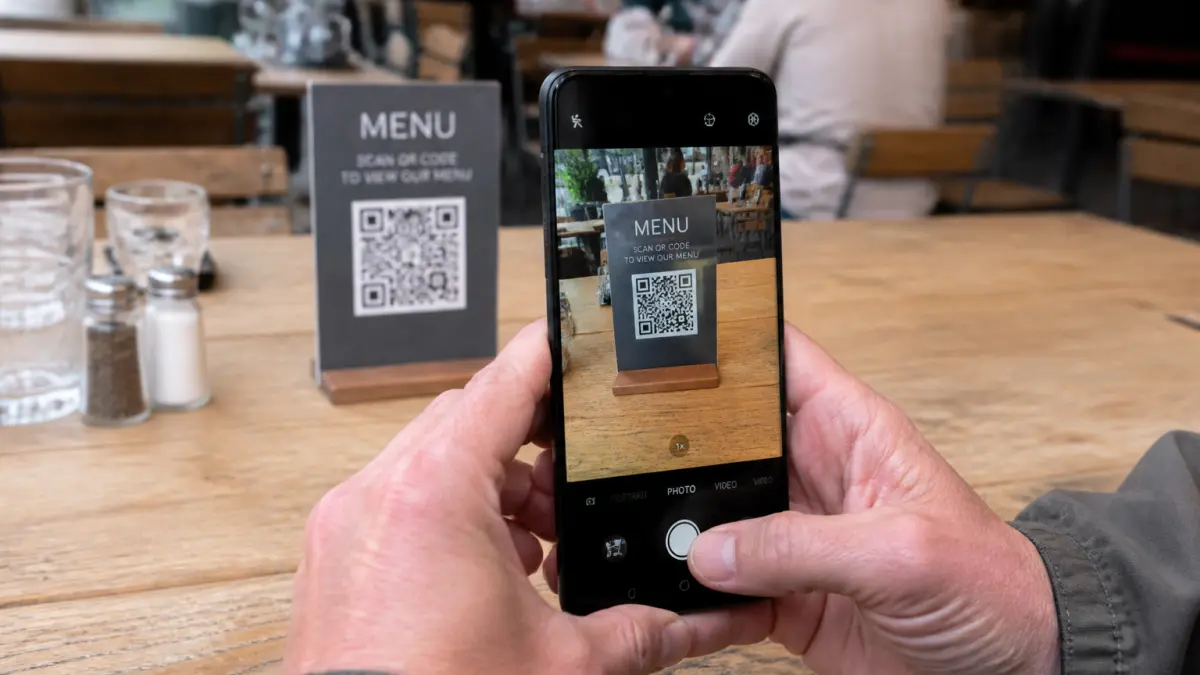
Les codes QR se sont installés dans la vie quotidienne : menus de restaurants, billets de spectacle, attestations, contacts, et même paiements. Pourtant, scanner un QR code avec un téléphone Android n’est pas toujours intuitif, surtout pour les personnes peu à l’aise avec les nouvelles technologies ou disposant d’un modèle un peu ancien. Certaines méthodes varient selon la version d’Android ou la marque du smartphone. Voici un guide détaillé, pensé pour les débutants comme pour les seniors, pour scanner un QR code sans stress ni jargon inutile.
Comment savoir si son appareil Android peut scanner un QR code sans application ?
De nombreux téléphones Android récents intègrent la fonction de lecture de QR code directement dans l’appareil photo. Pour vérifier, il suffit d’ouvrir l’application « Appareil photo », de pointer le QR code et d’attendre quelques secondes. Si une notification ou un lien apparaît, c’est gagné : votre téléphone sait lire les QR codes sans rien installer. En revanche, si rien ne se passe, il faudra probablement autoriser la lecture de QR code dans les paramètres ou utiliser une application dédiée.
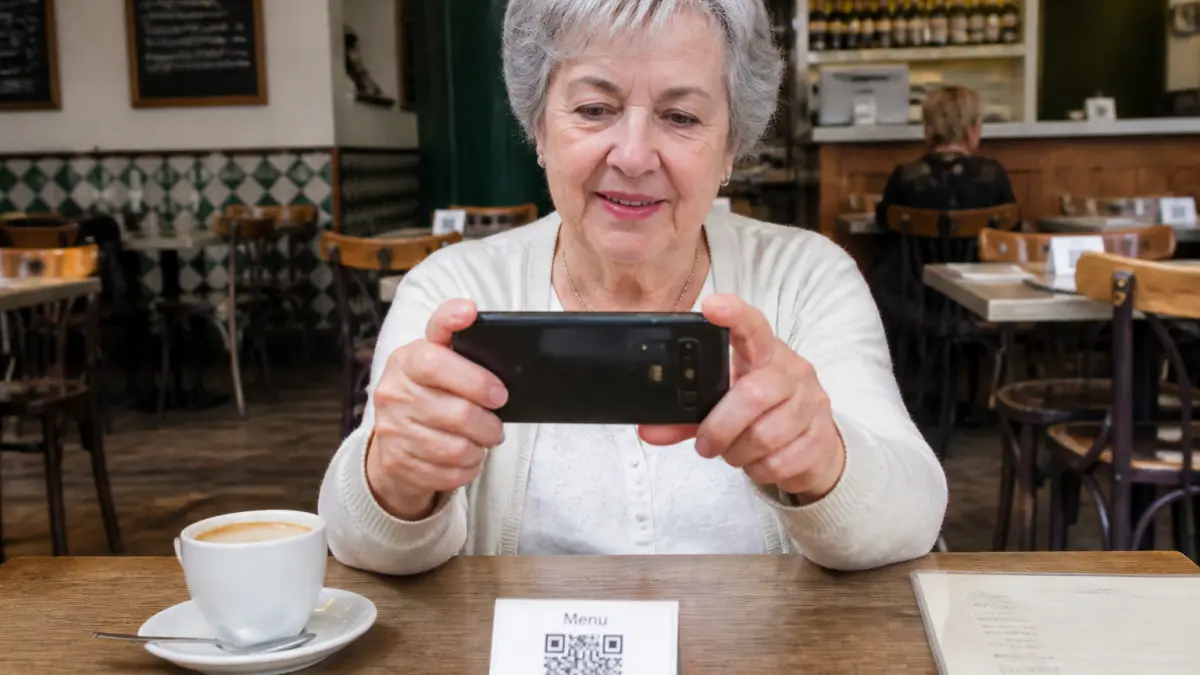
Ce fonctionnement concerne la majorité des modèles sortis depuis Android 8.0 (Oreo) : Samsung Galaxy, Google Pixel, Huawei, Sony Xperia, Xiaomi, OnePlus… Pour les modèles plus anciens ou si l’option n’est pas proposée, il existe d’autres solutions simples.
Quelles sont les étapes pour scanner un QR code avec l’appareil photo Android ?
- Ouvrez l’application « Appareil photo » de votre smartphone.
- Pointez l’objectif vers le QR code à une distance d’environ 15 à 30 centimètres.
- Laissez le téléphone stable quelques secondes, jusqu’à ce qu’une notification apparaisse.
- Appuyez sur la notification ou le lien affiché pour accéder au contenu proposé (site internet, contact, menu, etc.).
Si rien ne s’affiche, vérifiez dans les paramètres de l’application « Appareil photo » si la fonction « Scanner les codes QR » peut être activée. Certains modèles proposent une option spécifique à cocher.
Si l’appareil photo ne détecte jamais les QR codes alors que le modèle est récent, vérifiez aussi les mises à jour du téléphone. Certaines fonctions de lecture automatique ou de sécurité arrivent avec les correctifs système. Vous pouvez commencer par installer la dernière mise à jour Android, puis refaire un essai avec un QR code simple.
Pour ceux qui souhaitent en savoir plus sur la manière de scanner un QR code avec d’autres appareils, un guide spécifique existe pour l’utilisation de cette fonction sur iPhone.
Comment faire si l’appareil photo ne reconnaît pas les QR codes ?
Si votre smartphone ne détecte pas les QR codes ou si vous possédez un modèle plus ancien (Android 7 ou version antérieure), il suffit d’installer une application gratuite depuis le Play Store. Voici les étapes détaillées pour utiliser l’application « Scanner Code-barres & QR » (Gamma Play), l’une des plus simples et appréciées des débutants :
- Ouvrez le Play Store depuis votre écran d’accueil.
- Recherchez « Scanner Code-barres & QR » dans la barre de recherche.
- Sélectionnez l’application proposée par Gamma Play et installez-la.
- Ouvrez l’application installée.
- Autorisez l’accès à la caméra lorsque la demande apparaît.
- Placez le QR code dans la zone de capture centrale de l’application.
- Si besoin, zoomez ou activez le flash pour améliorer la lisibilité.
- L’application détecte automatiquement le QR code et affiche son contenu ou propose d’ouvrir le lien associé dans votre navigateur.
Ce type d’application peut également lire des QR codes présents sur des photos déjà stockées dans votre galerie, ce qui est pratique si vous recevez un QR code par messagerie ou email.
Quelles fonctions utiles proposent les applications de lecture de QR codes ?
Les applications dédiées offrent souvent des options adaptées aux besoins quotidiens :
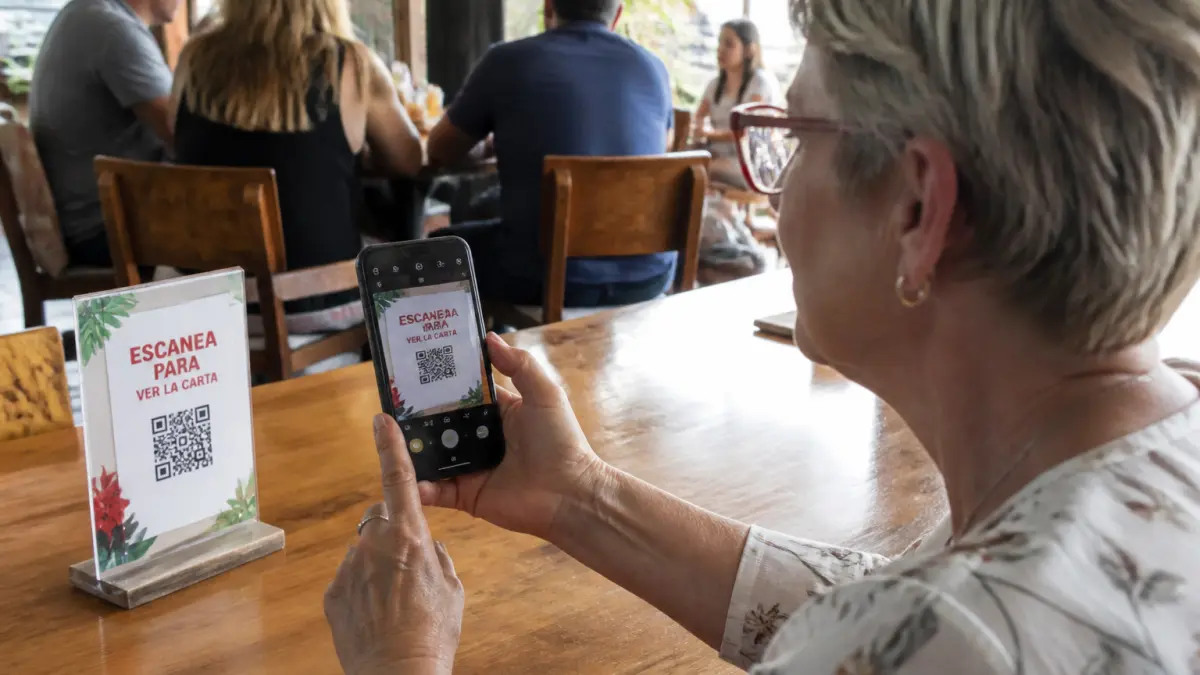
- Activation du flash pour améliorer la luminosité en cas de faible éclairage.
- Zoom pour rendre le QR code plus lisible (très utile pour les personnes ayant une vue fatiguée).
- Lecture via la caméra frontale (pour scanner un code depuis un miroir ou un écran difficile d’accès).
- Historique des QR codes scannés, pour retrouver facilement un lien ou une information passée.
- Partage direct du contenu ou du lien obtenu via SMS, email ou messagerie instantanée.
En cas de difficulté à scanner, essayez d’augmenter la luminosité en activant le flash, ou de nettoyer l’objectif de l’appareil photo pour éviter les flous. Si le QR code est froissé ou abîmé, il peut être nécessaire de tester plusieurs angles ou distances.
Quels sont les risques et bonnes pratiques à adopter lors du scan d’un QR code ?
Bien que pratiques, les codes QR peuvent parfois conduire vers des liens malveillants ou frauduleux. Avant de scanner un code :
- Préférez toujours les QR codes provenant de sources fiables : documents officiels, affiches connues, établissements publics.
- Évitez de scanner un QR code collé sur une affiche déjà existante, surtout dans les lieux publics (gare, arrêt de bus, etc.).
- Vérifiez systématiquement le lien affiché avant de cliquer : si l’adresse web semble étrange ou ne correspond pas au contexte, fermez la page.
- Gardez votre téléphone protégé par un antivirus à jour pour limiter les risques d’attaque ou de phishing.
Un QR code ne peut pas infecter votre téléphone directement, mais il peut vous amener à télécharger une application malveillante ou à entrer vos données sur un site douteux. Restez prudent, surtout si le code promet des offres ou cadeaux trop beaux pour être vrais.
Tableau récapitulatif : solutions de scan selon la version d’Android
| Version Android | Lecture native via appareil photo | Nécessité d’application tierce | Conseil pratique |
|---|---|---|---|
| Android 8.0 et plus récent | Oui, généralement activée | Non | Activer l’option dans les paramètres si besoin |
| Android 6.0 à 7.x | Non (sauf via Google Now on Tap pour Android 6.0) | Oui | Installer une application de lecture de QR code |
| Android 5.x et antérieur | Non | Oui | Utiliser une application dédiée du Play Store |
Faut-il privilégier le scan avec l’appareil photo ou une application dédiée ?
Si votre appareil photo Android propose la lecture de QR code intégrée, cette solution est la plus rapide : pas besoin d’installer une application supplémentaire ni de gérer des paramètres compliqués. En revanche, une application spécialisée peut s’avérer utile pour les personnes ayant des difficultés à cadrer, à lire un QR code sur une photo, ou souhaitant conserver un historique des scans.
Les utilisateurs curieux de découvrir d’autres usages pratiques de leur smartphone peuvent aussi s’intéresser à l’activation de la commande vocale « OK Google » sur Android qui facilite de nombreuses manipulations sans contact.
Dernier conseil : ne pas hésiter à tester sur plusieurs supports
Il existe de nombreux modèles et versions d’Android : parfois la détection de QR code ne se fait pas du premier coup. Si l’appareil photo ne réagit pas, passez par une application fiable du Play Store, testez sur une photo enregistrée ou demandez à un proche de vous guider. L’utilisation d’un QR code doit rester simple et sûre : en cas de doute sur l’origine du code ou le lien proposé, mieux vaut s’abstenir de cliquer. Pour progresser avec votre téléphone, prenez le temps de tester calmement chaque étape, sans pression : la maîtrise viendra avec la pratique.


