
Netflix garde en mémoire chaque film ou série regardé, parfois au point d’influencer durablement les suggestions proposées sur votre profil. Pour qui partage son compte ou veut affiner ses recommandations, effacer tout ou partie de son historique devient vite utile. Mais selon l’appareil, la manipulation varie, et les effets ne sont pas toujours immédiats. Voici comment procéder, ce que cela change vraiment sur vos recommandations, et les limites à connaître pour ne pas tout perdre sans le vouloir.
Quelle différence entre retirer un titre de l’historique et de « Reprendre la lecture » ?
Avant de commencer, il faut distinguer deux actions principales sur Netflix : masquer un titre de l’historique, et retirer un contenu de la section « Reprendre la lecture ».
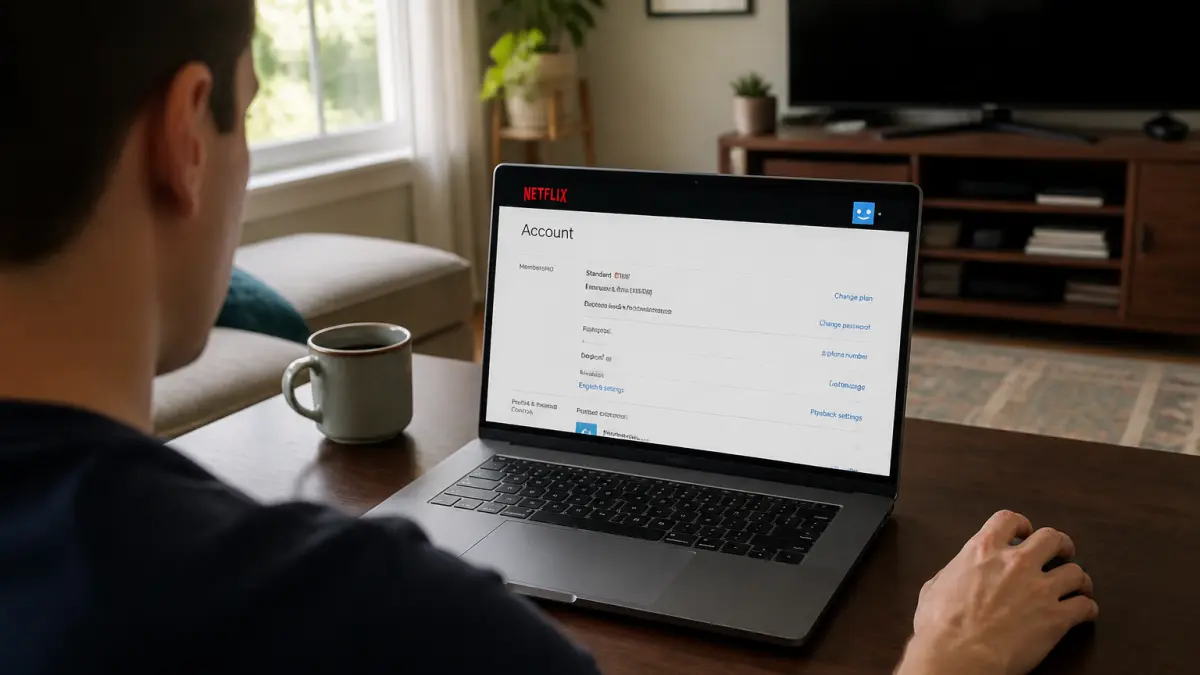
- Masquer un titre de l’historique : le titre n’apparaît plus dans la liste des vidéos vues, n’influence plus les recommandations, et disparaît de « Reprendre la lecture ». C’est la suppression la plus complète.
- Retirer un titre de « Reprendre la lecture » : le contenu est seulement enlevé de la rangée de l’interface qui invite à poursuivre un visionnage interrompu. Cela ne supprime pas nécessairement la trace dans l’historique.
Netflix propose aussi de masquer tout l’historique d’un profil pour repartir de zéro, mais cette action est à manier avec prudence si vous tenez à conserver des suggestions pertinentes.
Comment effacer l’historique Netflix depuis un navigateur ?
La suppression complète et précise de l’historique passe obligatoirement par un navigateur internet (ordinateur, tablette ou mobile). L’application Netflix ne donne pas accès à l’ensemble des paramètres de confidentialité.
- Connectez-vous à Netflix depuis un navigateur.
- Cliquez sur l’icône de profil en haut à droite, puis sélectionnez « Compte ».
- Dans « Profils et contrôle parental », cliquez sur la flèche du profil dont vous souhaitez nettoyer l’historique.
- Accédez à la rubrique « Historique de visionnage » ou « Activité de visionnage ».
- Pour chaque titre à supprimer, cliquez sur l’icône représentant un cercle barré. Pour effacer toute la liste, choisissez « Tout masquer » en bas de page.
Après cette manipulation, la disparition du contenu sur tous vos appareils peut prendre jusqu’à 24 heures. Cette action n’affecte que le profil sélectionné, les autres profils restent inchangés.
Pour accéder à Netflix sur ordinateur et retrouver rapidement votre historique, consultez les étapes pour accéder à vos séries depuis un navigateur.
Effacer l’historique sur mobile ou sur TV : que peut-on vraiment faire ?
Sur smartphone ou tablette, l’application Netflix permet de retirer un titre de « Reprendre la lecture » :

- Ouvrez Netflix et rendez-vous sur la section « Reprendre la lecture ».
- Appuyez sur les trois points verticaux (ou le menu contextuel) à côté du titre.
- Sélectionnez « Supprimer de Reprendre la lecture ».
Pour masquer un titre de l’historique sur mobile, il faut passer par la rubrique « Compte », qui redirige vers le navigateur internet. La suppression complète de l’historique ou d’un titre particulier reste donc accessible uniquement via le site Web.
Sur la plupart des téléviseurs connectés, il est possible de retirer un titre de la section « Reprendre la lecture » en se rendant sur la fiche de l’œuvre, mais l’accès à l’historique complet n’est pas proposé. Il faudra alors nettoyer l’historique depuis un navigateur et attendre la synchronisation.
Quelles conséquences sur les recommandations et la confidentialité ?
Effacer un titre de l’historique a un effet direct : Netflix ne s’en servira plus pour alimenter vos suggestions, ni pour afficher ce contenu dans l’interface. Cela permet d’éviter des recommandations inadaptées après un visionnage accidentel ou simplement gênant. En supprimant tout l’historique d’un profil, vous repartez sur des suggestions vierges, mais Netflix aura alors plus de mal à proposer des œuvres proches de vos goûts passés.
Pour Netflix, « d’ici 24 heures, l’œuvre masquée ne figurera plus parmi les titres que vous avez regardés sur le service et ne sera plus utilisée pour vous recommander du contenu, sauf si vous regardez ce titre à nouveau ».
Attention : si vous effacez tout votre historique, l’algorithme recommandera davantage de contenus génériques. Pour certains, c’est une façon de sortir de la « bulle » de suggestions trop ciblées, mais cela peut rendre la découverte de nouveautés plus aléatoire.
Les limites et erreurs fréquentes à éviter lors de la suppression de l’historique
- La suppression n’est pas immédiate : il faut parfois patienter jusqu’à 24 heures pour que le changement apparaisse sur tous les appareils.
- L’action est irréversible : une fois un titre masqué, il ne réapparaît plus dans l’historique, sauf si vous le regardez à nouveau.
- La suppression est par profil : si vous partagez votre compte, chaque utilisateur doit gérer son propre historique.
- Sur l’application mobile et la télévision, seule la suppression de la section « Reprendre la lecture » est disponible, pas l’historique complet.
- Effacer l’historique peut dégrader la qualité des recommandations si vous le faites de façon systématique.
Faut-il vraiment tout effacer ou cibler les titres gênants ?
Il est tentant de faire table rase, mais effacer tout son historique n’est pas toujours la meilleure option. Mieux vaut souvent cibler les titres qui faussent vos recommandations ou que vous ne souhaitez pas voir associés à votre profil. Pour ceux qui cherchent à nettoyer un profil partagé ou à repartir de zéro, la fonction « Tout masquer » reste disponible, mais il faudra alors accepter de recevoir des suggestions moins personnalisées pendant un certain temps.
Enfin, si vous souhaitez aller plus loin et réorganiser complètement votre Netflix, il est possible de supprimer rapidement un profil Netflix pour repartir sur de toutes nouvelles bases.