Regarder ses films ou séries Disney préférés sur le grand écran, sans manipulations complexes ni jargon technique, c’est possible pour tout le monde, même sans être un expert en nouvelles technologies. Installer Disney Plus sur une télévision Android ou sur une Smart TV récente n’a rien de sorcier : quelques clics suffisent pour profiter du catalogue Pixar, Marvel, Star Wars ou National Geographic depuis son canapé. Voici comment faire, étape par étape, et comment contourner les principales difficultés selon votre modèle de téléviseur.
Comment vérifier si sa TV Android ou Smart TV est compatible avec Disney Plus ?
Avant de commencer, il faut s’assurer que le téléviseur peut accueillir l’application Disney Plus. Sur les téléviseurs équipés d’Android TV ou de systèmes récents (Tizen pour Samsung, WebOS pour LG), l’installation est directement possible depuis la boutique d’applications intégrée. Pour les modèles plus anciens, il existe tout de même des alternatives simples.
- Android TV : la plupart des modèles sortis après 2015 sont compatibles.
- Samsung Tizen : seuls les téléviseurs fabriqués dès 2016 peuvent installer Disney Plus, à condition de ne pas utiliser l’ancien système Orsay.
- LG WebOS : vérifiez que votre téléviseur date d’après 2016 pour accéder à l’app du service.
Si vous ne trouvez pas l’application dans la boutique, votre télévision ne supporte sans doute pas Disney Plus en natif. Mais rien n’est perdu : une solution de contournement existe à l’aide d’un appareil externe comme une clé HDMI ou un boîtier connecté.
Sur une TV Android, l’application Disney Plus peut aussi refuser l’installation si le système du téléviseur n’est plus à jour. Avant de chercher une version alternative ou de réinitialiser la télévision, contrôlez les paramètres système du modèle. La même méthode que sur smartphone permet de vérifier la dernière mise à jour Android et d’écarter un simple problème de compatibilité.
Quelles étapes suivre pour installer Disney Plus sur une TV Android ?
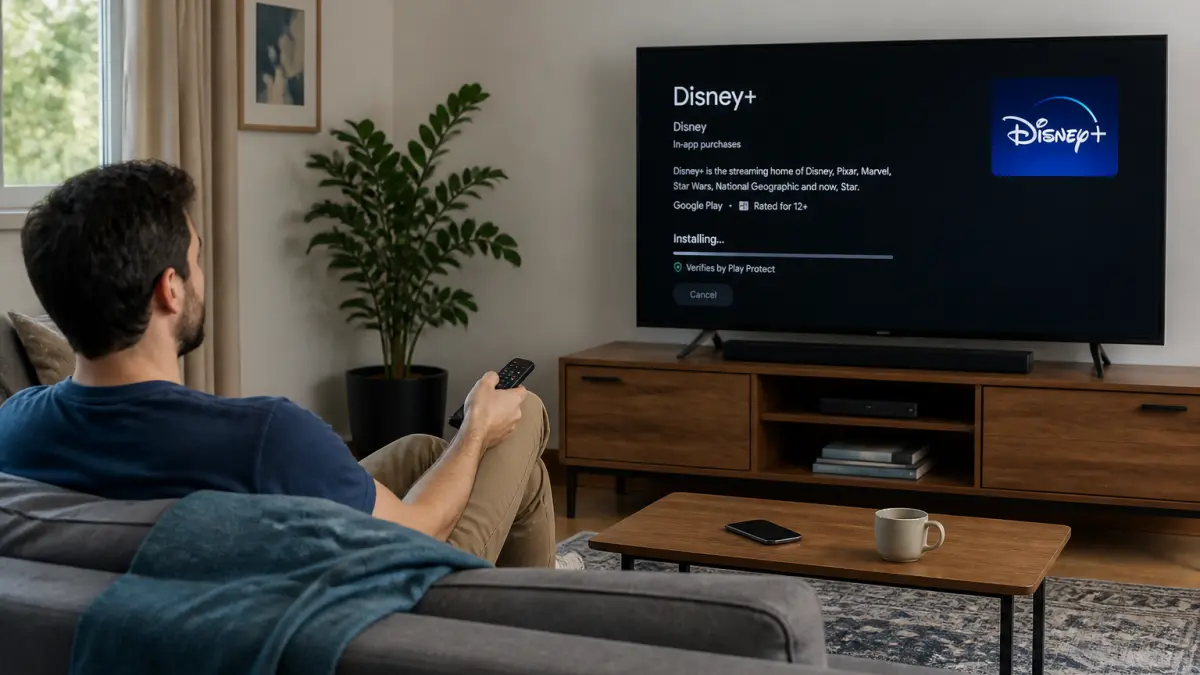
- Allumez votre TV Android et vérifiez qu’elle est bien connectée à Internet (wifi ou câble réseau).
- Depuis l’écran principal, ouvrez l’onglet Applications ou Apps.
- Sélectionnez Google Play Store (souvent appelé « Obtenir plus d’applications »).
- Utilisez la barre de recherche pour taper « Disney Plus » puis validez.
- Cliquez sur l’application Disney Plus dans la liste, puis sur Installer.
- Une fois l’installation terminée, appuyez sur Ouvrir pour lancer Disney Plus et connectez-vous avec vos identifiants.
Si vous débutez avec l’installation d’applications sur Android TV, la méthode est très similaire à ce que vous pouvez retrouver pour installer d’autres services, comme expliqué dans le guide pour installer un logiciel lorsqu’on débute.
Comment faire si l’application Disney Plus n’apparaît pas sur sa Smart TV ?
Si après recherche, le service Disney Plus n’est pas proposé, il s’agit souvent d’une question d’ancienneté du téléviseur ou d’une incompatibilité logicielle. Plusieurs solutions existent pour accéder quand même au service :
- Utiliser un appareil de streaming : branchez une clé Amazon Fire Stick, un boîtier Roku ou Google Chromecast sur le port HDMI de la télé. Installez Disney Plus sur cet appareil puis lancez-le depuis l’entrée HDMI correspondante sur votre TV.
- Connecter un ordinateur en HDMI : ouvrez le site Disney Plus sur un ordinateur, reliez-le à la télévision via un câble HDMI, puis sélectionnez la source HDMI sur le téléviseur. L’image et le son seront transmis sur le grand écran.
- Partage d’écran depuis un smartphone ou une tablette : certaines TV récentes permettent d’afficher l’écran d’un mobile via la fonction « Smart View » ou Miracast. Lancez Disney Plus sur votre appareil mobile, puis envoyez l’image sur la télé.
Pour les téléviseurs TCL, la méthode avec un boîtier Roku ou une clé Fire Stick est particulièrement efficace. Sur les Samsung plus anciens, le branchement d’un PC ou l’usage d’un smartphone via HDMI reste la solution la plus directe.
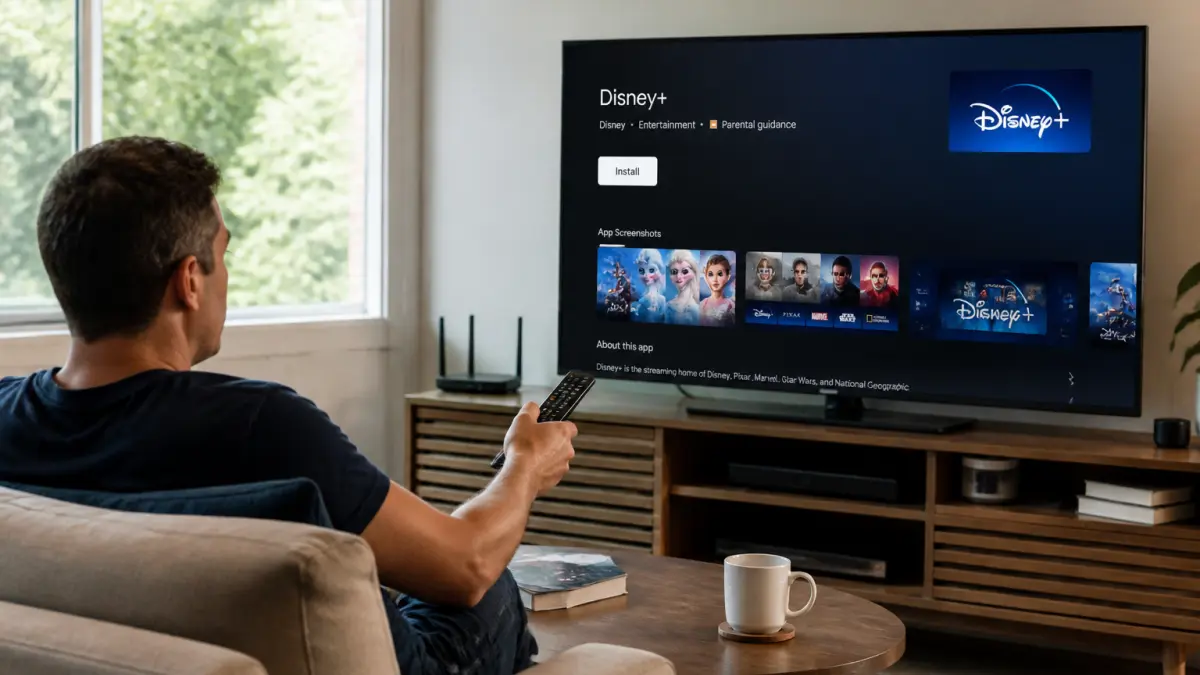
Tableau récapitulatif des méthodes d’installation selon le type de TV
| Type de TV | Procédure d’installation | Accessoires nécessaires |
|---|---|---|
| Android TV récente | Installation depuis le Google Play Store | Aucun |
| Samsung Tizen (2016+) | Téléchargement via le menu Apps | Aucun |
| LG WebOS (2016+) | Boutique d’applications LG Content Store | Aucun |
| TV ancienne ou non compatible | Boîtier HDMI externe (Fire Stick, Roku, Chromecast), ou PC/smartphone en HDMI | Clé/boîtier HDMI, câble HDMI |
Quelles erreurs fréquentes peuvent bloquer l’installation de Disney Plus ?
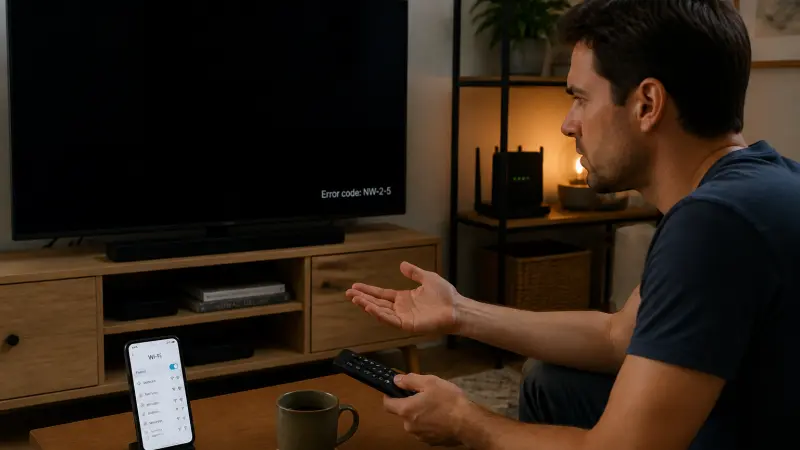
Plusieurs pièges courants peuvent empêcher le bon fonctionnement de Disney Plus sur une TV Android : application invisible en boutique, problème de connexion Internet, absence de mise à jour logicielle du téléviseur, ou encore abonnement non actif. Voici les vérifications à effectuer en priorité :
- Vérifiez la connexion Internet sur la TV (testez avec une autre application ou un navigateur).
- Installez la dernière mise à jour du logiciel système de la télévision via le menu paramètres.
- Assurez-vous que votre abonnement Disney Plus est actif et que vous possédez vos identifiants.
- Redémarrez la TV après l’installation de l’application si elle ne s’ouvre pas du premier coup.
Si la procédure bloque ou si Disney Plus affiche un écran noir, le problème peut aussi venir d’une incompatibilité non signalée dans la boutique d’applications. Dans ce cas, passer par un appareil externe reste la solution la plus sûre.
Quels avantages et limites à utiliser Disney Plus sur une TV Android ?
Passer par une TV Android ou une Smart TV récente permet de profiter de la haute définition, des sous-titres, et de la navigation fluide à la télécommande. Les mises à jour sont automatiques et l’application reste accessible comme toute autre (Netflix, YouTube…).
Les anciens modèles obligent à passer par un équipement supplémentaire, ce qui peut compliquer l’installation pour les moins à l’aise avec le numérique. Dans ce cas, suivre un guide étape par étape ou demander un coup de main à un proche facilite grandement les choses. En cas de problème d’accès ou de dysfonctionnement du service, il existe un guide détaillé pour restaurer l’accès à Disney Plus si besoin.
Quand vaut-il mieux choisir une solution externe plutôt que l’installation directe ?
Si votre TV ne propose aucune mise à jour récente ou si l’application Disney Plus est absente de la boutique officielle, inutile de s’acharner sur l’installation directe. Un boîtier de streaming ou la connexion d’un ordinateur via HDMI garantissent un accès fiable et évolutif, même sur une télévision ancienne. Prévoyez simplement un port HDMI libre et éventuellement une prise électrique supplémentaire pour le boîtier. Pour les séniors ou débutants, cette solution évite la frustration et permet de rester autonome sans changer de téléviseur.