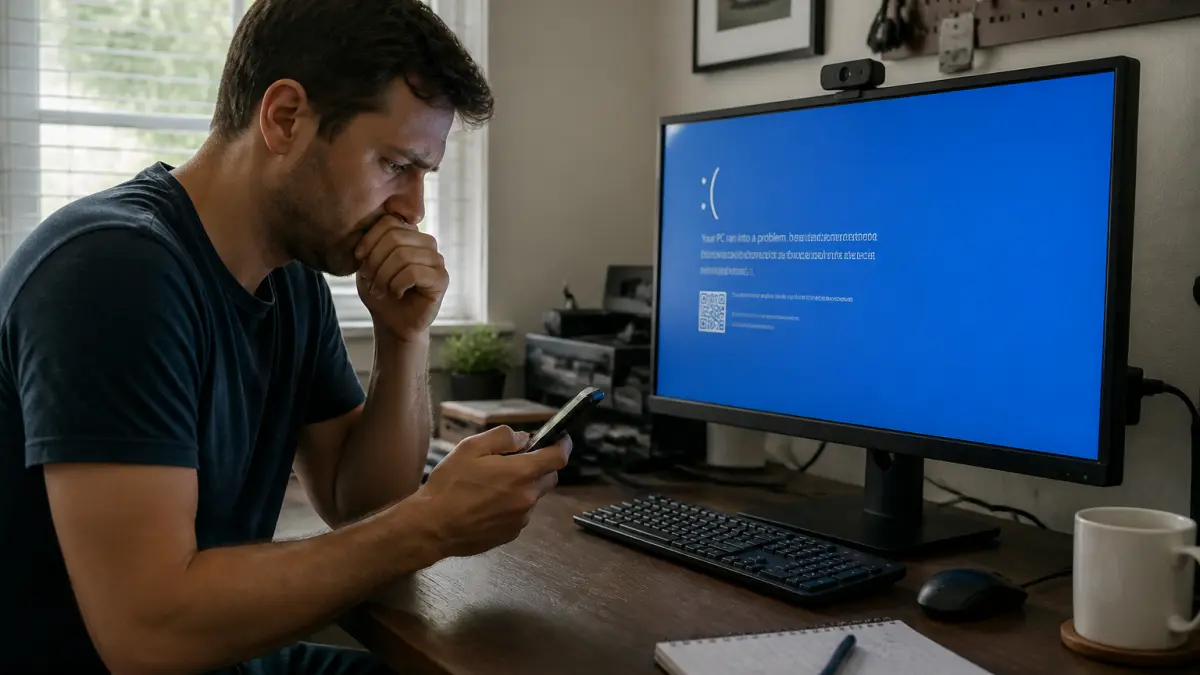
Quand Windows 10 ne démarre plus correctement ou qu’un logiciel perturbe le fonctionnement de l’ordinateur, le mode sans échec devient un outil précieux. Cette fonction réduit Windows à l’essentiel et offre un environnement sécurisé pour diagnostiquer et corriger les problèmes, sans risquer d’aggraver la situation. Voici pourquoi et comment activer ce mode, même si vous débutez ou si vous redoutez de toucher aux réglages avancés.
Dans quels cas le mode sans échec peut-il vous sortir d’affaire ?
Le mode sans échec sert principalement à dépanner un ordinateur qui refuse de démarrer normalement ou qui se comporte de façon anormale. Dans cette configuration, seuls les fichiers et pilotes indispensables sont chargés, ce qui élimine la plupart des sources de panne liées à des programmes tiers ou des pilotes non essentiels. Très utile lorsque :

- Windows affiche un écran noir ou bleu au démarrage, sans accéder au bureau
- Le PC redémarre sans cesse ou se fige dès l'ouverture de session
- Un virus ou un logiciel malveillant bloque l’accès aux paramètres
- Une nouvelle installation de pilote provoque des erreurs
En réduisant les éléments actifs, le mode sans échec permet d’isoler la cause d’un problème. Si Windows fonctionne en mode sans échec mais pas en mode normal, c’est souvent le signe qu’un programme ou un pilote ajouté récemment pose problème.
Quelles différences entre les différents modes sans échec de Windows ?
| Option | Description | Quand l’utiliser |
|---|---|---|
| Mode sans échec | Démarre Windows avec un minimum de pilotes et services essentiels. | Pour diagnostiquer la majorité des pannes logicielles ou de pilotes. |
| Mode sans échec avec prise en charge réseau | Ajoute les pilotes réseau pour accéder à Internet ou à un réseau local. | Pour télécharger des outils de réparation ou consulter de l’aide en ligne. |
| Mode sans échec avec invite de commandes | Remplace l’interface graphique par une fenêtre de commandes. | Pour effectuer des actions avancées ou automatisées en ligne de commande. |
Comment activer le mode sans échec sur Windows 10 ? Méthodes accessibles à tous
Plusieurs méthodes existent, adaptées à chaque situation, que l’ordinateur fonctionne encore ou qu’il soit bloqué au démarrage.

1. Depuis un Windows encore accessible
-
Via les paramètres :
- Ouvrez le menu Démarrer, puis Paramètres.
- Allez dans "Mise à jour et sécurité", puis "Récupération".
- Sous "Démarrage avancé", cliquez sur "Redémarrer maintenant".
- Dans le menu bleu qui apparaît, choisissez "Dépannage", puis "Options avancées", puis "Paramètres de démarrage" et enfin "Redémarrer".
- Appuyez sur la touche 4 (ou F4) pour le mode sans échec standard, 5 (ou F5) pour le mode réseau, 6 (ou F6) pour le mode invite de commandes.
-
Avec le raccourci clavier :
- Maintenez la touche Maj (Shift) enfoncée.
- Sélectionnez "Redémarrer" depuis le menu Marche/Arrêt du menu Démarrer ou de l’écran de connexion tout en maintenant Maj appuyée.
- Suivez le même chemin que ci-dessus dans les options avancées.
-
Par la configuration système (msconfig) :
- Appuyez sur Win + R pour ouvrir la fenêtre "Exécuter".
- Tapez msconfig puis validez.
- Dans l’onglet "Démarrer", cochez "Démarrage sécurisé".
- Confirmez et redémarrez l’ordinateur.
2. Si Windows ne démarre plus du tout
-
Forcer l’accès à l’environnement de récupération Windows (WinRE) :
- Allumez le PC et, dès que le logo Windows apparaît, forcez l’extinction en maintenant le bouton d’alimentation appuyé.
- Répétez ce processus trois fois. Au troisième redémarrage, Windows propose un menu de récupération.
- Choisissez "Dépannage", puis "Options avancées", puis "Paramètres de démarrage", puis "Redémarrer".
-
Utiliser un support d’installation USB :
- Insérez une clé USB d’installation Windows préparée à l’avance.
- Au démarrage, sélectionnez le support USB (souvent via F12).
- Dans l’écran d’installation, choisissez "Réparer l’ordinateur".
- Accédez à l’invite de commande et saisissez bcdedit /set {default} safeboot minimal puis redémarrez.
- Pensez à supprimer ce paramètre ensuite avec bcdedit /deletevalue {default} safeboot pour revenir à un démarrage normal.
Le mode sans échec efface-t-il vos documents ou applications ?
Non, le passage en mode sans échec préserve vos fichiers personnels et n’efface rien. Il désactive temporairement les programmes non essentiels et certains pilotes, mais vos données restent intactes. Pour éviter toute mauvaise surprise, il reste prudent de sauvegarder régulièrement vos documents importants, surtout si vous devez manipuler des outils de réparation ou désinstaller des logiciels douteux. Pour aller plus loin sur la gestion des licences et la sécurité, il peut être utile de consulter les précautions à prendre avant de réinstaller Windows.
Quels pièges éviter lors de l’utilisation du mode sans échec ?
- Ne restez pas en mode sans échec plus longtemps que nécessaire : redémarrez normalement dès que le dépannage est terminé.
- Après une utilisation via "msconfig" ou l’invite de commande, pensez à désactiver l’option "Démarrage sécurisé" pour éviter de bloquer Windows en mode réduit.
- En mode sans échec, certains périphériques (imprimantes, audio, etc.) ne fonctionnent pas : inutile de chercher à les dépanner dans cet état.
- Pour une intervention sur la connexion Internet, vérifiez que vous avez bien choisi le mode "avec prise en charge réseau".
Comment décider si le mode sans échec suffit ou si une réparation plus poussée s’impose ?
Si Windows fonctionne en mode sans échec mais pas en mode normal, désinstallez les derniers pilotes ou logiciels ajoutés, puis testez un redémarrage classique. Si le problème persiste malgré tout, il peut s’agir d’un souci matériel ou d’une corruption système plus profonde. Dans ce cas, envisagez une restauration système ou référez-vous aux principaux obstacles lors d’une réinstallation de Windows. Le mode sans échec reste une étape indispensable pour isoler les sources d’erreur mais ne règle pas tout : il oriente le diagnostic, il ne remplace pas une réparation complète si Windows refuse toujours de démarrer normalement.


