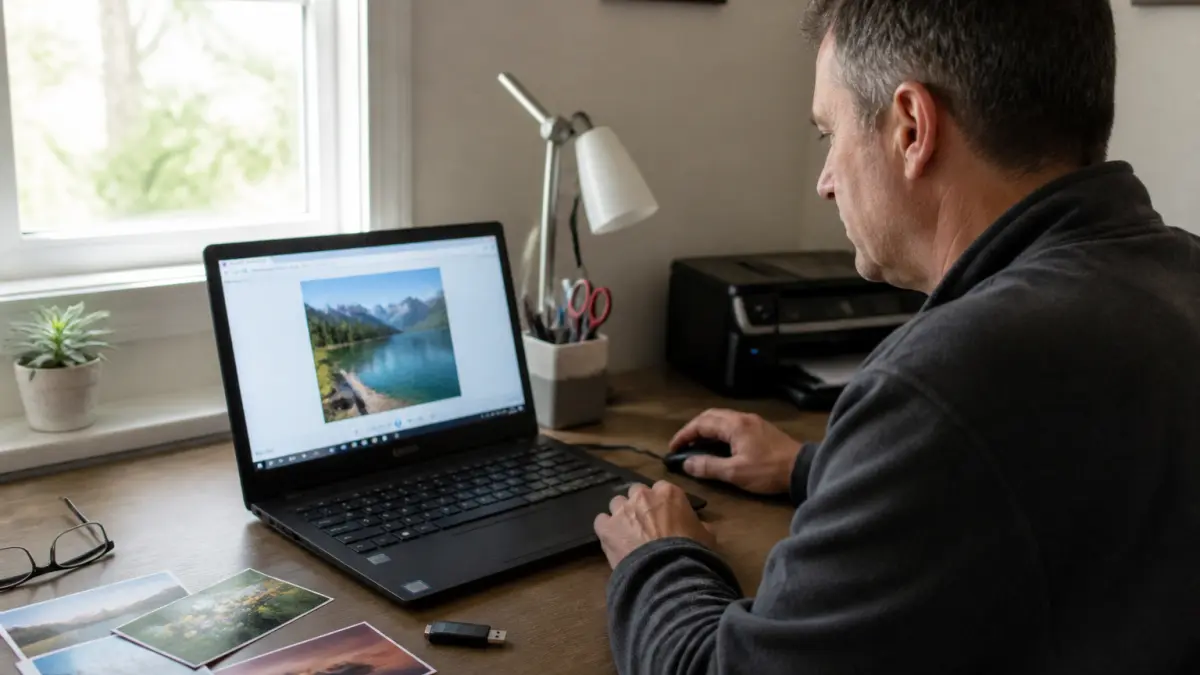
De nombreux utilisateurs de Windows regrettent la simplicité de la visionneuse de photos classique, disparue des versions récentes du système. Si l’application Photos, imposée par défaut sur Windows 10 et 11, propose de nombreuses fonctionnalités, elle déroute parfois par sa lenteur ou son interface chargée. Pourtant, il reste possible de retrouver l’ancienne visionneuse, rapide et épurée, en effectuant une manipulation accessible à tous. Voici comment réactiver cette application et l’adopter comme visionneuse principale au quotidien.
Comment réactiver l’ancienne visionneuse de photos sur Windows 10 et 11 ?
La visionneuse de photos historique n’est plus visible par défaut sur les dernières versions de Windows, mais elle reste présente dans le système. Il suffit d’ajuster une clé de registre pour la rendre à nouveau accessible. Aucun redémarrage n’est nécessaire et la manipulation prend moins de cinq minutes.
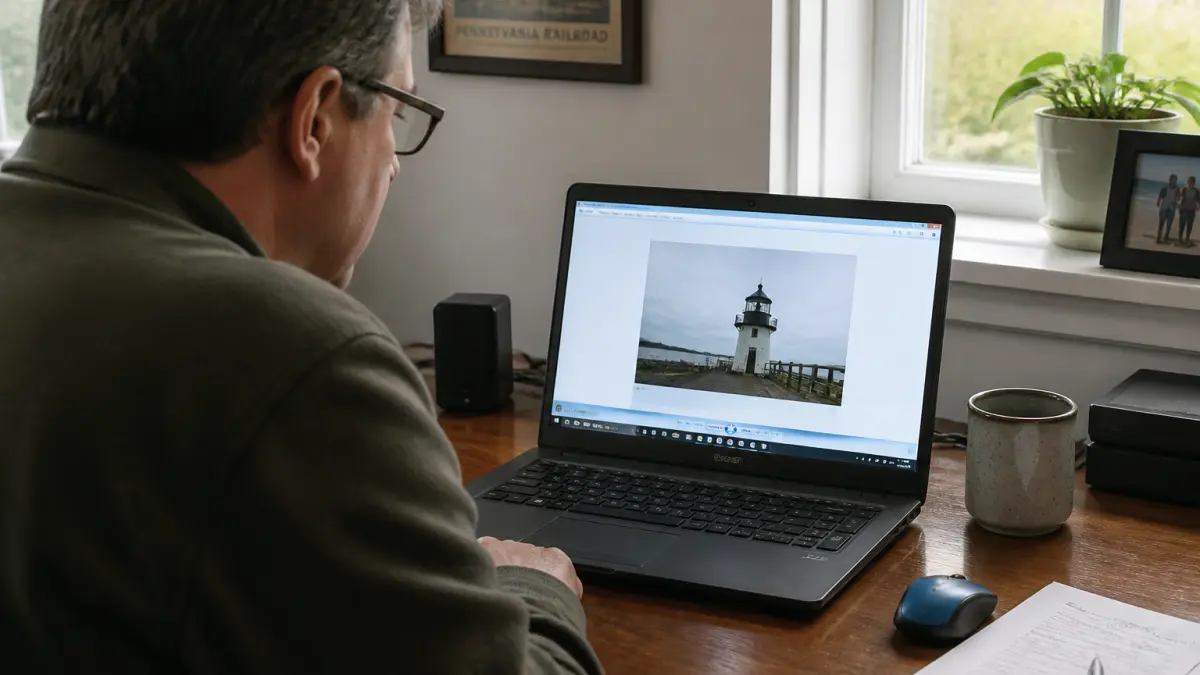
- Téléchargez un package contenant deux fichiers .reg, l’un pour activer la visionneuse, l’autre pour la désactiver si besoin.
- Décompressez le dossier et double-cliquez sur le fichier d’activation (par exemple, activer-visionneuse.reg).
- Acceptez la modification des clés de registre lorsque Windows vous le demande.
- La visionneuse est désormais disponible dans la liste des applications pour ouvrir des images.
Cette procédure fonctionne sur toutes les versions actuelles de Windows 10, Windows 11 (y compris la version 24H2), et même sur les environnements Windows Server récents comme 2022 ou 2025. Attention à ne pas confondre avec l’application « Visionneuse Windows » du Windows Store : elle ne correspond pas à la visionneuse classique recherchée ici.
Comment définir la visionneuse comme application par défaut pour les images ?
Activer la visionneuse ne suffit pas : il faut ensuite l’assigner comme application principale pour chaque type de fichier image. Voici comment procéder simplement, que ce soit pour les fichiers .jpg, .jpeg ou .png :
- Faites un clic droit sur une image.
- Sélectionnez Ouvrir avec puis Choisir une autre application.
- Cliquez sur Visionneuse de photos Windows dans la liste.
- Cochez l’option « Toujours utiliser cette application » pour ouvrir ce type de fichier.
Il faudra répéter ces étapes pour chaque extension d’image à associer (jpg, png, jpeg…). L’interface varie légèrement entre Windows 10 et 11, mais le principe reste identique. Pour annuler et revenir à la configuration précédente, il suffit de lancer le fichier desactiver-visionneuse.reg fourni dans le même package.
Pourquoi choisir la visionneuse de photos classique plutôt que l’application Photos ?
La popularité de la visionneuse s’explique par sa rapidité et sa simplicité. Elle ouvre les images sans délai, dans une fenêtre légère, sans publicité ni fonctionnalités superflues. Beaucoup d’utilisateurs, notamment en entreprise ou en environnement professionnel, préfèrent cette approche directe pour feuilleter rapidement des images ou des documents numérisés.

Cependant, l’application Photos intégrée à Windows 10 et 11 prend en charge davantage de formats et propose des fonctions avancées (retouches, tri, synchronisation cloud). Elle gère même les fichiers JPEG-XL, absents de la visionneuse classique.
| Critère | Visionneuse classique | Application Photos |
|---|---|---|
| Vitesse d’ouverture | Quasi instantanée | Parfois lente |
| Interface | Épurée, intuitive | Chargée, moderne |
| Formats compatibles | jpg, jpeg, png… | Plus large, dont JPEG-XL |
| Fonctions avancées | Absentes | Retouche, partage, albums |
| Simplicité | Immédiate | Moins accessible pour certains |
Des alternatives à considérer : applications tierces ou Paint ?
Il existe d’autres solutions pour ouvrir les images sur Windows. Par défaut, Windows Server propose souvent Paint pour afficher les fichiers, mais cette application reste rudimentaire pour parcourir un dossier entier ou enchaîner les photos. Certains préfèrent des visionneuses tierces telles que XnView, qui offrent des options avancées (conversion, gestion des métadonnées, diaporama), au prix d’une interface moins familière.
La visionneuse classique conserve l’avantage pour qui cherche uniquement un affichage rapide, sans réglages ni fonctionnalités supplémentaires.
Faut-il vraiment réinstaller la visionneuse classique aujourd’hui ?
La nostalgie n’est pas toujours une raison suffisante pour revenir en arrière. Si vous ouvrez souvent des images et que la fluidité prime sur la quantité de fonctions, la visionneuse classique reste une valeur sûre, toujours compatible avec les versions récentes de Windows. Pour ceux qui utilisent des formats modernes ou souhaitent éditer leurs photos, l’application Photos fait largement le travail, sans manipulation technique. En entreprise, réactiver la visionneuse peut simplifier la vie des utilisateurs attachés à leurs habitudes, mais attention à ne pas passer à côté des évolutions utiles des outils modernes. Avant de changer vos réglages, identifiez vos besoins réels : inutile de réinstaller la visionneuse si Photos vous convient déjà au quotidien.