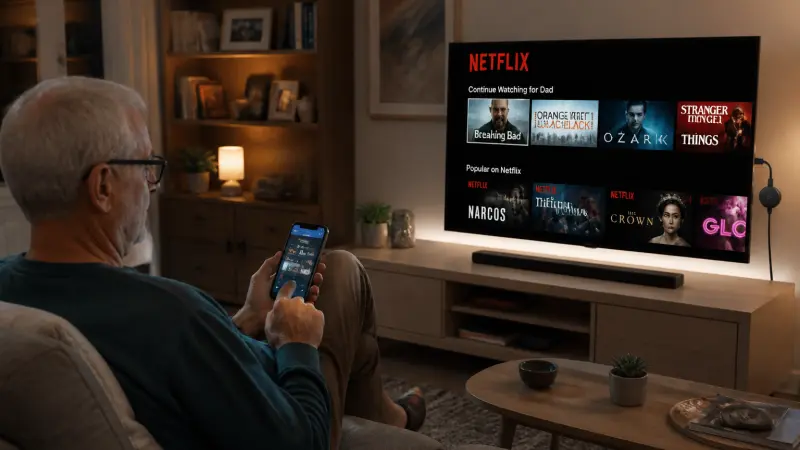
Profiter de Netflix sur le grand écran sans avoir à investir dans un téléviseur connecté, c'est possible et rapide grâce au Chromecast. Ce petit appareil, facile à brancher et à utiliser, permet de diffuser ses séries et films préférés depuis un smartphone ou une tablette directement sur la télévision du salon. Pour les débutants ou les séniors qui souhaitent éviter les manipulations compliquées, voici un tutoriel détaillé qui couvre chaque étape, depuis l’installation jusqu’aux astuces pour résoudre les petits soucis courants.
Comment préparer son Chromecast et ses appareils pour Netflix ?
Avant de lancer Netflix sur la télévision, il faut brancher le Chromecast et préparer ses appareils mobiles. Le Chromecast se connecte à un port HDMI disponible à l’arrière ou sur le côté du téléviseur. Une fois branché, il a besoin d’une alimentation électrique, souvent via un câble USB ou une prise secteur, selon le modèle.
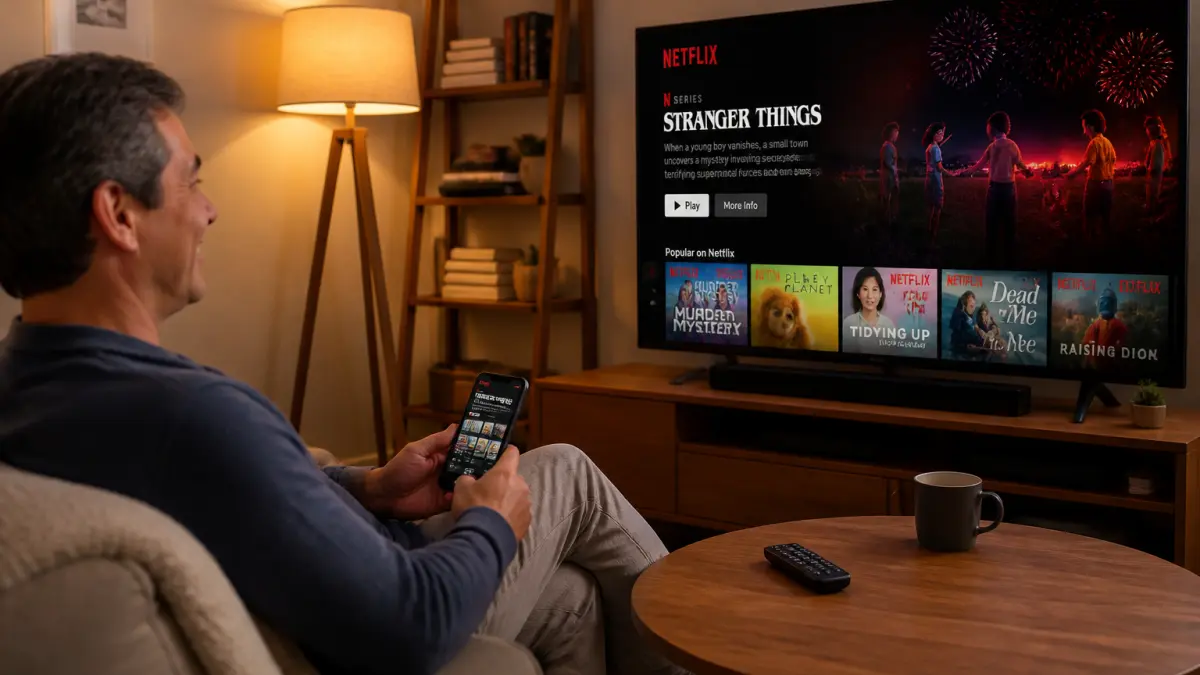
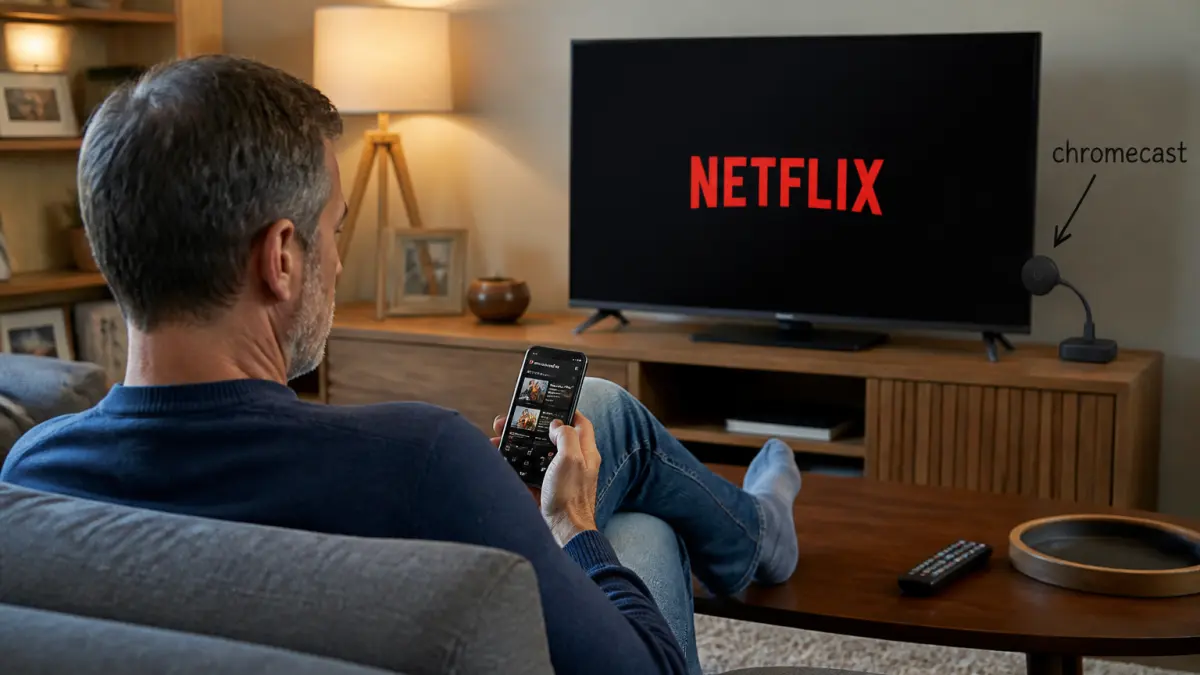
- Branchez le Chromecast à la télévision sur un port HDMI libre.
- Alimentez-le à l’aide du câble fourni (port USB du téléviseur ou prise murale).
- Allumez le téléviseur et sélectionnez l’entrée HDMI correspondant au Chromecast.
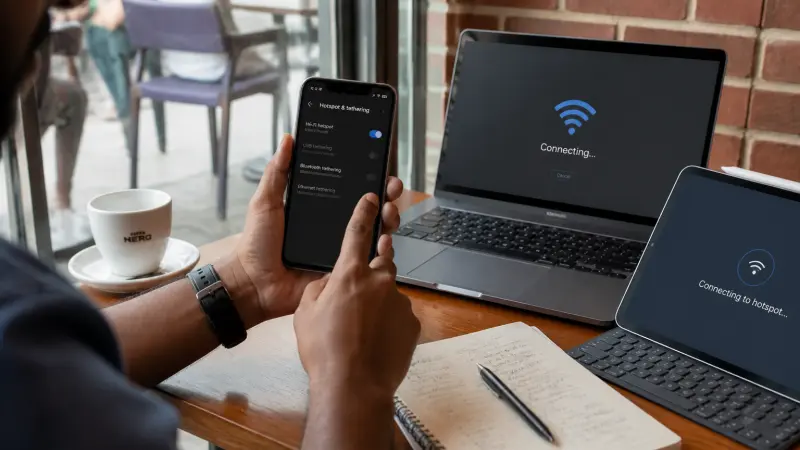
Pour la configuration, l’application Google Home s’installe sur le smartphone ou la tablette. Elle guide l’utilisateur pour connecter le Chromecast au réseau Wi-Fi domestique. Ce point est fondamental : le téléphone (ou la tablette) qui servira à contrôler Netflix doit être connecté au même Wi-Fi que le Chromecast. Sans cela, le bouton de diffusion n’apparaîtra pas dans Netflix.
Quelles sont les étapes pour caster Netflix sur la télévision ?
Une fois les branchements faits et le Chromecast relié au Wi-Fi, l’accès à Netflix sur la télévision se fait en quelques gestes simples :
- Ouvrez l’application Netflix sur votre smartphone ou tablette. Si vous utilisez un ordinateur, accédez à Netflix via le navigateur Chrome.
- Connectez-vous à votre compte Netflix avec vos identifiants.
- Cherchez l’icône de “cast” (un petit écran avec des ondes), en haut ou en bas de l’interface.
- Touchez cette icône et sélectionnez le Chromecast dans la liste des appareils détectés.
- Choisissez votre film ou série, puis lancez la lecture : l’image et le son passent automatiquement sur la télévision.
Pour arrêter la diffusion, il suffit d’appuyer à nouveau sur l’icône “cast” et de sélectionner “Arrêter la diffusion”. Le contrôle du volume ou de l’avance rapide s’effectue directement depuis le téléphone ou la tablette, qui se transforme alors en télécommande.
Quels réglages garantissent une diffusion fluide ?
Certains réglages simples évitent les coupures ou les problèmes de chargement. La connexion Wi-Fi doit être stable : préférer une box proche du Chromecast et limiter le nombre d’appareils connectés simultanément. En cas de ralentissements, il peut être utile de redémarrer la box internet ou de rapprocher le routeur du téléviseur.
Pour bénéficier d’une résolution haute définition (HD) sur Netflix, une connexion d’au moins 5 mégabits par seconde suffit. Pour la 4K, il faut un Chromecast Ultra, une télévision compatible et une connexion à partir de 25 mégabits par seconde. Les contenus disponibles en HD ou 4K sont signalés sur Netflix par un pictogramme spécifique.
“Une connexion Wi-Fi stable et rapide est le premier allié pour profiter de Netflix sur grand écran sans interruptions.”
Que faire si le Chromecast ne détecte pas Netflix ?
Il arrive que l’icône “cast” n’apparaisse pas ou que la connexion échoue. Voici une liste de vérifications pour résoudre la plupart des problèmes :
- Vérifiez que le téléphone et le Chromecast sont bien sur le même réseau Wi-Fi.
- Redémarrez le Chromecast en le débranchant quelques secondes.
- Mettez à jour l’application Netflix et l’application Google Home.
- Sur iPhone ou iPad, autorisez l’accès au “Réseau local” dans les réglages de l’application Netflix.
- Déconnectez-vous de Netflix puis reconnectez-vous pour réinitialiser la session.
Si les problèmes persistent, il peut être nécessaire de réinitialiser complètement le Chromecast via l’application Google Home, puis de recommencer la configuration. Pour approfondir sur la gestion des profils ou résoudre certains blocages côté Netflix, consultez ce tutoriel pour effacer un profil sur Netflix.
Comment choisir entre Chromecast et d’autres méthodes pour regarder Netflix sur TV ?
| Solution | Matériel nécessaire | Avantages | Limites |
|---|---|---|---|
| Chromecast | Chromecast, smartphone/tablette, Wi-Fi | Simplicité, petit prix, compatible Android/iOS/PC | Nécessite deux appareils, dépend du Wi-Fi |
| Smart TV | TV connectée | Application native, pas d’appareil supplémentaire | TV plus chère, mise à jour parfois limitée |
| Console de jeux | Xbox, PlayStation, Switch | Polyvalence, application intégrée | Coût de la console, bruit éventuel |
| Câble HDMI | Ordinateur, câble HDMI | Pas de Wi-Fi nécessaire, rapide | Moins pratique, fil visible |
Le Chromecast reste une solution très accessible pour ceux qui ne souhaitent pas renouveler leur matériel. Il permet d’utiliser son téléphone comme télécommande et de retrouver rapidement ses contenus favoris, sans configuration complexe.
Quels pièges éviter lors de la première utilisation ?
Il faut toujours vérifier que le compte Netflix est actif et que les identifiants sont corrects. Ne pas oublier de connecter les deux appareils au même Wi-Fi : c’est l’erreur la plus fréquente. Un autre piège consiste à négliger les mises à jour des applications, ce qui peut bloquer la diffusion. Enfin, ne pas confondre l’icône “cast” de Netflix avec celle d’autres applications : elle est spécifique et doit apparaître dans Netflix dès que le Chromecast est détecté.
Quelle est la prochaine étape après la mise en route ?
Une fois Netflix fonctionnel sur la télévision, il ne reste qu’à profiter du catalogue depuis le canapé. Pour ceux qui souhaitent aller plus loin et découvrir comment accéder à Netflix directement depuis un ordinateur sans passer par le Chromecast, d’autres solutions sont détaillées dans l’article sur l’accès à Netflix via un navigateur. Si le Chromecast répond à vos besoins, gardez-le à jour et surveillez la stabilité du réseau pour une expérience fluide. En cas de difficultés persistantes, l’assistance Google Home ou Netflix peut apporter une aide personnalisée. Pour la majorité des utilisateurs, ces quelques gestes suffisent à transformer n’importe quel téléviseur en cinéma de poche, accessible à tous, débutants compris.