
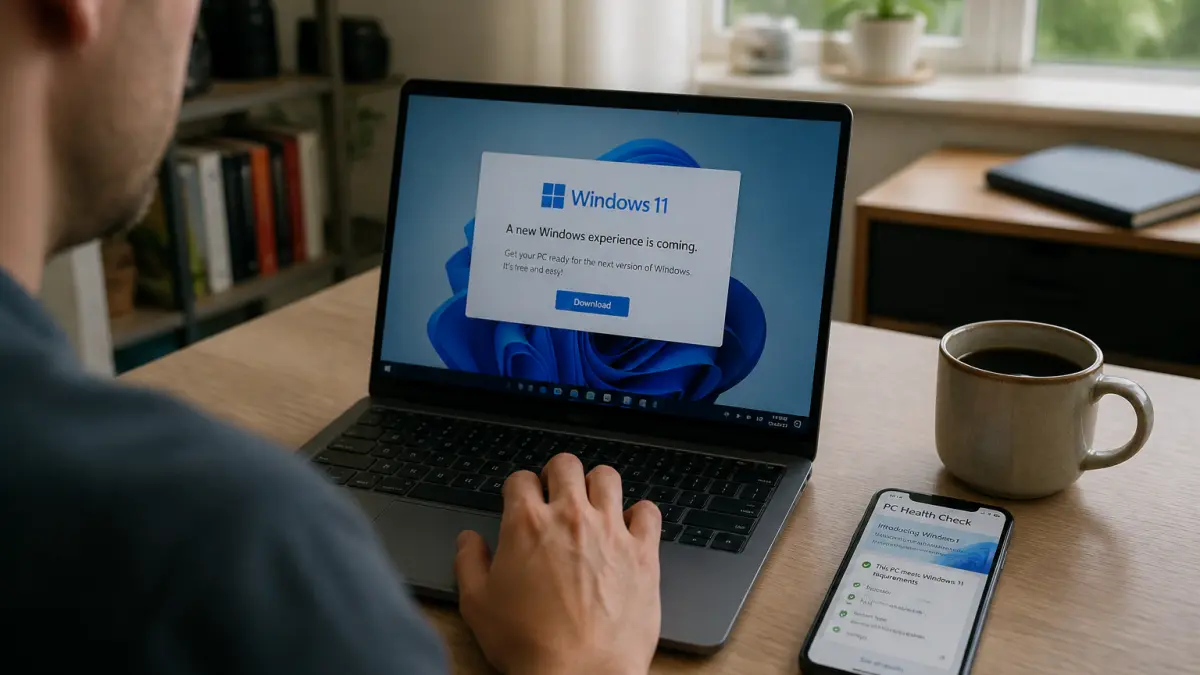
Vous voulez passer à Windows 11 ? La première erreur serait de foncer tête baissée sans vérifier si votre ordinateur est capable de l'accueillir. Microsoft a fixé des exigences matérielles précises, et les ignorer peut vous mener droit à un écran d'erreur ou à une installation instable. Prenez cinq minutes pour faire le point avant de lancer le téléchargement.
La configuration minimale demandée par Microsoft est la suivante : un processeur 64 bits cadencé à au moins 1 GHz avec deux cœurs, 4 Go de RAM, 64 Go d'espace disque libre, une carte graphique compatible DirectX 12 avec un pilote WDDM 2.0, un firmware UEFI et surtout une puce de sécurité TPM 2.0. Ce dernier point bloque beaucoup d'utilisateurs. Pour vérifier si votre machine est prête, utilisez l'application officielle Contrôle d'intégrité du PC téléchargeable sur le site de Microsoft. Si l'outil vous signale un problème, vous saurez exactement ce qui coince.
Si votre PC ne répond pas aux critères, sachez qu'il existe des méthodes pour installer Windows 11 sur un PC non compatible, mais Microsoft déconseille cette approche et recommande de rester sur Windows 10. À vous de peser le risque.
Les deux méthodes propres pour télécharger Windows 11
Vous avez le choix entre deux voies principales : la mise à jour directe depuis Windows 10 ou la création d'un support d'installation (clé USB ou fichier ISO). La première est plus simple, la seconde plus fiable pour une installation propre.
Mise à jour via Windows Update
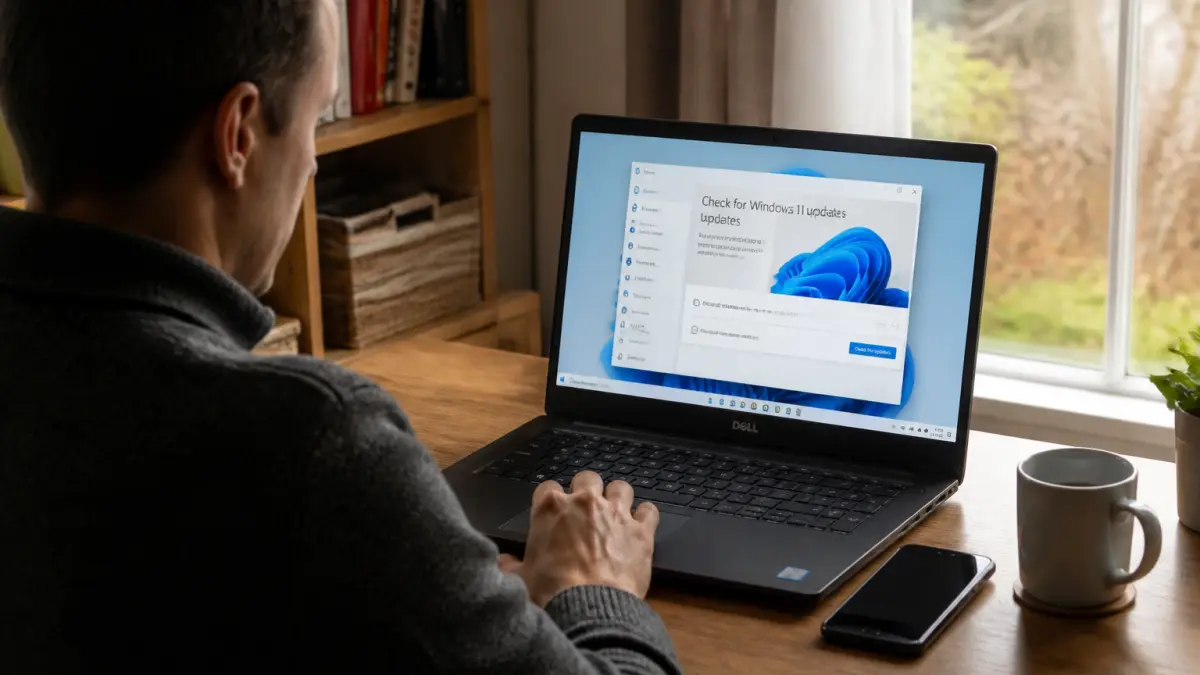
Si vous êtes sous Windows 10, c'est la méthode recommandée par Microsoft. Ouvrez les paramètres, allez dans Mise à jour et sécurité, puis cliquez sur Windows Update. Appuyez sur Rechercher les mises à jour. Si Windows 11 est disponible pour votre appareil, un message apparaît. Cliquez alors sur Télécharger et installer. L'opération prend plusieurs minutes et votre PC redémarrera plusieurs fois. À la fin, vous vous connectez avec votre compte Microsoft et c'est terminé.
Petit conseil : avant de lancer la recherche, installez toutes les mises à jour en attente de votre version actuelle de Windows. Sans cela, la proposition de mise à niveau vers Windows 11 peut ne pas s'afficher.
Création d'une clé USB bootable
Cette méthode est indispensable si vous voulez installer Windows 11 sur un disque vierge, remplacer complètement votre système, ou si votre PC n'a jamais eu Windows 10. Elle demande un peu plus de manipulation mais offre un contrôle total.
Rendez-vous sur le site officiel de Microsoft, dans la section Création d'un support d'installation de Windows 11. Téléchargez l'outil dédié, branchez une clé USB d'au moins 8 Go (attention, tout son contenu sera effacé), et lancez l'exécutable. L'outil vous guide pas à pas : acceptez les conditions, choisissez la langue et l'édition, puis sélectionnez Disque mémoire flash USB. Sélectionnez votre clé dans la liste, cliquez sur Suivant, et l'outil télécharge Windows 11 et le grave sur la clé. Une fois le message Votre disque mémoire flash USB est prêt affiché, vous pouvez éjecter la clé.
Vous pouvez aussi utiliser un fichier ISO pour graver un DVD, mais la clé USB reste plus pratique et plus rapide.
Sauvegarder vos données avant d'installer Windows 11
Une installation propre efface tout sur le disque. Vos documents, photos, logiciels, paramètres : tout disparaît. Même une mise à jour via Windows Update peut mal tourner. Ne négligez pas cette étape.
Copiez vos fichiers importants sur un disque dur externe, un stockage cloud ou un autre ordinateur. Vérifiez que vous avez bien récupéré vos mots de passe, vos favoris de navigateur et vos licences de logiciels. Si vous utilisez Windows 10, pensez aussi à sauvegarder votre clé Windows 10 avant de basculer. Cela vous évitera de perdre votre licence si vous devez réinstaller.
Un disque dur externe de 500 Go coûte une trentaine d'euros. Perdre des années de photos ou de documents professionnels n'a pas de prix. La sauvegarde n'est pas une option, c'est un préalable obligatoire.
Les étapes d'installation pas à pas
Une fois votre clé USB prête et vos données sauvegardées, vous pouvez passer à l'action. Voici le déroulement.
- Activez le TPM 2.0 dans le BIOS/UEFI : redémarrez votre PC, entrez dans les paramètres du BIOS (touche F2, Suppr ou F10 selon la marque), cherchez l'option Security Device ou TPM et activez-la. Sans cela, l'installation refusera de démarrer.
- Démarrez sur la clé USB : branchez la clé, redémarrez le PC, et pendant le démarrage initial, appuyez sur la touche qui affiche le menu de démarrage (souvent F12 ou Échap). Sélectionnez votre clé USB dans la liste. Si vous êtes sous Windows 10, vous pouvez aussi passer par Paramètres > Mise à jour et sécurité > Récupération > Redémarrer maintenant, puis choisir Utiliser un périphérique > EFI USB Device.
- Lancez l'installation : l'écran bleu de Windows 11 apparaît. Choisissez votre langue, votre fuseau horaire et votre méthode de saisie. Cliquez sur Installer maintenant.
- Saisissez votre clé de licence : si vous avez une clé, entrez-la. Sinon, cliquez sur Je n'ai pas de clé de produit : vous pourrez l'activer plus tard.
- Choisissez le type d'installation : sélectionnez Personnalisée : installer uniquement Windows (avancé). C'est le seul moyen de faire une installation propre.
- Gérez les partitions : vous voyez la liste de vos disques. Pour une installation fraîche, supprimez toutes les partitions du disque cible (attention, perte totale des données), puis cliquez sur Suivant. Windows créera lui-même les partitions nécessaires.
- Patientez : l'installation copie les fichiers, installe les fonctionnalités et redémarre plusieurs fois. Cela peut prendre de 10 à 30 minutes selon la vitesse de votre disque.
- Paramétrez Windows 11 : une fois redémarré, l'assistant de configuration vous demande votre région, votre disposition de clavier, et vous invite à créer ou connecter un compte Microsoft. Vous pouvez aussi passer par un compte local si vous préférez, mais certaines fonctionnalités (OneDrive, Microsoft Store) seront limitées.
Si vous rencontrez un message d'erreur pendant l'installation, vérifiez d'abord que le TPM est bien activé et que votre clé USB est correctement créée. Un outil comme Rufus permet de créer une clé bootable même à partir d'un ISO téléchargé séparément.
Que faire si Windows 11 refuse de s'installer ?
Plusieurs raisons peuvent bloquer l'installation. La plus fréquente est l'absence de TPM 2.0 ou un processeur non référencé dans la liste de compatibilité Microsoft. Dans ce cas, vous avez deux options : soit vous restaurez Windows 10 (Microsoft le recommande), soit vous forcez l'installation en modifiant certains paramètres via le registre ou en utilisant Rufus pour désactiver les vérifications. Cette seconde option n'est pas officiellement supportée et peut entraîner des mises à jour bloquées à l'avenir.
Autre cause possible : un espace disque insuffisant. Vérifiez que vous avez bien 64 Go libres. Un SSD de 128 Go peut être juste après l'installation de quelques logiciels. Si votre disque est saturé, libérez de l'espace ou remplacez-le par un modèle plus grand.
Enfin, si vous venez de Windows 10 et que la mise à jour via Windows Update ne s'affiche pas, c'est peut-être que votre PC n'est pas encore éligible. Microsoft déploie la mise à jour par vagues. Vous pouvez forcer le passage en téléchargeant l'outif de création de support, mais cela ne garantit pas une expérience sans accroc.
Après l'installation : les premiers réglages
Windows 11 installé, prenez le temps de le paramétrer correctement. Vérifiez que toutes vos mises à jour sont installées en allant dans Paramètres > Windows Update. Installez vos pilotes (carte graphique, chipset, réseau). Si vous utilisez un compte Microsoft, vos paramètres et favoris se synchronisent automatiquement.
Pensez aussi à mettre à jour votre iPhone ou vos autres appareils pour assurer une compatibilité optimale avec votre nouveau système. Windows 11 est plus exigeant que son prédécesseur, mais bien configuré, il offre une interface plus fluide et des fonctionnalités comme Snap Layouts ou DirectStorage qui changent vraiment l'usage quotidien.
Un dernier conseil : si vous avez opté pour une installation propre, vous avez perdu tous vos logiciels. Réinstallez-les un par un, en commençant par votre antivirus, votre navigateur et vos outils de travail. Ne réinstallez que ce dont vous avez vraiment besoin : c'est l'occasion de faire le ménage.


