
Ouvrir son ordinateur ou sa tablette et se retrouver face à Copilot, le nouvel assistant de Microsoft, peut dérouter. Pourtant, bien employé, Copilot devient un allié précieux pour gagner du temps et simplifier son quotidien. Que l’on souhaite rédiger un mail clair, résumer une réunion, créer une présentation ou automatiser des tâches répétitives, Copilot s’intègre directement dans Word, Outlook, Excel, PowerPoint ou Teams. Voici comment profiter pleinement de ses atouts, étape par étape, sans risquer de s’y perdre.
À quoi sert Copilot et où le trouver dans Microsoft 365 ?
Copilot est accessible dans la plupart des applications Microsoft 365 : Word pour la rédaction, Excel pour l’analyse, PowerPoint pour la création visuelle, Outlook pour les emails, Teams pour les réunions, OneNote pour les notes, et d’autres encore. On le retrouve aussi depuis le navigateur Edge ou dans Bing, avec des fonctions d’assistance à la recherche et à la synthèse d’informations.
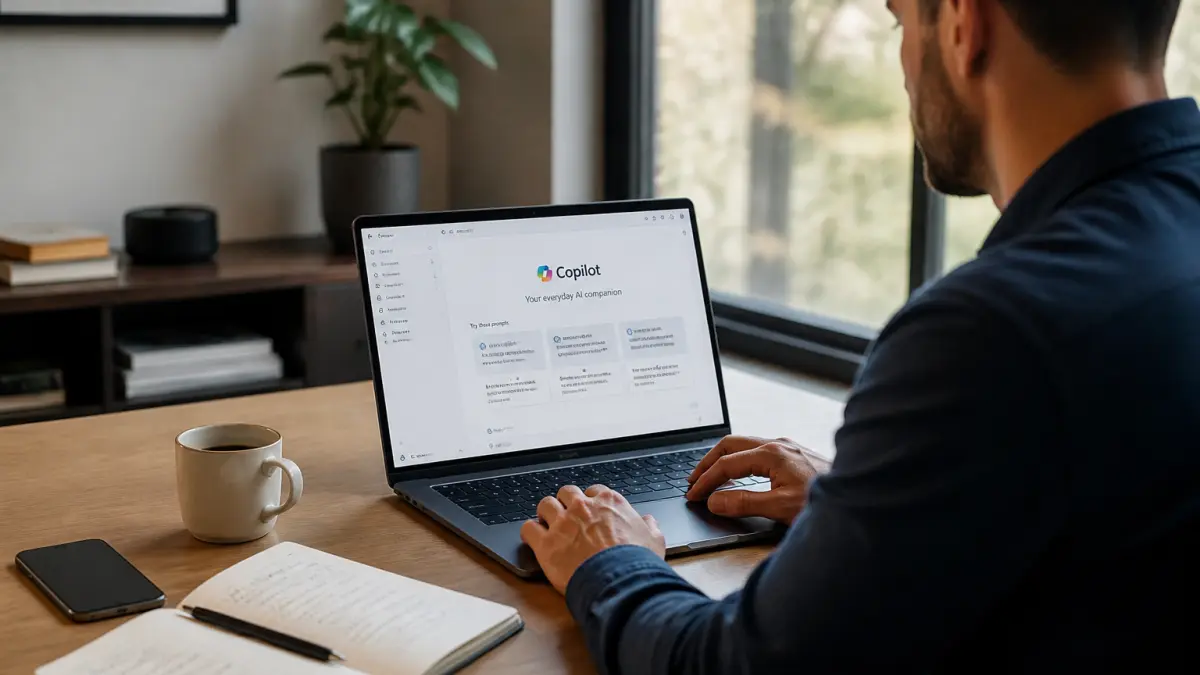
Dès l’ouverture d’une de ces applications, une icône ou un bouton Copilot apparaît (souvent en haut de la fenêtre ou dans la barre latérale). Un simple clic permet de démarrer une conversation avec l’IA, poser une question, demander de l’aide ou lancer une tâche concrète.
Pour quelles tâches Copilot fait-il vraiment gagner du temps ?
Copilot excelle sur les activités qui prennent d’habitude beaucoup de temps ou qui demandent de la rigueur :
- Résumer des emails ou des conversations Teams : Copilot analyse le contenu et propose un résumé directement exploitable.
- Rédiger un mail à partir de quelques mots-clés, avec un ton adapté (professionnel, amical, synthétique…).
- Générer un compte rendu de réunion à partir du transcript Teams, en listant les décisions et actions à suivre.
- Créer des documents structurés (rapports, présentations PowerPoint, fiches synthétiques) grâce à des suggestions de plan et de contenu.
- Automatiser les tâches répétitives : enchaînement de mails, extraction de données d’un tableau, création de listes ou de plannings.
- Reformuler un texte pour l’adapter à un public différent ou corriger les maladresses.
Pour les utilisateurs qui souhaitent aller plus loin, Copilot propose aussi la création d’images, de vidéos courtes ou d’infographies à partir de consignes simples.
Faut-il s’inscrire ou installer quelque chose pour utiliser Copilot ?
Les détenteurs d’une licence Microsoft 365 professionnelle bénéficient généralement de Copilot sans installation supplémentaire. Si l’option n’apparaît pas, il convient de vérifier auprès de l’administrateur informatique que les droits d’accès sont correctement configurés. Pour les particuliers, l’accès peut être limité selon la formule Microsoft 365 souscrite. L’utilisation dans Bing ou Edge ne demande que de se connecter avec un compte Microsoft.
Pour ceux qui cherchent à découvrir d’autres usages simples de l’intelligence artificielle au quotidien, des solutions complémentaires existent sans inscription complexe, notamment pour tester les bases avant de se lancer avec Copilot.
Comment bien formuler ses demandes à Copilot pour éviter les déceptions ?
La qualité du résultat dépend en grande partie de la façon dont on s’adresse à Copilot. Quelques réflexes aident à obtenir des réponses claires :

- Préciser le contexte : « Résume-moi les 10 derniers mails de la boîte ‘Factures’ » plutôt que « Résume mes mails ».
- Indiquer le format attendu : « Rédige un mail de relance court et poli » ou « Fais un tableau comparatif des ventes par mois ».
- Utiliser des mots simples : l’IA comprend mieux des consignes directes et concrètes.
- Demander des exemples ou des améliorations : « Propose une version plus concise » ou « Ajoute une introduction à ce texte ».
Copilot permet aussi d’ajuster la réponse en temps réel : il est possible de demander des précisions, de modifier le ton ou de reformuler à partir du texte généré.
Quels sont les risques ou limites à surveiller lorsqu’on utilise Copilot ?
L’assistant Copilot s’appuie sur les données présentes dans votre environnement Microsoft 365. Il respecte donc les droits d’accès et la confidentialité de vos documents. Cependant, un partage trop large des droits ou une mauvaise organisation des dossiers peut exposer des informations sensibles. Il est conseillé de :
- Vérifier les autorisations de chaque utilisateur dans Microsoft 365.
- Limiter l’accès aux documents confidentiels.
- Échanger avec l’administrateur informatique pour sécuriser l’environnement de travail.
Copilot ne remplace pas la vigilance humaine : il génère du contenu à partir de ce qu’il comprend, mais il peut commettre des erreurs ou mal interpréter certaines consignes. Relire et ajuster les propositions reste indispensable, surtout pour les documents importants.
Comment démarrer sans se perdre et progresser sereinement avec Copilot ?
Le plus simple pour apprivoiser Copilot : commencer par une ou deux tâches concrètes, comme la rédaction d’un mail ou le résumé d’une réunion. Ensuite, tester ses capacités dans d’autres applications (Excel, PowerPoint) pour découvrir ses points forts. Pour ceux qui hésitent ou qui préfèrent avancer à petits pas, il existe des ressources guidées et des formations, sans prérequis technique.
À mesure que l’on s’habitue à dialoguer avec l’outil, il devient plus facile d’oser des demandes plus complexes ou d’automatiser des routines. Pour aller plus loin, consulter des astuces pour utiliser l’intelligence artificielle facilement dans la vie de tous les jours permet d’élargir ses usages et d’éviter la lassitude.
Copilot s’adresse aussi bien aux débutants qu’aux séniors : il n’exige aucune connaissance technique, juste un peu de curiosité. Ne cherchez pas la perfection dès la première prise en main : testez, ajustez, et gardez toujours un œil critique sur les propositions de l’IA. Le vrai risque, ce n’est pas de se tromper, mais de ne pas essayer.


