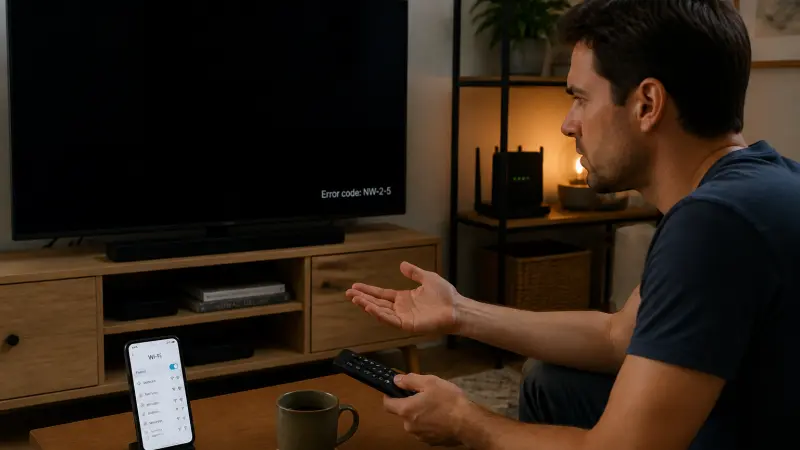
Un message d’erreur sur Netflix coupe net l’envie de regarder un film ou une série, surtout quand on ne comprend pas d’où vient le problème. Pourtant, la plupart de ces codes signalent des soucis courants et se règlent en quelques minutes, sans connaissances techniques poussées. Ce guide détaille les messages d’erreur les plus fréquents, leur signification et les solutions concrètes à appliquer, avec un ton pensé pour rassurer et guider les séniors ou les utilisateurs peu familiers avec l’informatique.
Que veut dire un code d’erreur Netflix et comment l’identifier ?
Netflix affiche un message d’erreur sous forme de code lorsqu’il rencontre un obstacle technique : problème de connexion internet, souci de configuration de l’appareil, ou encore application à réinitialiser. Le code, composé de lettres et de chiffres, s’affiche sur l’écran avec un message explicite ou plus vague. Prendre note de ce code aide à cibler la cause du dysfonctionnement et à appliquer la bonne solution.
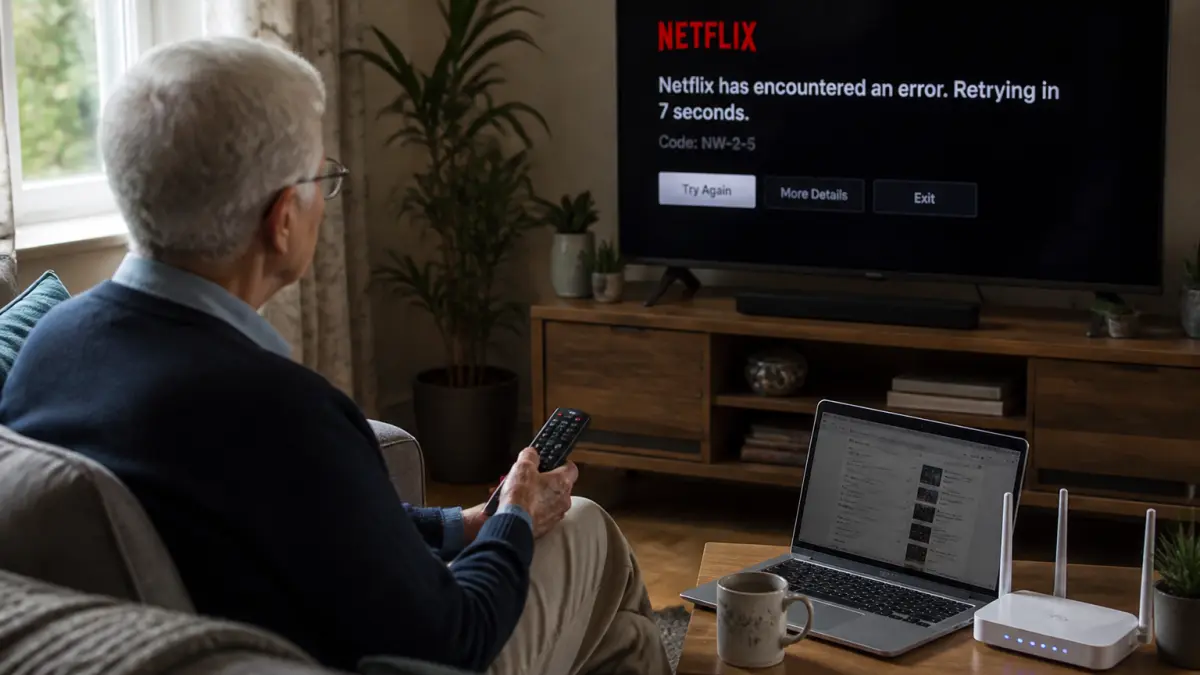
Les problèmes les plus fréquents concernent la connexion internet (codes NW-2-5, NW-3-6, NW-8-14), la lecture des vidéos (P01, 116), ou la configuration de l’appareil (UI-800-3, UI-800-2, NW-6-404). Un écran noir ou une vidéo qui ne démarre pas signale souvent un souci de cache ou de données à rafraîchir.
Quels sont les codes d’erreur Netflix les plus courants et à quoi correspondent-ils ?
| Code d’erreur | Signification | Solution rapide |
|---|---|---|
| P01 | Lecture impossible (cache ou données corrompues) | Vider le cache, redémarrer l’appareil, réinstaller l’application |
| NW-2-5 | Connexion internet non détectée | Vérifier la connexion, redémarrer le routeur, tester en Ethernet |
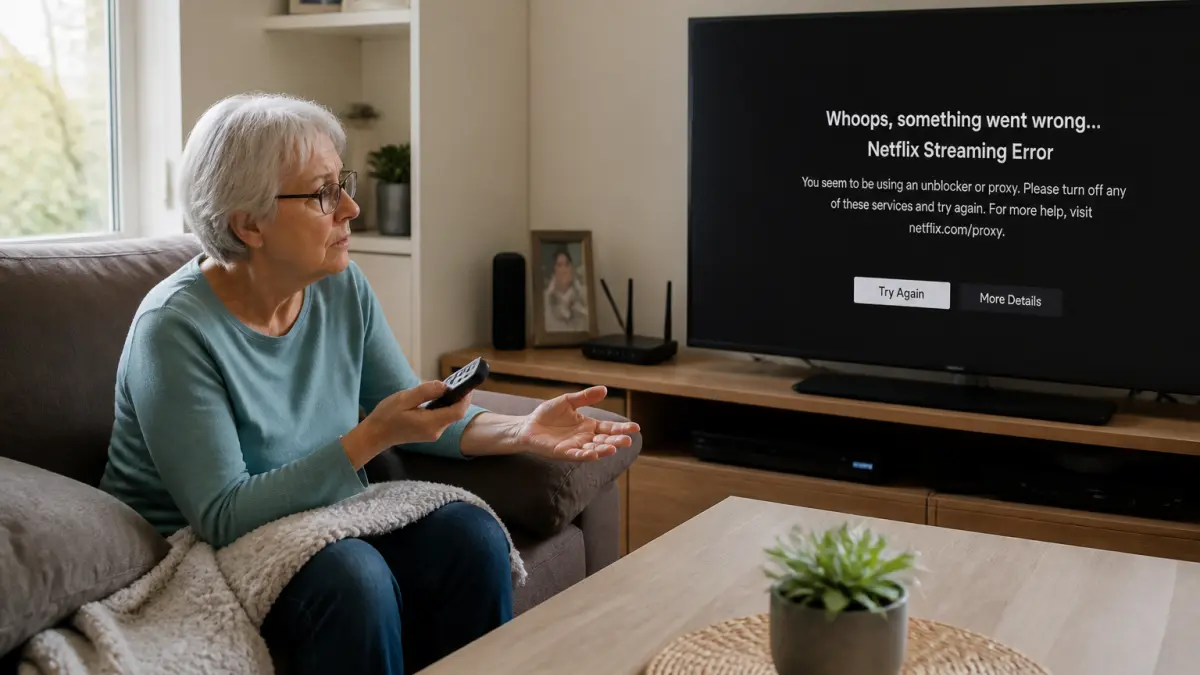
| NW-3-6 | Problème de paramètres réseau (DNS) | Changer DNS, désactiver VPN/proxy, redémarrer le modem |
| NW-8-14 | Souci de connectivité réseau | Vérifier réseau, redémarrer modem/routeur |
| UI-800-3 (207003) | Problème matériel ou logiciel sur l’appareil | Mettre à jour le microprogramme, réinitialiser l’appareil |
| NW-6-404 | Informations à actualiser sur l’appareil | Recharger l’application Netflix |
| 116 | Erreur de lecture ou de compte / connexion inadéquate (3G, satellite) | Passer en Wi-Fi, vérifier ses identifiants, contacter son FAI si besoin |
| UI-800-2 | Informations à rafraîchir sur l’appareil | Redémarrer la TV, se déconnecter puis reconnecter |
Comment résoudre en pratique les principales erreurs Netflix ?
La majorité des problèmes se règlent par quelques manipulations simples, accessibles à tous. Voici une liste des actions à entreprendre selon le type de message rencontré :
- Effacer le cache : sur smartphone ou tablette, allez dans les paramètres de l’application, cherchez « Stockage » ou « Cache » et videz-le. Sur navigateur, supprimez l’historique et les cookies.
- Redémarrer l’appareil : éteignez totalement votre TV, box ou téléphone puis rallumez-le après quelques secondes.
- Vérifier la connexion internet : lancez une vidéo YouTube ou ouvrez un site web pour tester le débit. Si Netflix ne démarre pas, essayez de connecter l’appareil directement à la box via un câble Ethernet.
- Changer les DNS : sur certains appareils, il est possible de modifier les paramètres réseau pour utiliser les DNS publics (comme 8.8.8.8 et 8.8.4.4 de Google).
- Mettre à jour l’application ou le firmware : vérifiez dans les paramètres de votre appareil s’il existe une mise à jour logicielle ou une version plus récente de Netflix.
- Se déconnecter puis se reconnecter à Netflix : utile si le souci est lié au compte ou à une synchronisation défaillante.
Pour le code NW-6-404 ou UI-800-2, il suffit parfois de recharger l’application ou de réinitialiser les paramètres d’usine de l’appareil, après avoir sauvegardé ses réglages si besoin.
Quand faut-il contacter l’assistance Netflix ou son fournisseur d’accès ?
Si les solutions ci-dessus ne règlent pas le problème, ou si un message d’erreur persiste malgré plusieurs essais, il peut s’agir d’un souci plus profond : panne serveur Netflix, limitation du réseau par votre fournisseur d’accès, ou dysfonctionnement matériel. Dans ces situations :
- Vérifiez si Netflix est en panne à grande échelle via un site comme DownDetector.
- Contactez le support officiel Netflix : par chat ou téléphone, ils peuvent analyser votre cas en direct.
- En cas de souci matériel ou logiciel sur votre télévision ou box, sollicitez le service client du fabricant pour une mise à jour ou une réinitialisation profonde.
Sur certaines erreurs (par exemple UI-800-3), seul le fabricant de l’appareil peut intervenir. Si la connexion internet est en cause et que d’autres services sont également lents, contactez votre fournisseur d’accès pour faire vérifier votre ligne ou obtenir un débit suffisant (Netflix recommande au moins 5 Mbit/s pour la HD, 50 Mbit/s pour la 4K).
Erreurs fréquentes à éviter lors du dépannage Netflix
Plusieurs gestes simples évitent d’aggraver le problème ou de tourner en rond :
- Ne pas multiplier les redémarrages sans attendre quelques secondes entre chaque tentative : laissez les appareils reposer au moins 30 secondes débranchés.
- Éviter de réinitialiser les paramètres d’usine sans avoir essayé les étapes de base (cache, redémarrage, mise à jour).
- Ne pas installer d’applications tierces pour « nettoyer » Netflix : elles sont inutiles et parfois risquées.
- En cas de partage de compte ou d’appareils multiples, pensez à supprimer l’historique Netflix si le bug concerne un profil précis.
À quel moment envisager une solution différente ou alternative ?
Si après toutes ces vérifications, Netflix continue d’afficher un code d’erreur, il est possible que le problème vienne d’une incompatibilité entre l’application et votre appareil, d’un profil utilisateur endommagé, ou simplement d’une panne temporaire côté Netflix. Avant de vous décourager, testez la plateforme sur un autre appareil (ordinateur, smartphone, tablette) pour isoler la cause. Pour ceux qui utilisent Netflix sur ordinateur, vérifier les étapes d’accès sur navigateur peut aussi débloquer certaines situations.
En dernier recours, la suppression puis la recréation de votre profil peut résoudre des blocages persistants. Attention toutefois, cette manipulation efface vos listes et recommandations personnalisées. Réfléchissez-y à deux fois avant de franchir ce pas.