Regarder Netflix sur son téléviseur n’a jamais été aussi simple, même pour ceux qui ne sont pas à l’aise avec les nouvelles technologies. Que vous utilisiez une télévision récente ou un modèle plus ancien, plusieurs solutions existent pour profiter de vos films et séries préférés sur grand écran, sans avoir besoin de connaissances techniques poussées. Ce guide vous aide à choisir la méthode la plus adaptée à votre matériel, à chaque étape et à éviter les écueils courants.
Quelles sont les solutions pour mettre Netflix sur sa télévision ?
Il existe plusieurs façons d’accéder à Netflix depuis votre salon. Le choix dépend surtout de l’équipement déjà présent chez vous. Voici les principales options à envisager :
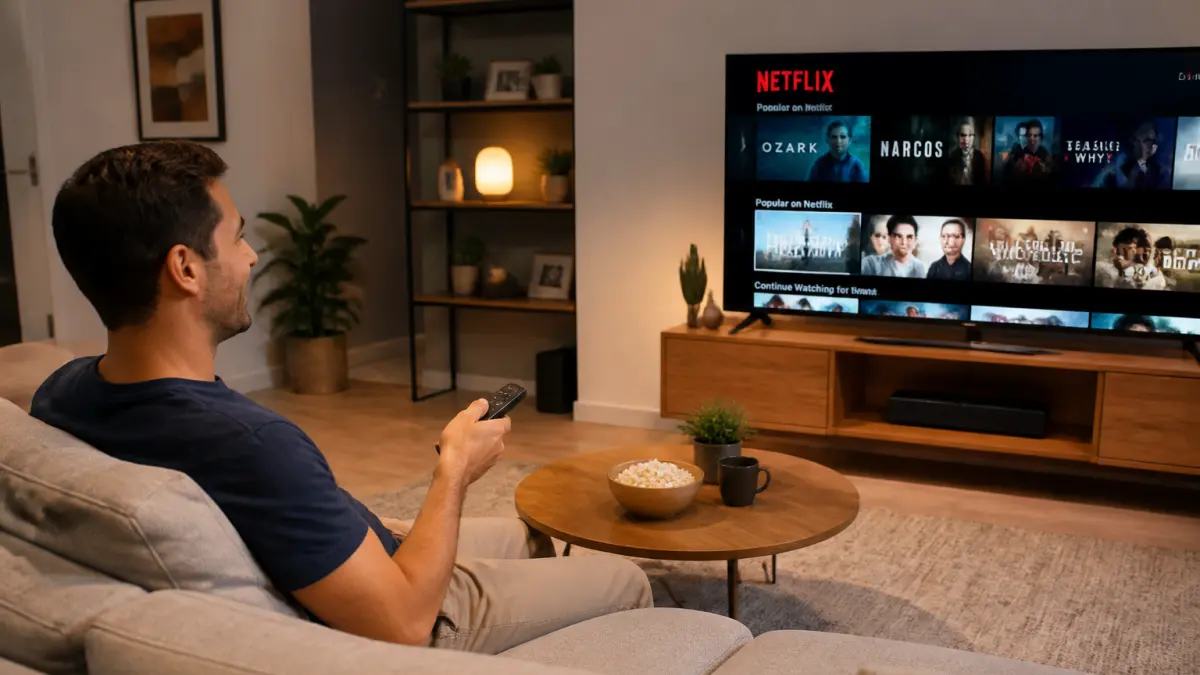
- Smart TV : l’application Netflix est souvent préinstallée ou disponible dans la boutique d’applications de votre téléviseur connecté.
- Clé de streaming : Chromecast, Fire TV Stick, Roku ou Apple TV, ces appareils se branchent en HDMI et permettent de commander Netflix depuis votre téléphone ou tablette.
- Box internet : les décodeurs TV des fournisseurs d’accès (Orange, Free, SFR, Bouygues) intègrent généralement le service Netflix directement accessible depuis la télécommande.
- Console de jeux : PlayStation, Xbox et Nintendo Switch proposent une application Netflix sur leur interface.
- Câble HDMI : reliez simplement un ordinateur portable ou une tablette à la télévision pour afficher Netflix sur le grand écran.
Dans tous les cas, un abonnement Netflix actif et une connexion internet stable sont indispensables pour accéder au catalogue complet.
Comment utiliser une Smart TV pour regarder Netflix ?
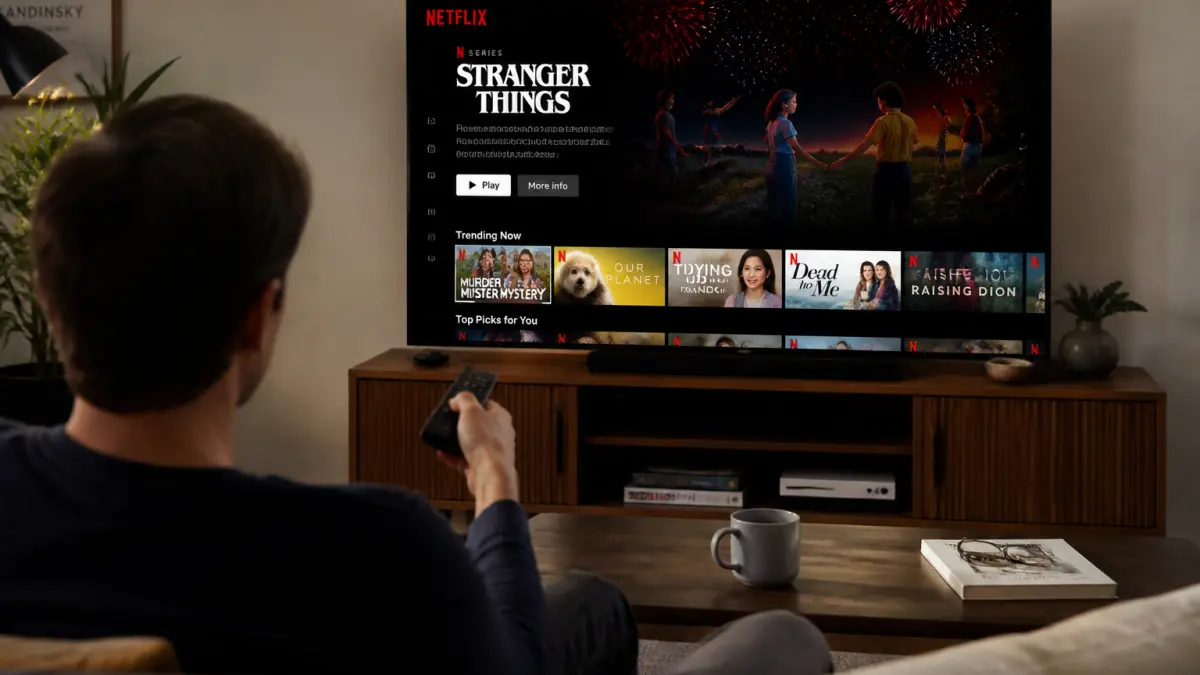
La solution la plus fluide reste la Smart TV, surtout pour les modèles de moins de 10 ans. Voici comment procéder :
- Allumez la télévision et connectez-la au réseau WiFi domestique.
- Accédez au menu d’applications ou à la boutique de votre Smart TV.
- Recherchez l’application Netflix. Si elle n’est pas installée, téléchargez-la.
- Lancez l’application et saisissez votre adresse e-mail et votre mot de passe Netflix.
- Sélectionnez votre profil utilisateur et commencez à regarder vos programmes favoris.
Certains modèles, comme ceux labellisés « Netflix Recommended TV », offrent un bouton Netflix direct sur la télécommande ainsi qu’un lancement plus rapide de l’application. Ce détail facilite énormément l’accès, notamment pour les personnes souhaitant éviter les menus complexes.
Comment connecter son téléphone ou sa tablette à la TV ?
Envoyer l’image de son smartphone vers la télévision (ce qu’on appelle « caster ») peut se faire de deux manières principales selon votre appareil :
Utilisation du Chromecast ou d’un appareil Android
- Branchez le Chromecast à un port HDMI de la TV et reliez-le à une prise électrique.
- Vérifiez que votre téléphone et le Chromecast sont sur le même réseau WiFi.
- Ouvrez l’application Netflix sur votre mobile.
- Appuyez sur l’icône « Cast » (petit écran avec des ondes) et choisissez votre téléviseur.
- Lancez la lecture ; le téléphone sert ensuite de télécommande.
Pour plus de détails, un guide complet pour regarder Netflix sur votre télévision avec Chromecast peut vous accompagner étape par étape.
Utilisation d’AirPlay avec un iPhone ou iPad
- Assurez-vous que l’iPhone/iPad et la TV compatible AirPlay ou Apple TV sont connectés en WiFi sur le même réseau.
- Ouvrez Netflix, puis touchez l’icône AirPlay (rectangle avec une flèche).
- Sélectionnez le téléviseur dans la liste.
- La vidéo démarre sur la télévision et vous pouvez la piloter depuis l’appareil mobile.
En l’absence de WiFi, il est également possible de télécharger les vidéos à l’avance sur le téléphone et de les projeter via un câble HDMI adapté (USB-C vers HDMI ou Lightning vers HDMI).
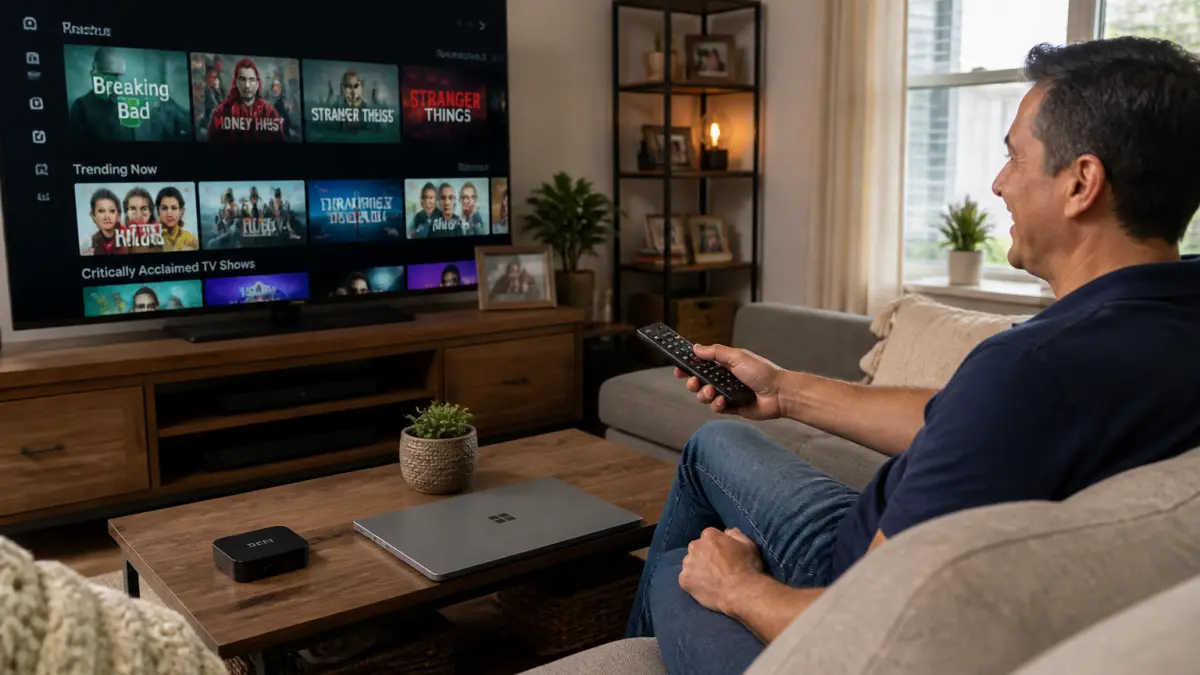
Que faire si la TV n’est pas connectée ? Les solutions sans Smart TV
Pas besoin d’investir dans un nouveau téléviseur pour profiter de Netflix ! Voici les alternatives faciles à mettre en place :
- Câble HDMI : une solution universelle. Branchez votre ordinateur portable à la TV avec un câble HDMI, sélectionnez la bonne source sur la télévision, puis ouvrez Netflix dans le navigateur de l’ordinateur. L’image et le son sont transmis sur le grand écran.
- Console de jeux : si une PlayStation, une Xbox ou une Switch est déjà branchée, il suffit de télécharger l’application Netflix depuis le store de la console, de se connecter et de lancer la lecture.
- Décodeur TV d’une box internet : la plupart des opérateurs proposent un accès direct à Netflix via le menu principal de leur décodeur. Il suffit de se connecter avec son compte Netflix.
Pour ceux qui préfèrent l’ordinateur, il existe un autre guide pour regarder Netflix depuis un navigateur sur ordinateur, qui détaille chaque étape.
Étapes clés : récapitulatif des méthodes pour tous les profils
| Méthode | Matériel nécessaire | Pour qui ? | Facilité |
|---|---|---|---|
| Smart TV | TV connectée, WiFi | Débutant, sénior | Très simple |
| Chromecast / Fire TV Stick | Clé de streaming, smartphone/tablette, WiFi | Utilisateur de mobile | Facile |
| Câble HDMI | Ordinateur, câble HDMI, TV | Tout public | Assez simple |
| Console de jeux | PS, Xbox, Switch connectée, WiFi | Famille, joueur | Facile |
| Décodeur box internet | Décodeur TV FAI | Utilisateur box internet | Très simple |
Les erreurs fréquentes et points à vérifier avant de se lancer
Certains oublis ou confusions peuvent compliquer la mise en place. Voici les principaux pièges à éviter :
- Ne pas disposer d’un abonnement Netflix actif : il faut créer un compte et souscrire à une offre avant toute tentative.
- Oublier de connecter tous les appareils au même réseau WiFi, indispensable pour le cast ou AirPlay.
- Ne pas sélectionner la bonne source HDMI sur la télévision : après branchement, utilisez la touche « Source » ou « AV » de la télécommande.
- Pour les ordinateurs Mac, ne pas avoir l’adaptateur HDMI adapté peut bloquer la connexion à la TV.
- Sur certaines Smart TV anciennes, l’application Netflix peut ne plus être compatible. Un appareil externe (Chromecast, Fire TV Stick) peut résoudre ce problème.
Une connexion internet stable et suffisamment rapide est indispensable pour profiter d’une image fluide et éviter les coupures lors du visionnage.
À qui s’adressent les différentes méthodes et quand changer de solution ?
La Smart TV reste le choix le plus simple pour ceux qui ont un modèle récent. Les clés de streaming comme Chromecast ou Fire TV Stick séduisent ceux qui veulent éviter les menus compliqués ou souhaitent piloter Netflix depuis leur téléphone. Le câble HDMI convient parfaitement pour un usage ponctuel ou si vous ne souhaitez pas acheter de nouveau matériel.
Si votre téléviseur commence à dater et que l’application Netflix n’est plus compatible, inutile d’investir tout de suite dans un modèle neuf : une clé de streaming ou le branchement d’un ordinateur suffisent largement. Pour ceux qui utilisent une box internet avec un décodeur récent, il est souvent plus rapide de passer par le menu intégré.
En cas de problème d’affichage ou de connexion, vérifier d’abord la stabilité du WiFi et la mise à jour des applications. Si vous partagez votre compte, gérez facilement les utilisateurs en consultant ce tutoriel pour effacer un profil Netflix.
Faut-il changer de matériel ou adapter ses habitudes ?
Avant d’acheter une Smart TV ou un nouvel appareil, il vaut la peine de tester les solutions existantes avec le matériel déjà à la maison. Un simple câble HDMI ou une clé de streaming à petit prix peut transformer l’expérience, sans engagement ni abonnement supplémentaire. Pour les séniors ou les débutants, privilégier la méthode la plus directe (bouton Netflix sur la télécommande, accès via la box internet) évite bien des tracas et permet de profiter de Netflix sans stress inutile.