Voir Netflix bloqué sur sa télévision ou son ordinateur au moment où l’on s’apprête à regarder un film peut vite tourner à la frustration. Écran noir, chargement interminable, message d’erreur ou application qui ne se lance pas : la panne n’est pas rare, mais la plupart des blocages se résolvent en quelques gestes simples. Pour éviter les manipulations inutiles, mieux vaut suivre une méthode efficace. Voici les vérifications de base à effectuer, adaptées aux séniors comme aux débutants, pour retrouver l’accès à ses programmes préférés sans perdre son calme.
Quels points vérifier en premier si Netflix ne fonctionne plus ?
Avant de chercher des solutions compliquées, il est utile de cibler l’origine du souci. Plusieurs causes peuvent expliquer un blocage ou des lenteurs sur Netflix : problème de connexion Internet, bug temporaire de l’application, souci côté compte utilisateur ou panne générale du service. Voici une liste de contrôles rapides à effectuer :
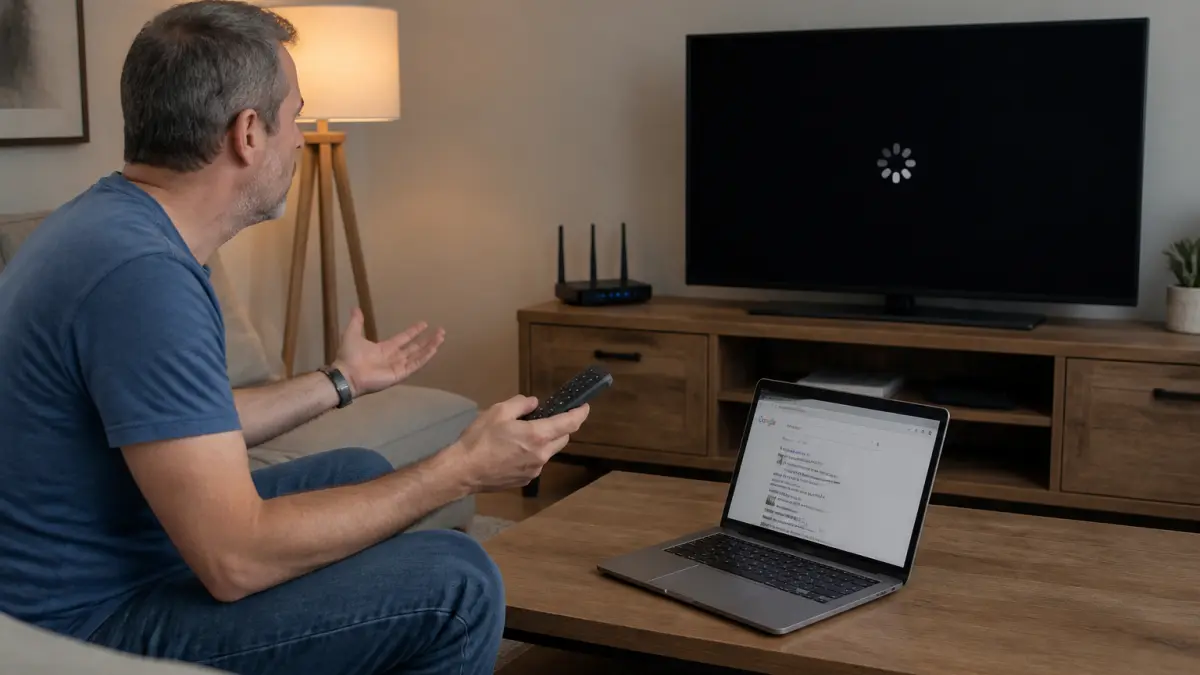
- Tester la connexion Internet en ouvrant une autre application ou en naviguant sur Internet depuis le même appareil. Si tout rame, le souci vient probablement du réseau domestique.
- Vérifier l’état du service Netflix en consultant un site de suivi comme Downdetector ou en lançant Netflix sur un autre appareil (smartphone, tablette, ordinateur). Si l’erreur se produit partout, il s’agit sans doute d’une panne générale chez Netflix.
- Contrôler l’accès au compte : un abonnement expiré, un mot de passe oublié ou un moyen de paiement rejeté peuvent empêcher l’accès. En cas de doute, tentez de vous connecter depuis un navigateur ou lancez la procédure de récupération de mot de passe depuis la page d’aide Netflix.
Comment agir lorsque l’application Netflix ne répond plus ?
Lorsque l’application ne s’ouvre pas, plante ou reste bloquée sur un écran noir, il existe des solutions simples qui résolvent la majorité des cas :
Si Netflix bloque surtout sur un smartphone ou une tablette Android, ne vous limitez pas à fermer l’application. Une version trop ancienne du système peut provoquer des erreurs de lecture, des soucis de DRM ou des plantages au lancement. Avant de supprimer l’application, essayez de mettre à jour le téléphone Android, puis redémarrez l’appareil.
- Redémarrer l’appareil (télévision, box, ordinateur ou smartphone). Il est conseillé de l’éteindre complètement, de débrancher la prise pendant une trentaine de secondes, puis de le rallumer. Cela permet de vider la mémoire et de forcer la fermeture des applications bloquées.
- Forcer l’arrêt de Netflix (si le menu le propose) : sur de nombreux modèles de Smart TV ou de box, il est possible d’arrêter l’application dans les paramètres, puis de la relancer. Cette manipulation règle souvent les gels d’écran ou les bugs récurrents.
- Vider le cache ou effacer les données de l’application Netflix (surtout sur Android TV/Google TV) : ce nettoyage corrige les fichiers corrompus qui peuvent bloquer le chargement des vidéos.
Quand faut-il envisager la réinstallation de l’application Netflix ?
Si les manipulations précédentes ne suffisent pas, la désinstallation puis la réinstallation de Netflix offre une solution fiable. Ce processus supprime les fichiers défectueux et remet l’application dans son état d’origine.
| Étape | Pourquoi c’est utile |
|---|---|
| Désinstaller l’application Netflix | Élimine les bugs persistants liés à l’appli |
| Redémarrer l’appareil | Efface complètement la mémoire temporaire |
| Réinstaller Netflix depuis le store | Garantie d’avoir la dernière version stable |
Attention : sur certains décodeurs TV d’opérateurs, il n’est pas toujours possible de désinstaller Netflix, car l’application est intégrée d’office. Il reste alors la possibilité de réinitialiser le décodeur via l’interface de maintenance (procédure différente selon le modèle de box ou de télécommande).
Que faire si Netflix affiche que le service n’est plus disponible sur votre appareil ?
Ce message indique que l’appareil (télévision, box) n’est plus compatible avec Netflix, le plus souvent à cause d’une version logicielle trop ancienne. Quelques options s’offrent à vous :

- Vérifier la présence de mises à jour pour l’application Netflix ou le système de la télévision. Si une mise à jour est proposée, installez-la sans attendre.
- Utiliser un appareil externe récent (Chromecast, Fire TV Stick, box Android TV) branché sur la télévision. Cette solution permet d’accéder à Netflix même si la TV elle-même n’est plus à jour.
Si vous souhaitez retrouver Netflix sur grand écran sans investir dans une nouvelle télévision, le recours à un appareil externe est souvent le plus simple. Pour les utilisateurs qui possèdent un Chromecast, un guide détaillé pour regarder Netflix sur sa télévision peut faciliter la mise en place.
Comment réagir face aux codes erreurs ou aux lenteurs de chargement ?
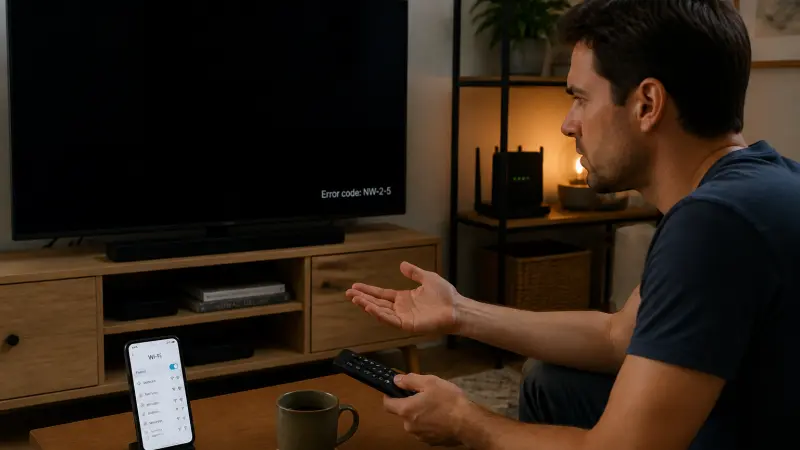
Netflix affiche parfois des codes erreurs (ex. NW-2-5, UI-800-3) pour indiquer la cause de la panne. Souvent, ces codes signalent un problème de connexion Internet. Pour assurer une lecture fluide :
- Testez le débit de votre connexion (minimum 5 Mb/s pour la SD, 10 Mb/s pour la HD, 30 Mb/s pour la 4K).
- Vérifiez que vous n’utilisez pas un VPN ou un proxy non autorisé, ce qui peut bloquer l’accès.
- Redémarrez votre box Internet si les autres applications rament aussi.
Si le service fonctionne sur d’autres appareils mais pas sur votre TV, le problème vient probablement de l’appareil ou de l’application, et non de la connexion ou de Netflix lui-même.
Quelles erreurs fréquentes éviter pour ne pas aggraver la situation ?
Face à une panne Netflix, certaines réactions peuvent compliquer la résolution au lieu d’accélérer le retour à la normale. Voici ce qu’il vaut mieux éviter :
- Multiplier les tentatives de connexion avec des mots de passe erronés : risque de blocage temporaire du compte.
- Effacer son historique Netflix ou supprimer son profil sans raison : cela ne règle aucun problème de lecture ou de connexion (plus d’infos sur la gestion de l’historique).
- Réinitialiser brutalement la TV ou la box sans sauvegarder ses réglages : on perd parfois ses préférences ou l’accès à d’autres applications.
Faut-il patienter ou contacter l’assistance Netflix ?
Après avoir suivi ces vérifications, la grande majorité des pannes Netflix se règlent sans intervention extérieure. Si la plateforme affiche une erreur générale ou que le service est inaccessible sur tous les appareils, il n’y a rien à faire sinon patienter : le problème vient probablement des serveurs Netflix. En revanche, si le bug persiste sur un seul appareil et que les autres solutions ont échoué, contacter le service client Netflix ou votre fournisseur d’accès à Internet peut débloquer la situation. Avant d’en arriver là, gardez à l’esprit que la plupart des blocages Netflix se corrigent en quelques minutes grâce aux méthodes décrites ci-dessus. Pour les situations récurrentes, investir dans un appareil de streaming récent garantit une expérience plus stable et évite bien des tracas.